Untuk kamu yang memiliki IP Public yang Dinamis maupun Statis khususnya dari
Telkom Speedy, sebenernya bisa kalian manfaatkan untuk pembuatan webserver. Dan jika anda Ingin memantau IP Public Dimanis yang kita dapatkan dari
Telkom Speedy atau ISP lain sehingga kita dapat mengakses jaringan kita dari luar dengan mudah. Dan kita juga bisa memanfaatkan IP Public Dimanis yang kita dapatkan dari T
elkom Speedy atau ISP lain untuk mengakses
VPN dengan mudah melalui Fre Domain Name yang kita dapatkan dari
DYNDNS.
Artinya kita tidak perlu bersusah payah mencari Identitas IP Public yang kita miliki, cukup dengan mengakses Domain Name kita saja.
Oke dech kalo begitu, kita akan memulai
Menu Masakan ini dengan mempersiapkan
Resep-resep-nya sebagai berikut :
1. Register di :
http://www.dyndns.com 2. Download
Dynamic DNS Updater di :
http://cdn.dyndns.com/windows/DynUpSetup.exe 3. Siapkan
Modem ADSL yang support
Portf orwarding. Anda bisa menambah wawasan tentang
Port Forwarding baca artikel ini :
http://thinkxfree.wordpress.com/2011/08/14/panduan-setting-port-forwarding-modem-adsl-agar-ip-public-speedy-kita-menjadi-ip-webserver 4. Siapkan
XAMPP Webserver lokal dan hasil websites desain anda ( apa aja boleh dech ).
http://thinkxfree.wordpress.com/2010/03/21/panduan-installasi-xampp-untuk-webserver ~~~
Cara memasak : 1. Lakukan Registrasi di
DynDNS seperti langkah-langkah dibawah ini :

2. Pilih menu
�Host Service� lalu Klik
�Add New Host� 
3. Masukkan Nama
Hostname yang kita inginkan, misalnya disini saya pakai hostname
XPSOLUTION, lalu pilih DNS Name yang sesuai kehendak kita dan disini saya pakai
BLOGDNS.COM. Maka Domain Name yang kita dapatkan nanti adalah :
xpsolution.blogdns.com. Selanjutnya masukkan IP Public yang kita peroleh dari
Telkom Speedy, bisa kita lihat dari
Status Modem ADSL kita.

4. Selanjutnya kita pilih fitur atau service yang akan kita gunakan lalu Klik
�Add New Chart� 
5. Selanjutnya kita klik
�Next�, disini kita lihat bahwa kita
Free Charge serta mendapatkan
FREE Domain Name hingga
5 nama Hostname.

6. Okey,
Register Hostname di
DynDNS telah selesai kita buat.

7. Install
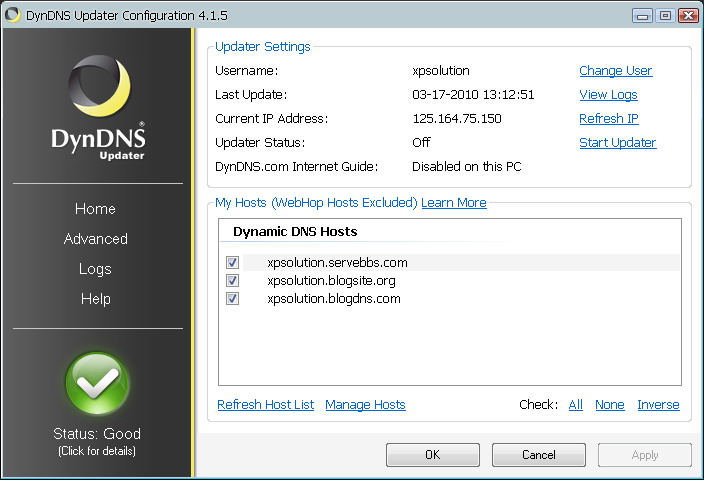
Dynamic DNS Updater dan running di salah satu PC yang ada dalam jaringan LAN anda, boleh juga pada PC dengan XAMPP Webserver anda. Yang penting punya akses internet karena aplikasi inilah yang akan memberitahukan kepada Account DynDNS kita tentang IP Public yang kita miliki.
http://cdn.dyndns.com/windows/DynUpSetup.exe 
8. Okey, sampai disini kita sudah dapat melakukan Updating IP Public ke DynDNS dan selanjutnya kita dapat fungsikan lebih lanjut. Artinya �Jika kita mengakses ke Hostname
xp.solution.blogdns.com maka secara otomatis
DynDNS akan mengarahkan ke IP Public :
125.164.75.150.
Jika IP Public ini adalah Modem ADL Router maka jika
xp.solution.blogdns.com dari akses ke Webbrowser maka akan muncul tampilan setting Modem ADSL Router.
Jika pada IP Public :
125.164.75.150 ini mengunakan
DialUp Mikrotik PPPoE, maka hostname
xp.solution.blogdns.com dapat digunakan sebagai identifikasi untuk remote akses ke Mikrotik tsb pake
Winbox maupun
Webbox.
Jika pada IP Public :
125.164.75.150 ini adalah Portforwarding ke sebuah
XAMPP Webserver, maka jika hostname
xp.solution.blogdns.com diakses dari Webbrowser maka akan muncul tampilan Webserver yang telah kita buat. Contohnya pada langkah berikut inilah cara membuat Webserver Portforwarding.
9. Install
XAMPP pada PC kita dan tempatkan desain websites kita ke folder
C:\xampp\htdocs . ( misalnya IP Local PC kita adalah
192.168.88.200 ).

10. Setelah itu kita pastikan Webserver kita berfungsi secara benar dengan mengakses Websites kita dari Webrowser ke IP
192.168.88.200, tampil seperti dibawah ini :.

11. Selanjutnya kita setting Portforwarding pada
modem ADSL Router kita untuk
PORT 80 di forward ke IP Address PC kita tadi yaitu
192.168.88.200.

12. Okey, semua setting telah selesai kita lakukan dan langkah terakhir adalah melihat hasilnya dengan mengakses Hostname
xp.solution.blogdns.com di Webbrowser kita. Jika masih kurang yakin, kita bisa minta teman-teman yang lain ( boleh juga yang di luar area jaringan LAN kita untuk mengakses Hostname yang telah kita buat tadi )� Okey� sangat mudah sekali bukan�?

Jika anda sediakan biaya sekitar Rp. 85.000 � Rp. 100.00,- maka anda bisa mendapatkan sebuah Domain lalu tinggal arahkan Domain Name tersebut ke IP Public kita. So jadi dech kita bikin websites dengan WebServer sendiri dan gak perlu lagi bergantung pada WebHosting.
sumber: http://thinkxfree.wordpress.com


 Postingan