Rabu, 28 Januari 2015
Cara Mengatur Jarak Spasi di Word (Line Spacing Paragraf)
Kali ini +hadhara rizka selaku salah satu penulis di Blog Belajar Ilmu Komputer akan memberikan sebuah cara sederhana, yaitu bagaimana Cara Mengatur Jarak Spasi di Word (Line Spacing Paragraf). Cara kerja ini berlaku untuk microsoft word 2007, 2010 maupun 2013.
Berhubung kali ini adalah tutorial sederhana sekali, namun bagi sobat yang kebingungan atau lupa mungkin cukup bermanfaat
Selasa, 27 Januari 2015
Cara Memperbaiki dan Mengatasi Laptop Blank Hitam
Artikel Cara Memperbaiki dan Mengatasi Laptop Blank Hitam ini admin tujukan setelah sebelumnya kita mempublikasikan artikel tentang belajar menjadi teknisi komputer secara otodidak, mulai dari cara menganalisa kerusakan laptop hingga memulai proses perbaikan secara step by step. Pada beberapa hari yang lalu, artikel seputar penyebab lapptop sering mati sendiri juga sudah sempat admin posting
Senin, 26 Januari 2015
Cara Mengatasi Ketika Lupa Pasword Windows Lewat Safe Mode
Kembali lagi admin share seputar Tips Komputer, bagi yang saat ini bingung bagaimana Cara Mengatasi Ketika Lupa Pasword Windows, admin akan tawarkan cara termudah mengatasi dengan menggunakan safe mode. Dimana fungsi dari safe mode ini adalah melakukan perbaikan pada kinerja komputer yang tidak bekerja dalam kondisi normal, termasuk di dalamnya jika kita ingin reset pasword windows dengan mudah.
Cara Mengetahui Kerusakan HP (Handphone) Dan Cara Memperbaikinya
Kali ini bukan seputar Belajar Ilmu Komputer, namun masih dekat kaitanya berhubung banyak sekali yang mencari Bagaimana Cara Mengetahui Kerusakan HP (Handphone) Dan Cara Memperbaikinya, maka kali ini admin langung merekomendasikan sebuah pilihan tepat, sebuah solusi yang paling bagus dari hanya sekedar mengetahui dan memperbaiki kerusakan pada hanphone milik sobat, lebih baik sobat secara
Selasa, 20 Januari 2015
Cara Berhenti Paket Simpati Loop Flash SmallDeno
Pasti ada alasan terkadang sobat memutuskan untuk berhenti berlangganan paket internet, seperti halnya Cara Berhenti Paket Simpati Loop Flash SmallDeno yang sedang sobat baca kali ini yang mungkin belum membutuhkan koneksi internet namun provider terus memperpanjang paket yang anda maksud sehingga sangat boros sekali pulsanya. Dari beberapa provider yang ada, cukup banyak ternyata pelanggan
Senin, 19 Januari 2015
Panduan Menjadi Teknisi Komputer Profesional
Pada beberapa artikel yang lalu saya telah menulis bagaimana menjadi teknisi komputer secara otodidak, pada dasarnya artikel kali ini hanyalah memotivasi sobat pembaca yang ingin sekali menekuni dunia teknisi komputer, selain itu saya akan benar benar memberikan rekomendasi bagaimana anda memulai proses belajar dari sebuah panduan sehingga menjadi seorang teknisi komputer profesional yang layak untuk diandalkan.
Sebelum saya lebih jauh memberikan rekomendasi Panduan Menjadi Teknisi Komputer Profesional, saya akan memberikan sedikit gambaran umum yang menjadi syarat mutlak sebelum anda memutuskan menjadi seorang teknisi komputer, pastikan anda memenuhi syarat sebagai berikut:
- Anda adalah orang yang berani, berani mencoba, berani mengambil resiko. Jika nyali anda untuk belajar masih kecil jauhi belajar teknisi menjadi teknisi komputer
- Anda adalah orang yang matang dalam berfikir, anda pandai mengatur waktu untu belajar dan praktek. Mental seperti ini akan memanjakan klien anda nantinya ketika mempercayakan servis komputer mereka kepada anda
- Anda suka ilmu yang uptode, ikutilah perkembangan terbaru dunia teknisi dengan membaca dan berdiskusi dengan sesama teknisi maupun referensi di dunia maya
- Anda suka berkorban, tidak semua ilmu dapat diperoleh dengan percuma, butuh pengorbanan energy dan material untuk membangun sebuah usaha. Misalnya membeli alat alat teknisi komputer, sewa gedung jika sudah mulai fokus, membeli panduan panduan pendukung pembelarajan teknisi komputer.
Jika semua sudah anda penuhi, saya menawarkan paket berupa buku panduan menjadi teknisi komputer yang profesional yang langsung di tulis oleh pakar teknisi senior indonesia yang memang sudah ribuan teknisi mengguanakan tutorial ini, sebuah tutorial yang sangat lengkap dibuat dengan bahasa yang sederhana, 80 persen praktek dan 20 persen teori akan sangat membantu anda yang bernyali untuk belajar teknisi komputer dengan otodidak dan dibantu oleh ebook tersebut.

Untuk mendapatkan Buki Panduan Menjadi Teknisi Komputer Profesional, silahkan klik disini (Total ada 20 Ebook Pilihan)
Saran dari saya, memesanlah dalam paket diskon karena harga yang ditawarkan jauh lebih murah daripada pembelian eceran. Harga hanya 197.000 (saat ini, harga bisa mengalami perubahan). Pastikan anda segera registrasi dan memiliki ebook tersebut, mulailah belajar dan praktek praktek praktek. Semoga anda bisa menjadi teknisi komputer yang dapat diandalkan. Salam Sukses Teknisi Komputer Baru.
Sabtu, 17 Januari 2015
Kerusakan dan Cara Memperbaiki Printer Canon Mp237
Kerusakan pada Printer Canon Mp237 memang kerap terjadi, namun seperti biasa untuk memperbaiki kerusakan pada semua merk printer yang perlu kita mengerti adalah menganalisa hal hal terkait tentang kerusakan pada bagian mana yang dialami oleh printer tersebut.
Pada printer canon mp237 sama halnya dengan beberapa printer canon lainya maupun merk berbeda seperti hp dan epson sudah dilengkapi
Senin, 12 Januari 2015
Penyebab Laptop Sering Mati Sendiri dan Cara Mengatasinya
Penyebab Laptop Sering Mati menjadi persalahan yang tidak sederhana, bayangkan begitu banyak fungsi dari laptop tersebut yang tidak dapat berjalan sebagaimana mestinya, bagi pemula yang menggunakan laptop tentu bisa menjadi sangat bingung dan panik menghadapi permasalahan laptop sering mati dan belum tau bagaimana cara mengatasinya. Kali ini +hadhara rizka mencoba memberikan gambaran tentang
Rabu, 07 Januari 2015
Cara Mudah Mengedit File PDF Menggunakan Foxit Editor

Cara Mudah Mengedit File PDF Menggunakan Foxit Editor. Mengedit file PDF bisa di bilang sulit bahkan sangat lama jika kita tidak menggunakan Foxit Pdf Editor. Oleh karna itu saya selalu mengedit file Pdf menggunakan sofware ini.
Software ini sangat mudah digunakan bagi pemula seperti saya ini, disini saya juga akan memberikan tutorial cara menginstal dan juga cara mengktifkan menjadi full viersion agar kita bisa menggunakannya secara permanen. Jika Sobat tertarik atau sedang membutuhkan software yang satu ini silahkan di download dibawah.
- Jika anda belum punya software ini silahkan download dibawah. extrak file yang sudah Sobat download tadi dengan cara klik kanan pada file lalu pilih estrak here Lihat gambar di atas
- Lalu klik dowble pada file yang sudah di extrak tadi atau bisa dengan cara klik kanan lalu pilih Open
- Lalu klik Next
- Centang I accept the agreement
- Klik Next lagi
- Next lagi
- Klik Install
- Trakhir Klik Finish
- Cara aktivasi copy file Foxit Advanced PDF Editor

- Lalu Paste di Local disk C: => Program file atau Program x86 => Foxit Software => Foxit Advanced PDF Editor Lalu Paste di dalamnya.

- Lalu pilih Replace

- Lalu pilih Continue


- Buka Foxit Advanced PDF Editor yang ada di desktop Sobat, Lalu Pilih menu Tool kemudian About

- Inilah contoh gambar penampakan Foxit Advanced PDF Editor yang sudah Active


File name : Foxit_PDf_Editor_+_Crack_mejakom.blogspot.com.rar
File size : 27 MB
Free download
No password
Cara Mudah Mengedit File PDF Menggunakan Foxit Editor
1. Jalankan aplikasi PDF Editor
2. Klik tab File lau pilih open
3. Selanjutnya cari file pdf yang ingin anda edit lalu pilih open
4. Selanjutnya anda tinggal menghapus teks yang ingin anda ganti, gimana mudah bukan?
Itulah yang bisa saya bagikan Semoga bermanfaat.
Selasa, 06 Januari 2015
Tutorial Membuat Webserver dengan DYNDNS menggunakan IP Publik
Untuk kamu yang memiliki IP Public yang Dinamis maupun Statis khususnya dari Telkom Speedy, sebenernya bisa kalian manfaatkan untuk pembuatan webserver. Dan jika anda Ingin memantau IP Public Dimanis yang kita dapatkan dari Telkom Speedy atau ISP lain sehingga kita dapat mengakses jaringan kita dari luar dengan mudah. Dan kita juga bisa memanfaatkan IP Public Dimanis yang kita dapatkan dari Telkom Speedy atau ISP lain untuk mengakses VPN dengan mudah melalui Fre Domain Name yang kita dapatkan dari DYNDNS.
Artinya kita tidak perlu bersusah payah mencari Identitas IP Public yang kita miliki, cukup dengan mengakses Domain Name kita saja.
Oke dech kalo begitu, kita akan memulai Menu Masakan ini dengan mempersiapkan Resep-resep-nya sebagai berikut :
1. Register di : http://www.dyndns.com
2. Download Dynamic DNS Updater di :
http://cdn.dyndns.com/windows/DynUpSetup.exe
3. Siapkan Modem ADSL yang support Portf orwarding. Anda bisa menambah wawasan tentang Port Forwarding baca artikel ini :
http://thinkxfree.wordpress.com/2011/08/14/panduan-setting-port-forwarding-modem-adsl-agar-ip-public-speedy-kita-menjadi-ip-webserver
4. Siapkan XAMPP Webserver lokal dan hasil websites desain anda ( apa aja boleh dech ).
http://thinkxfree.wordpress.com/2010/03/21/panduan-installasi-xampp-untuk-webserver
~~~
Cara memasak :
1. Lakukan Registrasi di DynDNS seperti langkah-langkah dibawah ini :

2. Pilih menu �Host Service� lalu Klik �Add New Host�

3. Masukkan Nama Hostname yang kita inginkan, misalnya disini saya pakai hostname XPSOLUTION, lalu pilih DNS Name yang sesuai kehendak kita dan disini saya pakai BLOGDNS.COM. Maka Domain Name yang kita dapatkan nanti adalah : xpsolution.blogdns.com. Selanjutnya masukkan IP Public yang kita peroleh dari Telkom Speedy, bisa kita lihat dari Status Modem ADSL kita.

4. Selanjutnya kita pilih fitur atau service yang akan kita gunakan lalu Klik �Add New Chart�

5. Selanjutnya kita klik �Next�, disini kita lihat bahwa kita Free Charge serta mendapatkan FREE Domain Name hingga 5 nama Hostname.

6. Okey, Register Hostname di DynDNS telah selesai kita buat.

7. Install Dynamic DNS Updater dan running di salah satu PC yang ada dalam jaringan LAN anda, boleh juga pada PC dengan XAMPP Webserver anda. Yang penting punya akses internet karena aplikasi inilah yang akan memberitahukan kepada Account DynDNS kita tentang IP Public yang kita miliki.
http://cdn.dyndns.com/windows/DynUpSetup.exe

8. Okey, sampai disini kita sudah dapat melakukan Updating IP Public ke DynDNS dan selanjutnya kita dapat fungsikan lebih lanjut. Artinya �Jika kita mengakses ke Hostname xp.solution.blogdns.com maka secara otomatis DynDNS akan mengarahkan ke IP Public : 125.164.75.150.
Jika IP Public ini adalah Modem ADL Router maka jika xp.solution.blogdns.com dari akses ke Webbrowser maka akan muncul tampilan setting Modem ADSL Router.
Jika pada IP Public : 125.164.75.150 ini mengunakan DialUp Mikrotik PPPoE, maka hostname xp.solution.blogdns.com dapat digunakan sebagai identifikasi untuk remote akses ke Mikrotik tsb pake Winbox maupun Webbox.
Jika pada IP Public : 125.164.75.150 ini adalah Portforwarding ke sebuah XAMPP Webserver, maka jika hostname xp.solution.blogdns.com diakses dari Webbrowser maka akan muncul tampilan Webserver yang telah kita buat. Contohnya pada langkah berikut inilah cara membuat Webserver Portforwarding.
9. Install XAMPP pada PC kita dan tempatkan desain websites kita ke folder C:\xampp\htdocs . ( misalnya IP Local PC kita adalah 192.168.88.200 ).

10. Setelah itu kita pastikan Webserver kita berfungsi secara benar dengan mengakses Websites kita dari Webrowser ke IP 192.168.88.200, tampil seperti dibawah ini :.

11. Selanjutnya kita setting Portforwarding pada modem ADSL Router kita untuk PORT 80 di forward ke IP Address PC kita tadi yaitu 192.168.88.200.

12. Okey, semua setting telah selesai kita lakukan dan langkah terakhir adalah melihat hasilnya dengan mengakses Hostname xp.solution.blogdns.com di Webbrowser kita. Jika masih kurang yakin, kita bisa minta teman-teman yang lain ( boleh juga yang di luar area jaringan LAN kita untuk mengakses Hostname yang telah kita buat tadi )� Okey� sangat mudah sekali bukan�?

Jika anda sediakan biaya sekitar Rp. 85.000 � Rp. 100.00,- maka anda bisa mendapatkan sebuah Domain lalu tinggal arahkan Domain Name tersebut ke IP Public kita. So jadi dech kita bikin websites dengan WebServer sendiri dan gak perlu lagi bergantung pada WebHosting.
sumber: http://thinkxfree.wordpress.com
Artinya kita tidak perlu bersusah payah mencari Identitas IP Public yang kita miliki, cukup dengan mengakses Domain Name kita saja.
Oke dech kalo begitu, kita akan memulai Menu Masakan ini dengan mempersiapkan Resep-resep-nya sebagai berikut :
1. Register di : http://www.dyndns.com
2. Download Dynamic DNS Updater di :
http://cdn.dyndns.com/windows/DynUpSetup.exe
3. Siapkan Modem ADSL yang support Portf orwarding. Anda bisa menambah wawasan tentang Port Forwarding baca artikel ini :
http://thinkxfree.wordpress.com/2011/08/14/panduan-setting-port-forwarding-modem-adsl-agar-ip-public-speedy-kita-menjadi-ip-webserver
4. Siapkan XAMPP Webserver lokal dan hasil websites desain anda ( apa aja boleh dech ).
http://thinkxfree.wordpress.com/2010/03/21/panduan-installasi-xampp-untuk-webserver
~~~
Cara memasak :
1. Lakukan Registrasi di DynDNS seperti langkah-langkah dibawah ini :

2. Pilih menu �Host Service� lalu Klik �Add New Host�

3. Masukkan Nama Hostname yang kita inginkan, misalnya disini saya pakai hostname XPSOLUTION, lalu pilih DNS Name yang sesuai kehendak kita dan disini saya pakai BLOGDNS.COM. Maka Domain Name yang kita dapatkan nanti adalah : xpsolution.blogdns.com. Selanjutnya masukkan IP Public yang kita peroleh dari Telkom Speedy, bisa kita lihat dari Status Modem ADSL kita.

4. Selanjutnya kita pilih fitur atau service yang akan kita gunakan lalu Klik �Add New Chart�

5. Selanjutnya kita klik �Next�, disini kita lihat bahwa kita Free Charge serta mendapatkan FREE Domain Name hingga 5 nama Hostname.

6. Okey, Register Hostname di DynDNS telah selesai kita buat.

7. Install Dynamic DNS Updater dan running di salah satu PC yang ada dalam jaringan LAN anda, boleh juga pada PC dengan XAMPP Webserver anda. Yang penting punya akses internet karena aplikasi inilah yang akan memberitahukan kepada Account DynDNS kita tentang IP Public yang kita miliki.
http://cdn.dyndns.com/windows/DynUpSetup.exe
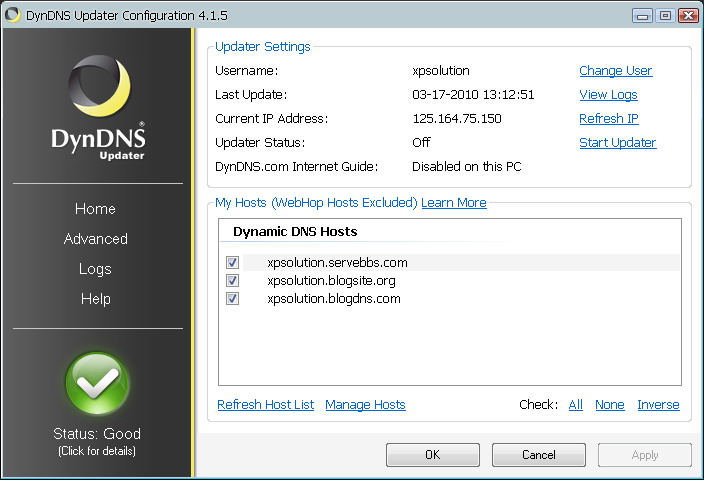
8. Okey, sampai disini kita sudah dapat melakukan Updating IP Public ke DynDNS dan selanjutnya kita dapat fungsikan lebih lanjut. Artinya �Jika kita mengakses ke Hostname xp.solution.blogdns.com maka secara otomatis DynDNS akan mengarahkan ke IP Public : 125.164.75.150.
Jika IP Public ini adalah Modem ADL Router maka jika xp.solution.blogdns.com dari akses ke Webbrowser maka akan muncul tampilan setting Modem ADSL Router.
Jika pada IP Public : 125.164.75.150 ini mengunakan DialUp Mikrotik PPPoE, maka hostname xp.solution.blogdns.com dapat digunakan sebagai identifikasi untuk remote akses ke Mikrotik tsb pake Winbox maupun Webbox.
Jika pada IP Public : 125.164.75.150 ini adalah Portforwarding ke sebuah XAMPP Webserver, maka jika hostname xp.solution.blogdns.com diakses dari Webbrowser maka akan muncul tampilan Webserver yang telah kita buat. Contohnya pada langkah berikut inilah cara membuat Webserver Portforwarding.
9. Install XAMPP pada PC kita dan tempatkan desain websites kita ke folder C:\xampp\htdocs . ( misalnya IP Local PC kita adalah 192.168.88.200 ).

10. Setelah itu kita pastikan Webserver kita berfungsi secara benar dengan mengakses Websites kita dari Webrowser ke IP 192.168.88.200, tampil seperti dibawah ini :.

11. Selanjutnya kita setting Portforwarding pada modem ADSL Router kita untuk PORT 80 di forward ke IP Address PC kita tadi yaitu 192.168.88.200.

12. Okey, semua setting telah selesai kita lakukan dan langkah terakhir adalah melihat hasilnya dengan mengakses Hostname xp.solution.blogdns.com di Webbrowser kita. Jika masih kurang yakin, kita bisa minta teman-teman yang lain ( boleh juga yang di luar area jaringan LAN kita untuk mengakses Hostname yang telah kita buat tadi )� Okey� sangat mudah sekali bukan�?

Jika anda sediakan biaya sekitar Rp. 85.000 � Rp. 100.00,- maka anda bisa mendapatkan sebuah Domain lalu tinggal arahkan Domain Name tersebut ke IP Public kita. So jadi dech kita bikin websites dengan WebServer sendiri dan gak perlu lagi bergantung pada WebHosting.
sumber: http://thinkxfree.wordpress.com
Kamis, 01 Januari 2015
Cara Mengganti Nama dan Pasword Modem Bolt 4G ZTE MF90
Cara Mengganti Nama dan Pasword Modem Bolt 4G ZTE MF90 - Modem Bolt 4G ZTE MF90 merupakan salah satu modem yang laris manis saat ini, pada area tertentu modem tersebut sudah teruji dengan speed yang cukup luar biasa dari rata rata operator lainya. Hanya saja tidak semua wilayah di Indonesia dapat menikmati kecepatan 4G dari Bolt. Meski demikian, modem wifi bolt yang telah di Unlock dan telah