wais karman. Diberdayakan oleh Blogger.

Archives

TOTAL KUNJUNGAN

Translate

Selamat Datang Di Blog TUTOR WAIS - Berbagi Ilmu Komputer Bersama Wais Karman HP.085263111101 PIN BB.

Senin, 26 Mei 2014

Inilah Cara Cepat Memasang Kolom Komentar Facebook dan Blog Model Tab - Membuat Blog semanarik mungkin adalah keinginan para blogger. Semuanya bertujuan agar blog tersebut disukai dan disenangi dari segi design dan tata letak. Sehingga, penampilan dari blog tersebut bisa menarik perhatian para pengunjung blog. Tidak ketinggalan juga mempercantik tampilan kolom komentar pada blog.

Memasang Kolom Komentar Facebook dan Blog secara bersamaan merupakan salah satu cara mempercantik tampilan blog, khususnya tampilan postingan / artikel yang ada pada blog tersebut. Dimana Komentar-komentar dari pengunjung seakan-akan disembunyikan, dan komentar-komentar tersebut akan terlihat kembali apabila kita memilih berdasarkan Facebook atau Blog, bukan sepenuhnya dihilangkan (komentar tetap ada selama tidak kita hapus). Tujuannya adalah agar tampilan isi postingan terlihat ramping dan jelas (Apabila komentar artikel banyak loh).

Inilah Cara Memasang Kolom Komentar Facebook dan Blog Model Tab
Seperti inilah tampilan yang anda lihat bila Memasang Kolom Komentar Facebook dan Blog Model Tab

Inilah Cara Memasang Kolom Komentar Facebook dan Blog Model Tab
Langkah-langkah yang harus dilakukan adalah sebagai berikut:
1. Tentunya seperti biasa anda harus membuka akun blogger anda sendiri.
2. Pada Dasbor blog anda, masuk elemen Template, Lalu pilih Edit HTML
3. Cari Kode : <div class='comments' id='comments'>
4. Copy atau salin Kode Script yang tertera di bawah ini, dan selanjunya Pastekan tepat di bawah Kode : <div class='comments' id='comments'>

<div class='comments-tab' id='fb-comments' onclick='javascript:commentToggle("#fb-comments");' title='Comments made with Facebook'>
<img class='comments-tab-icon' src='http://static.ak.fbcdn.net/rsrc.php/v1/yH/r/eIpbnVKI9lR.png'/><fb:comments-count expr:href='data:post.url'/> Comments</div>
<div class='comments-tab inactive-select-tab' id='blogger-comments' onclick='javascript:commentToggle("#blogger-comments");' title='Comments from Blogger'>
<img class='comments-tab-icon' src='http://www.blogger.com/img/icon_logo32.gif'/> <data:post.numComments/> Comments</div>
<div class='clear'/>
</div>
<div class='comments-page' id='fb-comments-page'>
<b:if cond='data:blog.pageType == "item"'><div id='fb-root'/>
<fb:comments expr:href='data:post.url' num_posts='2' width='550'/></b:if></div>
<div class='comments comments-page' id='blogger-comments-page'>

<script src='http://connect.facebook.net/en_US/all.js#xfbml=1'/><script src='http://code.jquery.com/jquery-latest.js'/><meta content='IDFANPAGEFACEBOOK' property='fb:admins'/><script type='text/javascript'>function commentToggle(selectTab) {$(".comments-tab").addClass("inactive-select-tab");$(selectTab).removeClass("inactive-select-tab");$(".comments-page").hide();$(selectTab + "-page").show();}</script>

<style>.comments-page { background-color: #f2f2f2;}#blogger-comments-page { padding: 0px 5px; display: none;}.comments-tab { float: left; padding: 5px; margin-right: 3px; cursor: pointer; background-color: #f2f2f2;}.comments-tab-icon { height: 14px; width: auto; margin-right: 3px;}.comments-tab:hover { background-color: #eeeeee;}.inactive-select-tab { background-color: #d1d1d1;}</style>

5. Apabila sudah selesai, Simpanlah Template Blog anda.
6. Lihat hasilnya.

Catatan:
  • Ganti IDFANPAGEFACEBOOK dengan Kode / No / Id Fan Page Facebook yang anda punya.
  • Cara melihat IDFANPAGEFACEBOOK adalah: Masuklah ke Halaman Facebook Anda, lalu masuk lagi ke Pengaturan, Lihat Info Halaman, lalu lihat paling bawah sekali ada tulisan ID Halaman Facebook : 10026565009xxxx
  • Anda tidak punya Halaman Facebook saat ini? Anda tidak perlu mengganti tulisan IDFANPAGEFACEBOOK di atas (saran sih gunakan Halaman Facebook) abaikan saja. Gunakan saja Kode Script di atas apa adanya.
  • Ukuran atau panjang Kolomo Komentar FB sesuaikan dengan Ukuran Blog anda. Silahkan ganti angka yang berwana Ungu di atas. (width='550')
  • Apabila kode <div class='comments' id='comments'> ada 2, pilih saja salah satu.
Bagaimana, gampang bukan. Demikianlah tips tutorial kali ini mengenai "Inilah Cara Memasang Kolom Komentar Facebook dan Blog Model Tab". Selamat mencoba dan salam sukses selalu. [Bos Tutorial]
BOS TUTORIAL - Jangan Terlalu Memikirkan Google Adsense, Tapi Membuat Postingan Terbaru. Ketika membuka blog ini, saya iseng berlama-lama melihat halaman dasbor. Mata saya tertuju Pada kolom/rubrik Google Adsense. Dan tertulis disitu hampir sama dengan judul postingan ini. Saya mencoba berpikir, pelan-pelan, dan terus berpikir. Lalu timbul di benak saya, dan mengatakan "Betul, dan sangat betul apa yang dikatakan oleh Google Adsense ini, saya yes, sependapat dengan GA". Oleh karena itu muncullah ide untuk membuat postingan ini.
Jangan Terlalu Memikirkan Google Adsense, Tapi Membuat Postingan Terbaru

Google Adsense
Kita atau saya saja barang kali yah, bahwa tujuan membuat blog ini adalah untuk mendapatkan Google Adsense. Jujur saya katakan. Disamping itu untuk mendapatkan penghasilan tambahan (itu sudah pasti...) Namun semua itu tidak bisa tercapai apabila hanya membuat blog apa adanya. Apa adanya disini dimaksud adalah meniru isi postingan (copas), tidak uptodate, tidak membuat artikel terbaru.

Memang diakui, ada kebanggaan tersendiri ketika blog yang kita kelola menampilkan Iklan dari Google Adsense. Dimana pihak google mengakui blog yang kita kelola layak sebagai mitra kerjanya. Namun, bukan hanya sekedar memajang iklan dari Google bahwa blog kita layak. Tetapi adanya keberlanjutan masa depan blog yang kita kelola dengan memberikan informasi (artikel) baru yang bisa pengunjung baca.

Alasannya Membuat Postingan Baru
Bukan Blog Yang Basi
Inti dari membuat blog adalah ketika orang lain membaca isi dari postingan (artikel) yang kita posting. (saya percaya anda pasti setuju dengan bos tutorial). Bagaimana mungkin pengunjung datang apabila tidak ada informasi yang baru didapatkan dari sebuah blog. Ibaratnya adalah kita ingin makan nasi, tapi yang kita dapatkan adalah nasi yang sudah basi. Tentunya kita tidak mau makan bukan. Sama halnya dengan blog, ketika kita berkunjung ke sebuah blog dan yang kita dapatkan informasinya itu-itu saja, maka otomatis pun kita meninggalkan blog tersebut. Oleh karena itu selalu membuat postingan baru.

Pengunjung dan Rating Blog Naik
Disisi lain, manfaat membuat postingan baru adalah menambah rating blog kita. Bukankah blog yang kita kelola ingin naik ratingnya? So... salah satu cara menambah rating blog adalah dengan membuat postingan teranyar di dalam blog.

Bersaing dengan Blog yang sejenis
Alasan lainnya membuat postingan baru adalah blog yang kita kelola bisa dan mampu bersaing dengan blog sejenis di jajaran mesin pencari. Semakin kita sering memposting artikel baru, maka pihak mesin pencari akan meng-index artikel blog kita ke situs mereka. Dengan begitu, blog yang kita kelola bisa diperhitungkan dan mampu bersaing dengan blog lainya yang sejenis.

Pendapatan Semakin Meningkat dan Bertambah
Blog yang berorientasi kepada penghasilan, maka salah satunya untuk meningkatkan pendatakan dari blog adalah dengan membuat artikel terbaru. Artikel terbaru mampu menarik pengunjung datang dan berlama-lama ke blog kita. So... semakin banyak pengunjung semakin besar kemungkinan bertambahnya pendapatan yang kita peroleh. So... jangan salahkan pihak penyedia iklan apabila pendapatan anda kecil. Itu semua karena kurang atau tidak ada sama sekali yang berkunjung ke blog kita.

Kesimpulan
Jangan Terlalu Memikirkan Google Adsense, Tapi Membuat Postingan Terbaru
Dari ulasan singkat dan padat di atas, anda dan saya bisa menyimpulkan bahwa Google Adsense itu penting tapi lebih penting lagi bila selalu memposting artikel terbaru. Hal-hal mengenai cara membuat postingan baru dan menarik, silahkan anda lihat kembali di daftar isi.

Akhir kata, dan seperti yang Google Adsense katakan "Jangan Terlalu Memikirkan Google Adsense, Tapi Membuat Postingan Terbaru". Maaf bukan menggurui, tapi hanya berbagi saja. Salam blogger salam sukses selalu.

Minggu, 25 Mei 2014

Berikut adalah langkah-langkah instalasi SQL SERVER 2008 R2 .
Langkah pertama tentunya harus memiliki software sql server 2008 setelah itu klik setup..

Klik Setup Aplication


Pilih New Installation untuk melakukan instalasi awal

Klik Button OK

Masukkan Product Key kemudian klik next

Centang Syarat dan ketentuan licence, Klik Button Next


Tunggu hingga selesai, kemudian klik button next

Pilih sesuai dengan kebutuhan, klik button next

Pilih Feature yang akan digunakan, klik button next

Pastikan tidak ada feature yang error, kemudian klik next


Pilih default instance, Dan tentukan lokasi penympanan untuk instalasi

klik button next

Pilih mixed mode dan input password yang akan digunakan untuk Login di SQL
Klik button Add Current user kemudian klik next

Klik button add current user

Klik Next

Pilih Install the native mode

Klik button next


Klik button next

Klik button install

Tunggu hingga install selesai

Instalasi SQL Telah selesai


Salah satu komponen Televisi yang cukup sering mengalami kerusakan adalah bagian layar, untuk memperbaiki kerusakan pada layar TV LCD pada berbagai merk baik itu LCD TV samsung, LG, Toshiba maupun merk LCD TV yang lain berikut kita akan membahas bagaimana cara memperbaiki layar TV LCD secara lengkap dan tersusun rapih.


Cara Memperbaiki Layar TV LCD

Langkah langkah memperbaiki layar TV LCD

Kamis, 15 Mei 2014


Cara Memperbaiki Komputer Tidak Bisa Masuk Windows (Booting) - Sebelum saya membahas cara mengatasi komputer tidak mau booting atau tidak mau masuk windows, Sobat harus mengecek dan memperbaiki komputer terlebih dahulu untuk mengetahui penyebabnya, berikut di antaranya :

1. Ada file dalam Sistem operasi Windows yang tidak sengaja terhapus
2. Ada virus, spyware atau trojan yang ikut �loading� ketika komputer startup
3. Ada file (driver) rusak yang rusak, dan ketika dibaca oleh Windows gagal
4. Ada kerusakan pada hardware, terutama pada memori komputer atau harddisk
5. Sistem operasi Windows rusak atau belum selesai diinstalasi
6. Ada setting BIOS yang di-setting tidak benar atau baru diubah

Berikut adalah solusi untuk menghadapi masalah-masalah di atas yang bisa sobat lakukan.

1. Startup dengan menggunakan metode �safe mode� (tekan F8 atau F5 ketika komputer pertama kali mau masuk ke Windows, lalu pilih �safe mode�). Kalau komputer berhasil masuk ke Windows berarti ada �loading� yang tidak bisa dibaca oleh Windows secara benar. Matikan �loading� tersebut dengan menggunakan perintah �msconfig� pada bagian startup (panggilnya di start>run>msconfig)

2. Kalau komputer tidak bisa masuk ke Windows, cara termudah adalah repair Windows. Caranya adalah masukkan CD instalasi Windows, lalu ubah BIOS untuk startup lewat CD/DVD-ROM, setelah instalasi masuk ke bagian install Windows, pilihan opsi repair Windows. Anda bisa menginstall ulang Windows ke folder baru atau menformat harddisk bila ternyata repair Windows gagal.

3. Pastikan bahwa Anda tidak mengubah setting BIOS sebelumnya, kalau ada Anda sebaiknya mengembalikannya seperti semula, kalau lupa sebaiknya pilih opsi �Loading BIOS default�.

4. Bila langkah-langkah di atas gagal semua, kemungkinan ada kerusakan pada hardware. Kerusakan pada umumnya terletak pada memori dan harddisk. VGA dan mainboard mungkin juga bisa rusak, tapi kemungkinannya sangat kecil.

5. Kerusakan driver VGA card bisa juga menyebabkan Windows tidak bisa masuk. Kalau hal itu terjadi, Anda harus startup di mode �safe mode� lalu uninstall driver VGA yang rusak terlebih dahulu, dan baru install kembali driver VGA yang benar ketika masuk ke Windows secara normal.

Jika sobat masih gagal dengan cara diatas, Sobat bisa pelajari Buku(Ebook) DISINI

Senin, 05 Mei 2014

 Berikut saya akan sharing bagaimana bisa memonitoring cctv dari jarak jauh (menggunakan IP Public, sehingga anda bisa melihat dari manapun.Artikel ini membantu anda dalam meng-ONLINE-kan CCTV / DVR agar bisa diakses via internet / IP Public yang kita miliki dengan mengunakan Router Mikrotik.

Oke kita akan mulai  Tutorial mengakses CCTV dari Internet menggunakan Router Mikrotik

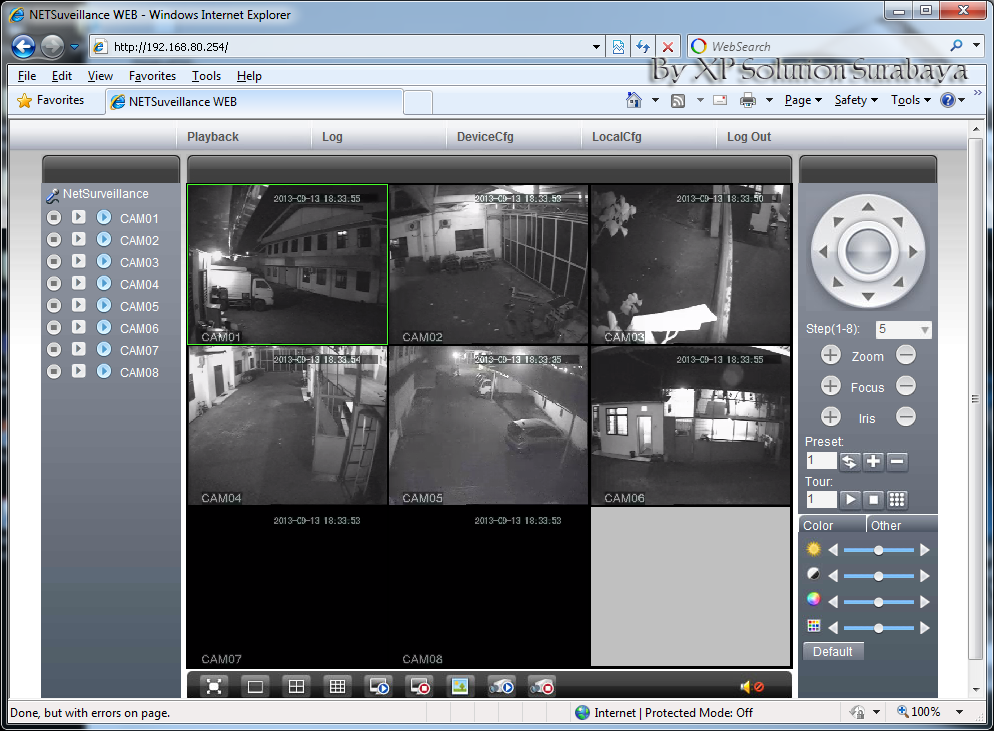
1. Lakukan konfigurasi DVR via Local Web Access / LAN.
CCTV-LAN-NET-Suveillance-WEB-001
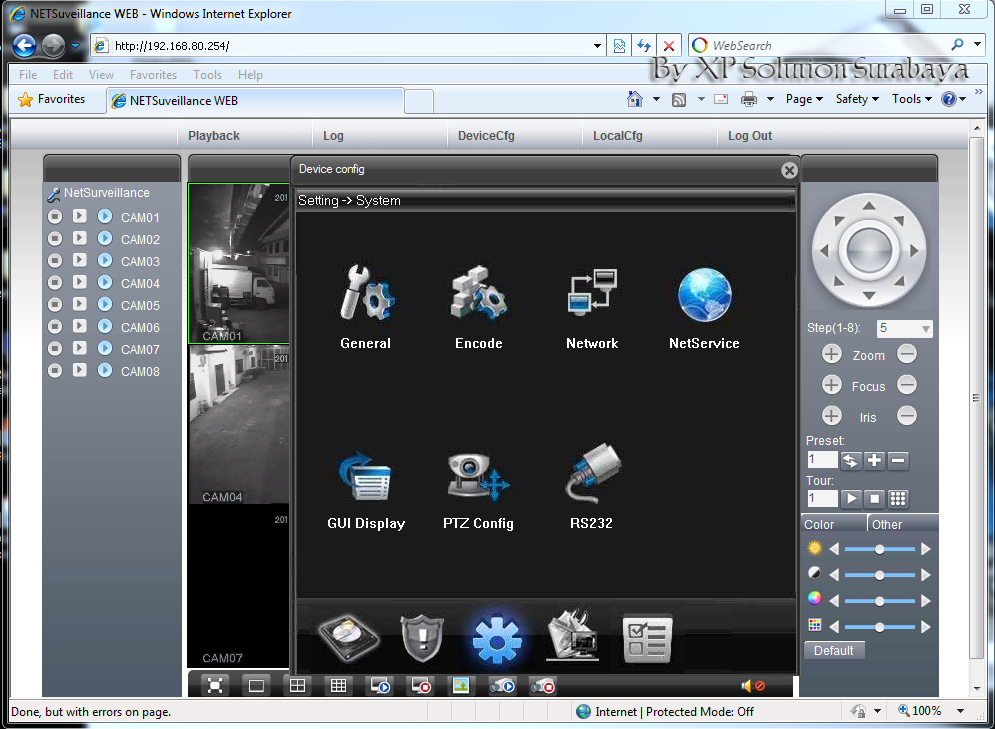
2. Masuk ke menu DEVICE CONFIG lalu pilih menu NETWORK.
CCTV-LAN-NET-Suveillance-WEB-002
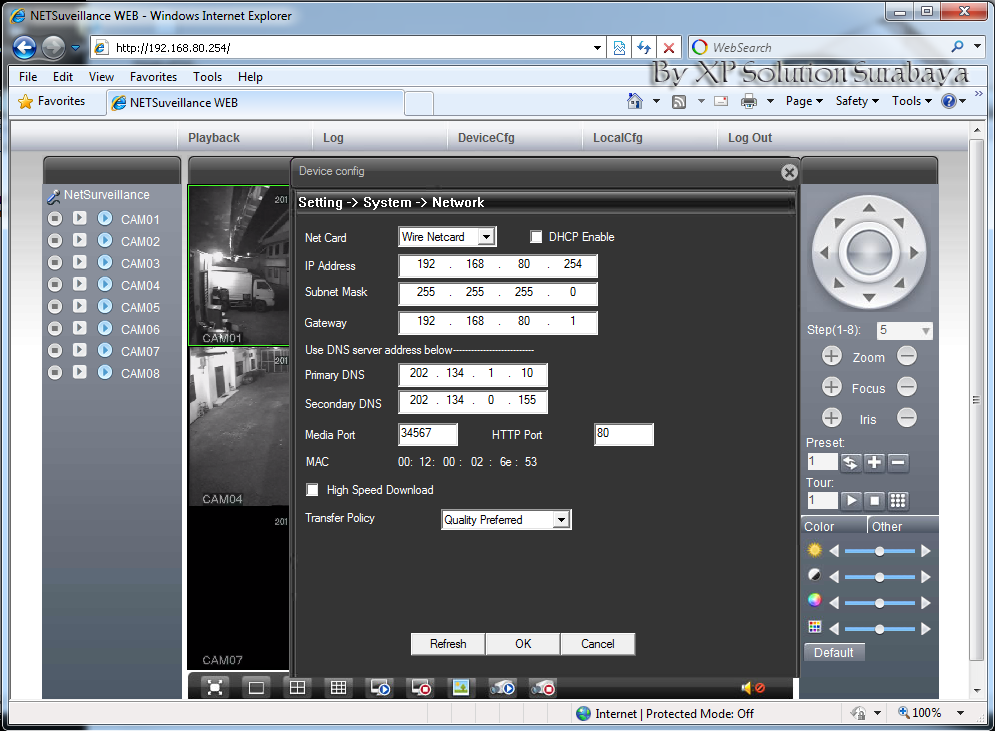
3. Perhatikan dan catat :
  • Alamat IP Address, misalnya disini saya pake : 192.168.80.254
  • Media Port, pada device : 34567
  • HTTP Port, pada device : 80
CCTV-LAN-NET-Suveillance-WEB-003
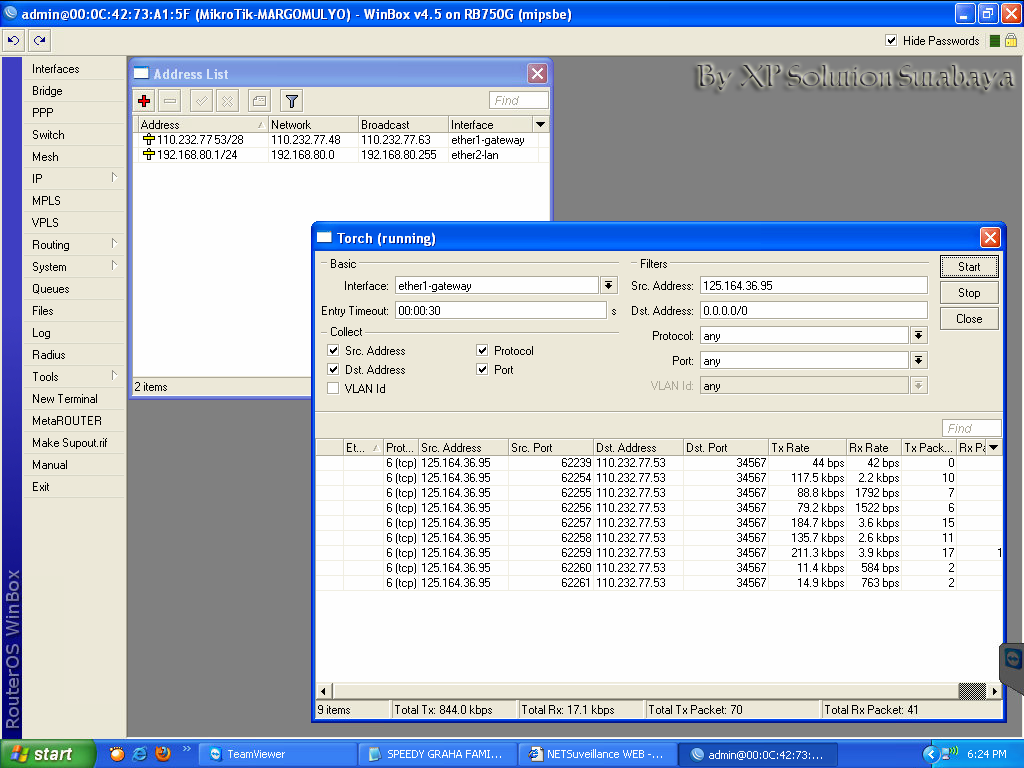
4. Selanjutnya buka Mikrotik Winbox.
CCTV-LAN-NET-Suveillance-WEB-004
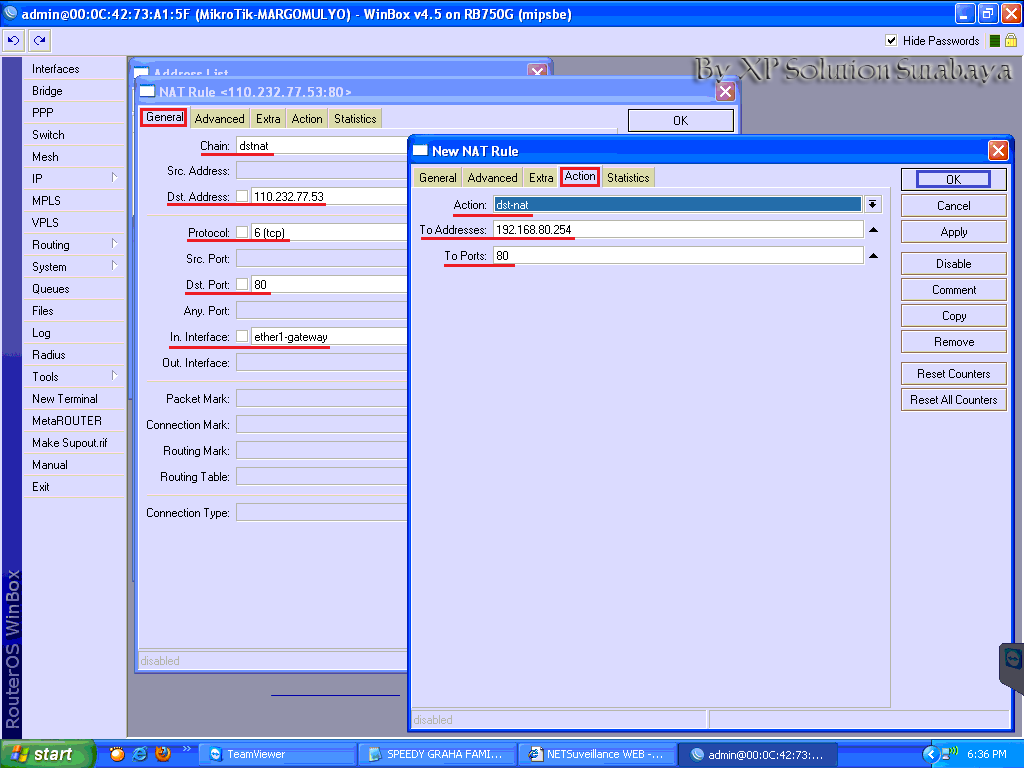
5. Buka menu : IP -> Firewall -> NAT. Tambahkan sebuah NAT Rule seperti gambar dibawah ini :
Tab GENERAL :
  • Chain : dstnat.
  • Dst Address : 110.232.77.53 ( IP Public kita ).
  • Protocol : 6 ( tcp ).
  • Dst Port : 80.
  • In Interface : ether1 Gateway ( Interface WAN Mikrotik ).
Tab ACTION :
  • Action : dst-nat.
  • To Address : 192.168.80.254 ( IP LAN DVR kita ).
  • To Port : 80.
CCTV-LAN-NET-Suveillance-WEB-005
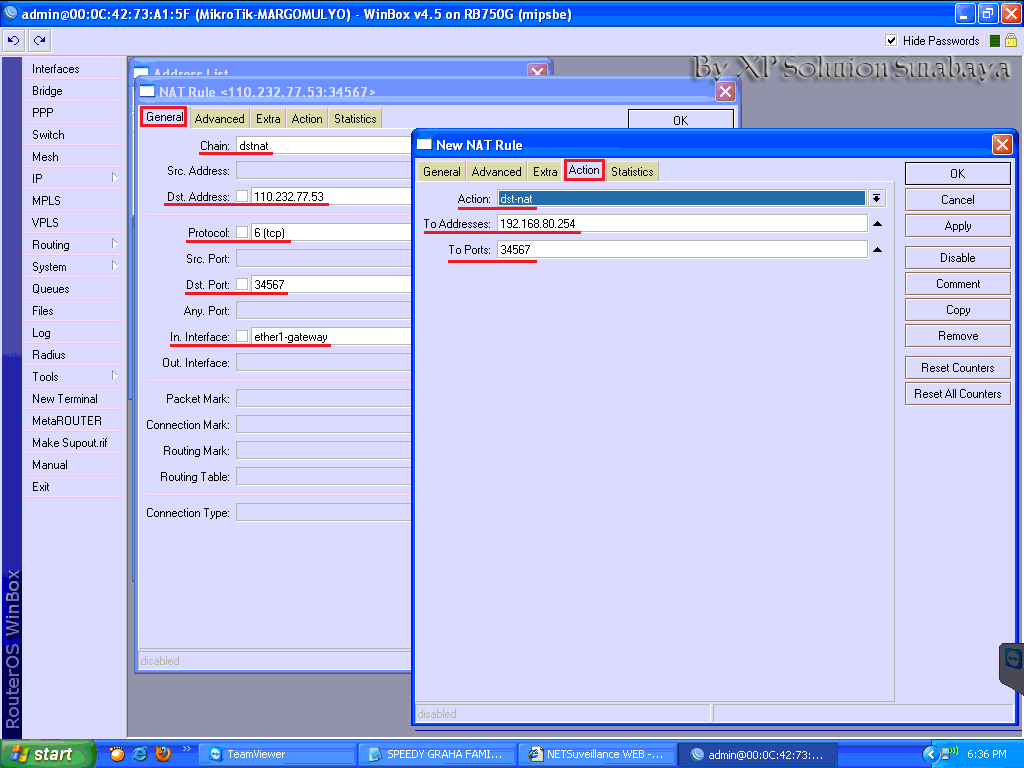
6. Tambahkan sebuah NAT Rule lagi seperti gambar dibawah ini :
Tab GENERAL :
  • Chain : dstnat.
  • Dst Address : 110.232.77.53 ( IP Public kita ).
  • Protocol : 6 ( tcp ).
  • Dst Port : 34567.
  • In Interface : ether1 Gateway ( Interface WAN Mikrotik ).
Tab ACTION :
  • Action : dst-nat.
  • To Address : 192.168.80.254 ( IP LAN DVR kita ).
  • To Port : 34567.
CCTV-LAN-NET-Suveillance-WEB-006
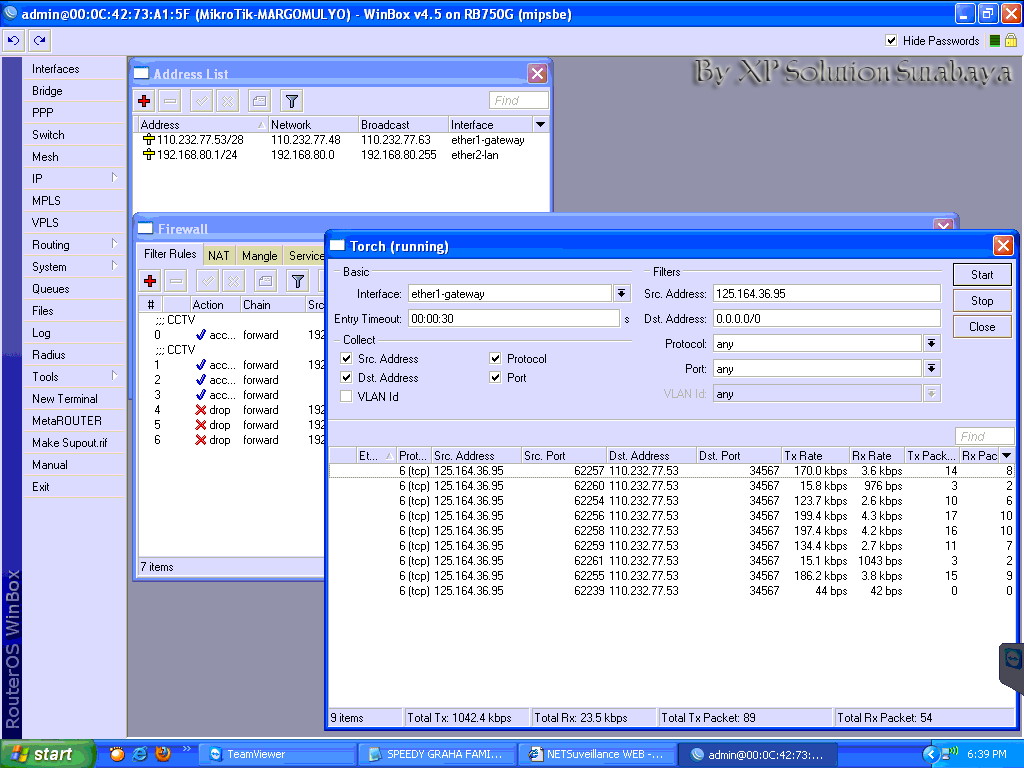
7. Okey, sekarang setting di Mikrotik sudah selesai dan selanjutnya kita coba cek akses dari Internet.
CCTV-LAN-NET-Suveillance-WEB-007
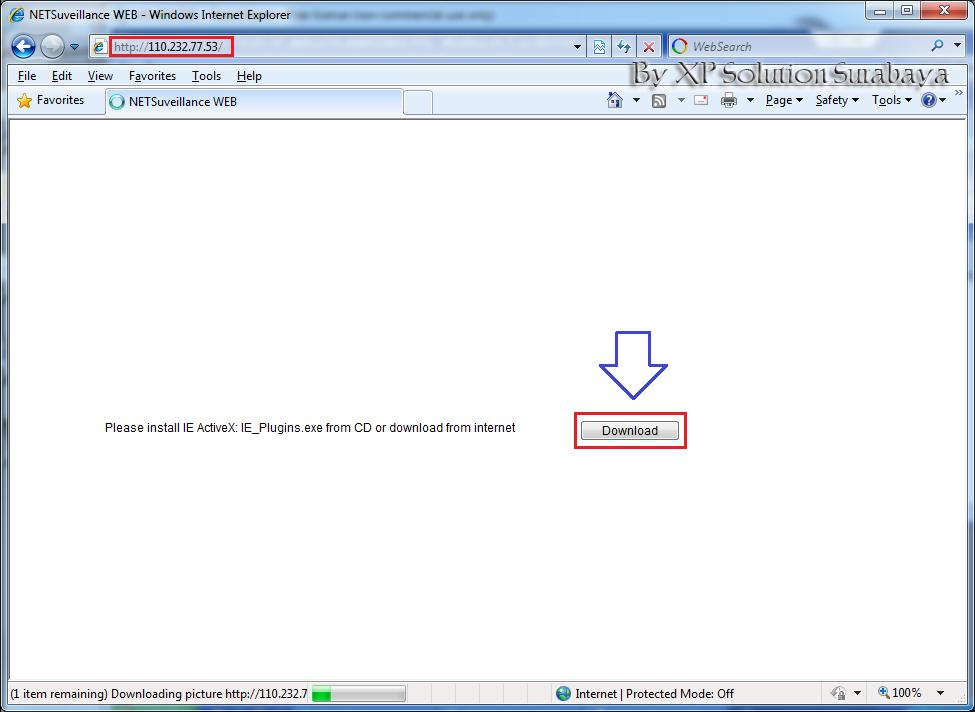
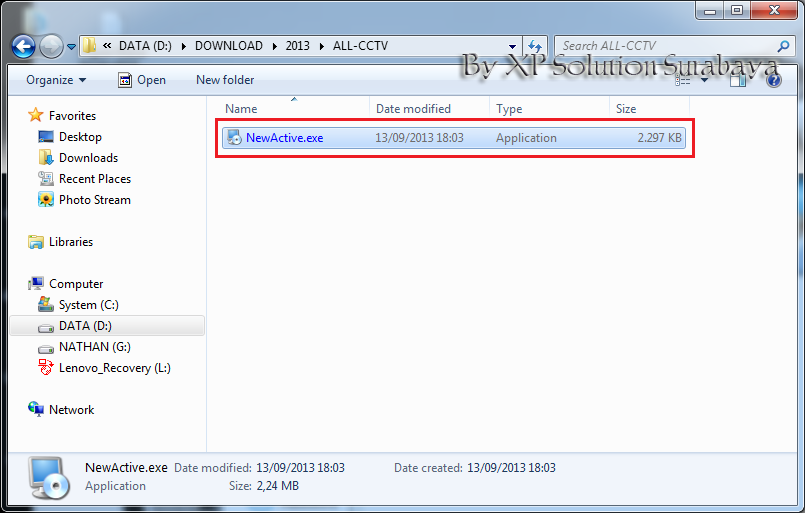
8. Buka IP Public kita dengan Internet Explorer. Lalu akan muncul perintah untuk download Plugin IE ( jika kita belum pernah install plugin ini sebelumnya ).
CCTV-NET-Suveillance-WEB-001
9. Download, simpan lalu kita close Web Browser. Lalu kita install Plugin ini hingga proses install selesai.
CCTV-NET-Suveillance-WEB-002
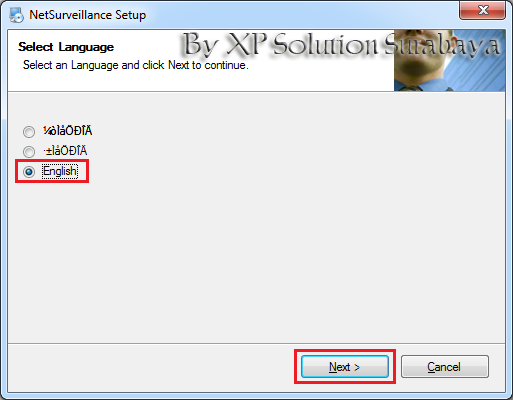
10. Pilih bahasa yang digunakan ( English ), lalu klik Next.
CCTV-NET-Suveillance-WEB-003
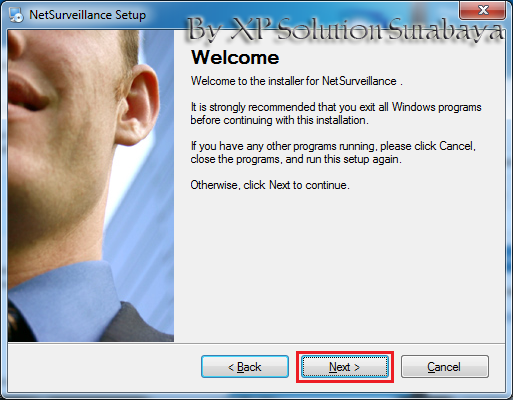
11. Pilih menu Next lagi.
CCTV-NET-Suveillance-WEB-004
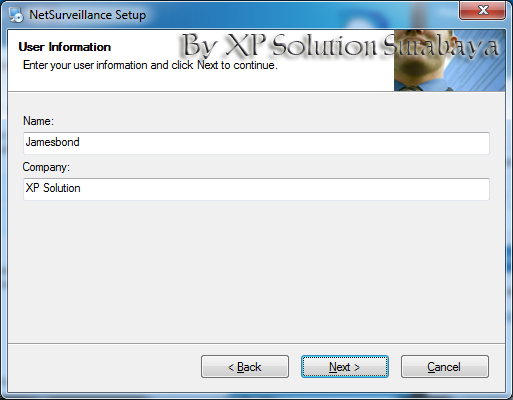
12. Masukkan nama dan company anda, lalu klik Next.
CCTV-NET-Suveillance-WEB-005
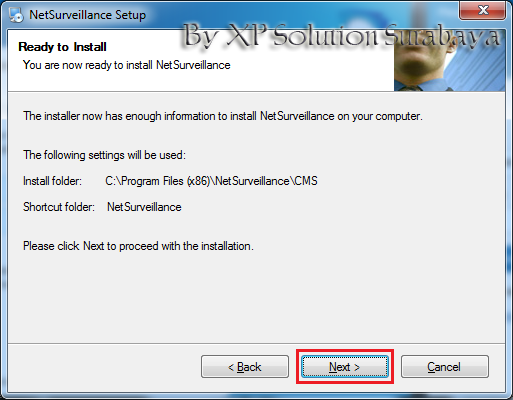
13. Lalu klik Next untuk mulai proses installasi Plugin.
CCTV-NET-Suveillance-WEB-007
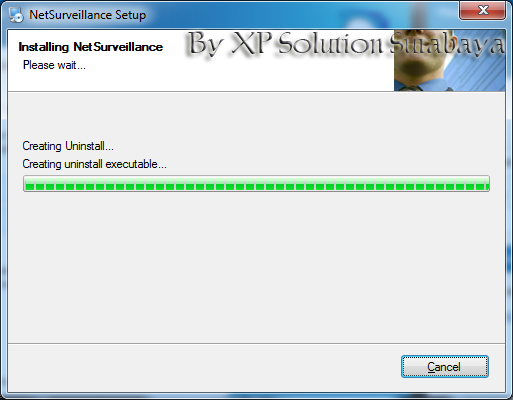
14. Tunggu hingga selesai.
CCTV-NET-Suveillance-WEB-008
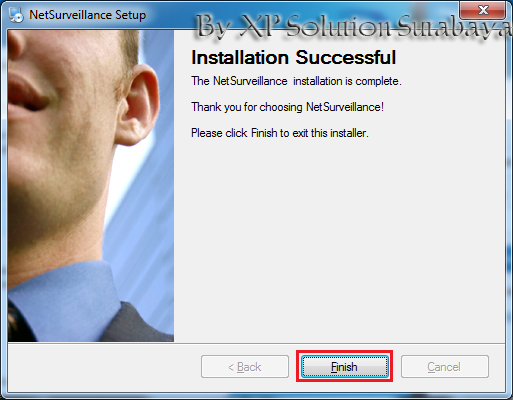
15. Lalu klik Finish.
CCTV-NET-Suveillance-WEB-009
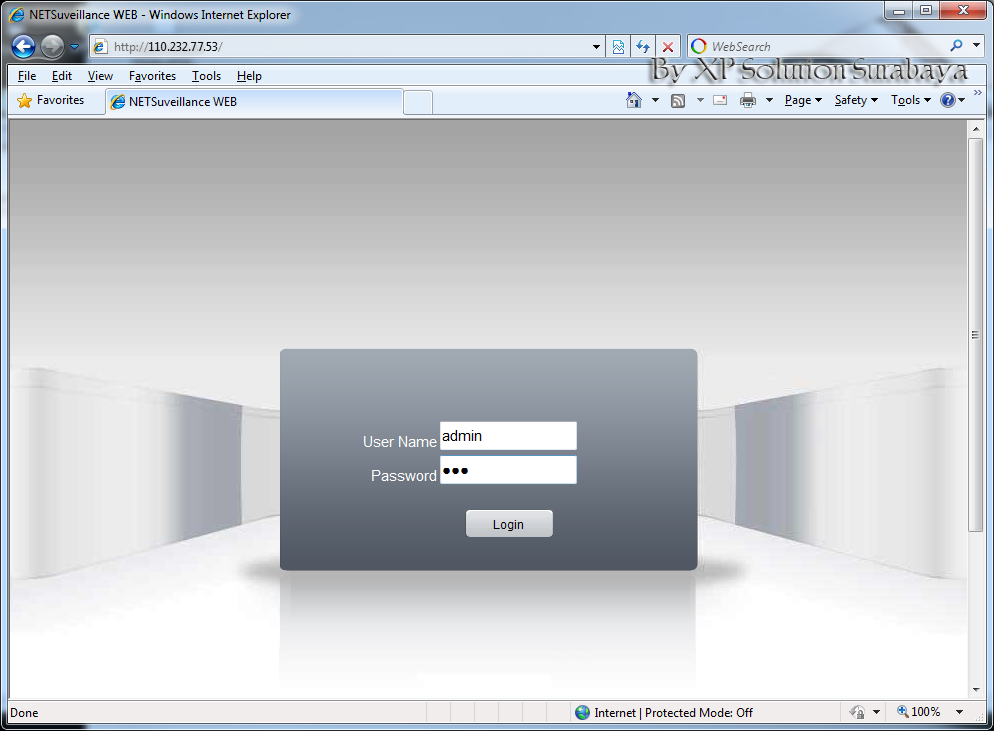
16. Buka lagi IP Public via Internet Explorer. Masukkan Username & Password.
CCTV-NET-Suveillance-WEB-010
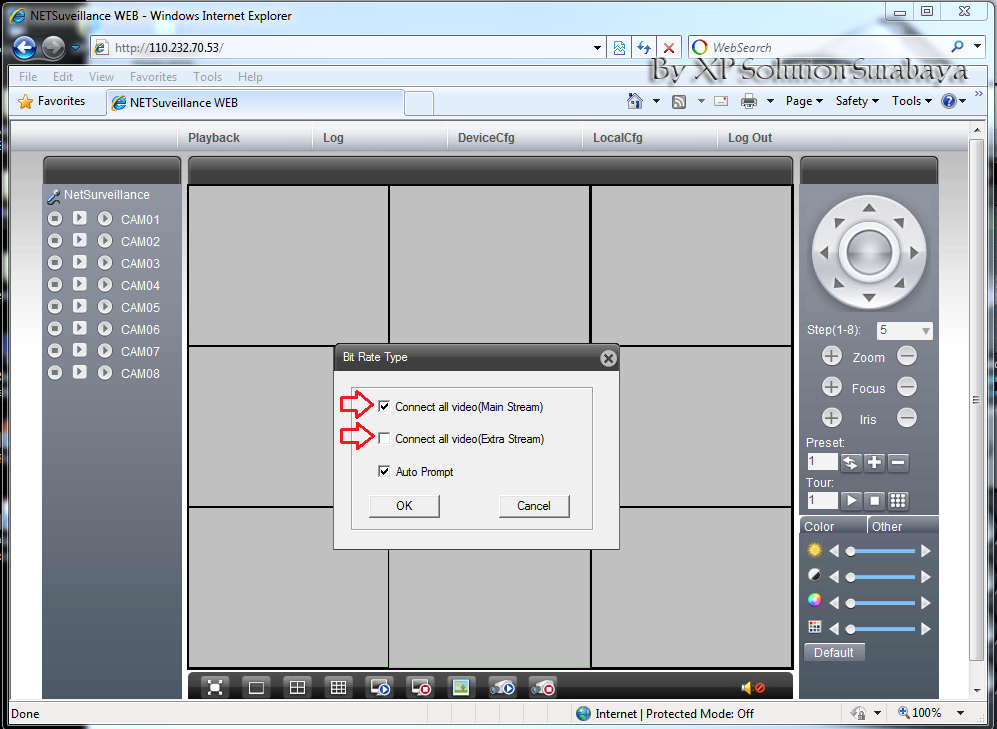
17. Pilih koneksi lalu klik OK.
CCTV-NET-Suveillance-WEB-011
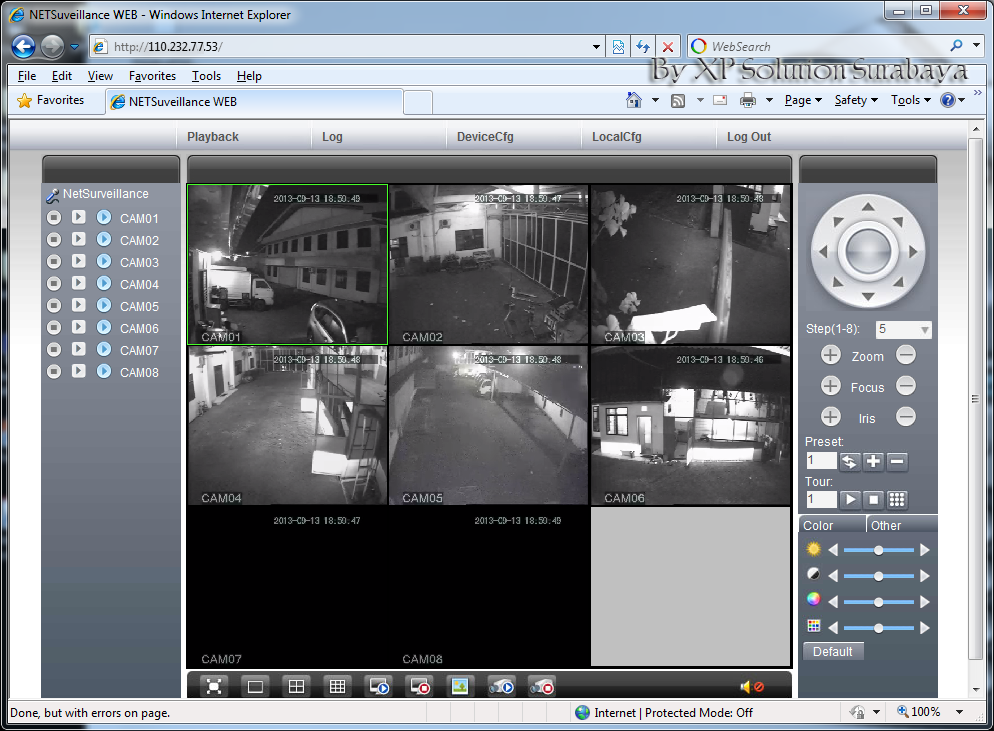
18. Taaaarrrraaa� Selanjutnya kita bisa mengakses DVR CCTV kita via internet.
CCTV-NET-Suveillance-WEB-012
19. Selanjutnya kita bisa melakukan operasional pada DVR CCTV kita lebih lanjut, baik konfigurasi maupun play video record. Okey� selamat mencoba�.
CCTV-NET-Suveillance-WEB-013