wais karman. Diberdayakan oleh Blogger.

Archives

TOTAL KUNJUNGAN

Translate

Selamat Datang Di Blog TUTOR WAIS - Berbagi Ilmu Komputer Bersama Wais Karman HP.085263111101 PIN BB.

Senin, 04 Juli 2011


Kompres kode CSS untuk mempercepat loading blog, siapa yang tidak mau blognya mempunyai loading yang cepat, hargi gini geto lho banyak persaingan antara 1 blogger denganblogger lainnya yang rebutan traffic. Ya salah satunya meningkatkan kecepatan loading blog ,karena para pengunjung paling males jika menemui blog yang loadingnya minta ampun beratnya dan jangan berharap para pengunjung akan kembali lagi ke blog kamu. Walaupun posisi blog kamu pada hasil pencarian sering masuk 10 besar namun dengan melihat alamat blog kamu pengunjung tidak akan meng-klik di hasil pencarian untuk mengunjungi blog kamu, ih . . . Gak mau deh kalo geto, amit-amit.

Untuk mengatasi hal tersebut blog tutorial blogtegal mempunyai trik untuk masalah kecepatan loading blog yakni dengan meng-kompres kode CSS pada template blogspot. Mungkin sudah banyak tutorial tentang cara mengkompres kode CSS namun pada kesempatan ini blogtegal akan berbagi trik yang berbeda tentang kompres-kompresan kode CSS, walaupun tidak jauh-jauh amat dari kebanyakan tutorial yg bertebaran.
Ada dua cara tentang meng-kompres kode css:
  1. Kompres kode CSS pada umumnya.
  2. Kompres kode CSS melalui trik blogtegal
Mari kita bahas satu-persatu.

1. KOMPRES KODE CSS PADA UMUMNYA

Untuk trik yang pertama ini adalah trik yang pada umumnya para bloggerlakukan.
  • pertama cek dulu kecepatan loading blog kamu untuk membandingkan.
  • login ke dashbord blog kamu.
  • pilih Rancangan �� Edit HTML
  • download template lengkap dulu barangkali terjadi kesalahan (wajib / harus)
  • Kemudian blok dan POTONG semua kode CSS dari setelah kode <b:skin><![CDATA[ sampai pada kode sebelum ]]></b:skin> 
    Kalau kurang jelas begini, potong kode mulai dari
    <b:skin><![CDATA[ disini mulainya | . . . . . . . . . . . . . . . . . . . . . . .
    . . . . . . . . . . . . . . . . . . . . KODE-KODE CSS. . . . . . . .
    . . . . . . . . . . . . . . . . . . . . . . . . .
    sampai disini |
    ]]></b:skin>
  • buka situs CSS compressor disini
  • kemudian setting pengaturannya seperti berikut:
    �- Compression mode = pilih 'Normal'
    �- Comment handling = pilih 'Don't strip any comments'
  • pastekan kode CSS yang telah di potong tadi pada kotak kosong.
  • kemudian klik Compress-It
  • kemudian copy hasil kompresan tadi dan tempatkan pada template kamu diantara kode
    <b:skin><![CDATA[
    Pastekan disini kode CSS yang telah di kompres tadi
    ]]></b:skin>
  • terakhir klik SIMPAN
Sekarang bandingkan dengan loading blog kamu sebelum di kompres, awak yakin pasti lebih cepat, kalau lebih lambat loadingnya berarti emang koneksiinternet kamu yang LOL cara kompres kode CSS untuk meningkatkan kecepatan loading blog

2. KOMPRES KODE CSS MELALUI TRIK BLOGTEGAL

Untuk trik yang kedua ini tidak jauh berbeda dengan trik yang pertama hanya saja pada saat meng-kompres kode css pengaturannya di bedakan. Dan trik blogtegal ini agak ribet dan rumit, ini hanya di khususkan untuk kalangan blogger dengan tingkat level menengah keatas, namun jika para newbie yang mau pake trik juga boleh. Syarat utama untuk memakai trik yang kedua ini adalah pastikan kamu tidak akan merubah tampilan layoutblog kamu baik dari CSS sendiri maupun dari kode HTML. Atau syarat lainnya adalah menyimpan template kamu yang terakhir jika sewaktu-waktu kamu ingin menambahkan menu atau merubah layout blog, setelah ditambah atau di perbaiki, ulangi pengompresan seperti trik yang kedua ini. cara kompres kode CSS untuk meningkatkan kecepatan loading blog bingung kan dg trik yang kedua ini. Habis bingung menyusun kata-katanya dan emang sengaja di bikin bingung cara kompres kode CSS untuk meningkatkan kecepatan loading blog Jika siap bingung lets do it.

Bookmark and Share
Selain mengetahui nilai blog dalam rupiah melaluiBIZinformation Indonesia, kita juga dapat mengetahui berapa nilai blog kita dalam dollar dengan memanfaatkan layanan dari web lainnya, salah satunya yaitu YOUR WEB$ITE VALUE.COM. Situs ini menghitung nilai blog atau website berdasarkan banyak faktor seperti jumlah halaman yang terindeks di search engine atau mesin pencari, jumlah link yang mengarah ke website, kualitas website, popularitas website, dan lain-lain.

Untuk mengetahui nilai blog dalam dollar, silakan simak langkah-langkahnya di bawah ini.

1. Kunjungi situs YOUR WEB$ITE VALUE.COM dihttp://www.yourwebsitevalue.com/

2. Silakan isi URL blog Anda pada tempat yang disediakan dan klik tombolEstimate Website Value.


3. Silakan tunggu beberapa saat, YOUR WEB$ITE VALUE.COM sedang menghitung nilai blog Anda dengan 10 tahapan yaitu:
Step 1/10: Detecting Website
Step 2/10: Initial Analysis
Step 3/10: Checking Site Usage
Step 4/10: Popularity, Recognition, Longevity
Step 5/10: Checking Search Engines Recognition
Step 6/10: Checking Inlink
Step 7/10: Checking Search Engines Qty
Step 8/10: Checking Search Engines Population
Step 9/10: Checking Inlink #2
Step 10/10: Calculating All Results

4. Kemudian akan muncul nilai dari blog Anda dalam dollar serta detail nilai lainnya seperti Value of History Graph dan Analysis.


5. Bila Anda ingin memasang bannernya, silakan pilih banner yang Anda mau, kemudian copy kodenya dan paste di blog Anda.


6. Bila ingin memasang Search Box, silakan copy kodenya dan paste di blog Anda.


Bookmark and Share
Navbar auto hide maksudnya navbar akan tersembunyi atau tidak terlihat, namun begitu kursor mouse mengenai bagian atas blog di tempat Navbar berada maka Navbar tersebut akan muncul kembali. Salah satu kegunaan Navigasi bar atau Navbar ini adalah untuk mempercepat akses masuk atau login ke akun Blogger. Selain itu masih ada manfaat lainnya yang bisa diambil dengan memasang Navbar ini pada blog.

Nah, di bawah ini merupakan langkah-langkah untuk membuat Navbar tampil secara auto hide pada blog. Bila di template blog Anda Navbarnya sudah hilang, maka Anda harus menampilkan Navbar tersebut terlebih dahulu.

1. Masuk ke akun Blogger Anda.

2. Klik Rancangan > Edit HTML.

3. Cari kode ]]></b:skin>. Tekan tombol Ctrl + F pada keyboard kemudian ketikkan kode yang dimaksud untuk mempercepat pencarian.

4. Kemudian copy kode di bawah ini lalu paste di atas kode ]]></b:skin>.
#navbar-iframe{opacity:0.0;filter:alpha(Opacity=0)}
#navbar-iframe:hover{opacity:1.0;filter:alpha(Opacity=100, FinishedOpacity=100)}

5. Klik tombol SIMPAN TEMPLATE.


Bookmark and Share
Browsing internet dengan ponsel (telepon selular/handphone) sekarang sudah sangat mudah. Apalagi sekarang banyak merek ponsel berfitur internet ditawarkan dengan harga yang relatif terjangkau. Operator pun berlomba-lomba menawarkan koneksi internet dengan tarif yang bersaing. Untuk menghemat pulsa saat browsing di ponsel, gunakanlah kartu yang menawarkan tarif per kilobyte (kb) paling murah. Selain itu gunakan aplikasi Opera Mini. Aplikasi java yang gratis ini mempunyai banyak keunggulan bila dibandingkan dengan browser bawaan ponsel/hp. Dengan menggunakan Opera Mini dapat menghemat pulsa karena saat mengakses halaman web, Opera Mini memroses, mengompresi dan mengubah halaman tersebut di server-nya dengan besar data yang sudah berkurang dan menyesuaikan tampilannya agar cocok dengan ukuran layar ponsel.

Untuk mendapatkan Opera Mini ini dapat diunduh di http://m.opera.commelalui browser bawaan ponsel. Agar dapat menghemat banyak pulsa, lakukan pengaturan Opera Mini dengan cara klik Menu > Alat > Pengaturan. Hilangkan tanda centang di "Muat gambar", beri tanda centang di "Tampilan posel" kemudian klik Simpan. Dengan pengaturan ini, Opera Mini hanya akan menampilkan teks di halaman web. Bila ada halaman web yang akan sering dibuka di kemudian hari, manfaatkanlah fasilitas Bookmark agar di lain hari dapat mengakses halaman tersebut dengan lebih cepat dan lebih hemat. Klik Menu > Penanda. Silakan diberi nama sesuai selera dan simpan halaman web tersebut.

Minggu, 12 Juni 2011

Tepat tanggal 10 Desember kemaren, Blogger melepas fitur Export - Import dari 'kandang' Blogger in Draft. Blogger tampaknya engga mau kalah nih sama Wordpress yg juga bisa export-import dari blog lain hanya dalam beberapa kali klik. Dengan fungsi yg sama, Export - Import ini berguna jika kita ingin mengexport atau mengimport konten blog kita ke blog lain. Itu sekedar contoh aja..

Hal2 yg bisa kita lakukan dengan Export - Import ini, seperti yg dijelaskan Blogger pada Blogger Buzz adalah sebagai berikut:

menggabungkan 2 blog jadi 1
memindahkan beberapa post saja ke blog lain
back-up konten blog kamu
memindahkan blog kamu ke alamat lain


Hmm, menarik juga yah..
tapi seberapa gampang sih export-import ini?? Gampang banget koq sebenernya..

Pertama2 Login dulu ke Blogger.. *jelaslah masa Login ke Facebook.
Masuk ke menu Settings blog yg kontennya akan diexport.
Nah, pada tab Basic itu akan terlihat section Blog Tools
blog-tools
Selanjutnya klik Export blog. Kemudian download export file Blogger Atom yg berisi artikel blog kamu plus komentar2 nya. Ketika download selesai, balik ke halaman Dashboard.
export-blog
Sekarang masuk ke menu Settings blog yg akan nerima artikel2 dari blog tadi.
Pada Blog Tools, klik Import blog. Browse export file Blogger Atom yg tadi baru didownload. Masukkan kode verifikasi dan klik Import Blog.
import-blog
Saat proses Import selesai, kita akan diberi pilihan untuk mengatur artikel mana aja yg akan langsung di-publish. Kita juga bisa milih langsung publish semua artikel kalau mau. Abis di-publish, engga usah khawatir artikel yg sama di blog sebelumnya akan hilang. Artikel nya akan hilang kalau blog sebelumnya itu kamu delete.

Oiya.. kita juga bisa lho mengimport artikel langsung saat membuat blog baru. Saat membuat blog baru, pada Advanced Menu, klik Import Blog Tool.
createblog-importblog
Selanjutnya, sama seperti di atas, Browse export file Blogger Atom yg tadi baru didownload. Masukkan kode verifikasi dan klik Upload.
selamat mencoba ya...

Rabu, 25 Mei 2011


Recent post bergambar
Memasang widget recent post pada blog hampir dilakukan oleh mayoritas blogger, tentu saja alasannya untuk mempermudah pengunjung blog mengetahui artikel terbaru di blog kita dan untuk memancing pengunjung agar membaca artikel lain di blog kita. Pada artikel kali ini saya akan sedikit berbagi mengenai cara membuat recent posts bergambar / recent posts menggunakan thumbnails seperti yang saya gunakan di blog ini. Mudah2an widget ini dapat lebih mempercantik blog teman-teman dan lebih menarik pengunjung untuk meng-klik link tersebut.


1. Login ke account blogger.
2. Pada dashboard klik: LayoutAdd a getget � pilih "HTML/Javascript"
3. Copy paste code di bawah ini:
<script language="JavaScript">
imgr = new Array();
imgr[0] = "http://i44.tinypic.com/2r72hjd.jpg";
imgr[1] = "http://i44.tinypic.com/2r72hjd.jpg";
imgr[2] = "http://i44.tinypic.com/2r72hjd.jpg";
imgr[3] = "http://i44.tinypic.com/2r72hjd.jpg";
imgr[4] = "http://i44.tinypic.com/2r72hjd.jpg";
showRandomImg = true;
boxwidth = 280;
cellspacing = 2;
borderColor = "#cccccc";
bgTD = "#000000";
thumbwidth = 40;
thumbheight = 40;
fntsize = 12;
acolor = "#666";
aBold = true;
icon = " ";
text = "comments";
showPostDate = false;
summaryPost = 40;
summaryFontsize = 10;
summaryColor = "#666";
icon2 = " ";
numposts = 5;
home_page = "http://komunitas-bantu-membantu.blogspot.com/";
</script>
<script src="http://viemonsta.googlecode.com/files/devrecentpost.js" type="text/javascript"></script>
4. Save

Jangan lupa ganti URL yang berwarna biru di atas dengan alamat URL blog teman-teman, untuk membuat tampilan sesuai dengan template blog teman-teman silahkan edit code yang berwarna merah. Dibawah ini sedikit penjelasannya:

imgr[0] = Pic yang keluar bila artikel tidak memiliki pic, silahkan ganti dengan URL pic teman-teman
boxwidth = Lebar widget
cellspacing = Jarak antara gambar
borderColor = Warna border (ganti dengan warna background template)
thumbwidth & thumbheight = Tinggi dan lebar gambar
fntsize = Ukuran text
acolor = Warna text
aBold = Bold text, isi dengan "true" bila menginginkan bold atau "false" bila tidak
numposts = Jumlah post yang ingin ditampilkan

Silahkan comment di bawah kalo ada yang mau ditanyakan. Selamat mencoba..
ELEMENT IMG
Element IMG befungsi untuk menampilkan gambar. Element ini tidak mempunyai tag penutup dan mempunyai attribute yaitu align, alt (teks alternatif jika gambar tidak tampil), border, height, width, hspace (jarak kosong posisi horizontal, vspace (jarak kosong posisi vertikal), src (lokasi dari gambar itu disimpan beserta nama file-nya).

Sintaks:
<img
   align="left"|"right"|"top"|"middle"|"bottom"
   alt="text"
   border="pixel"
   width="pixel"|"%"
   height="pixel"|"%"
   hspace="pixel"
   vspace="pixel"
   src="uri">


LATIHAN
Gunakan teks editor misalkan "Notepad" untuk menyunting dan menyimpan script latihan di bawah ini. Untuk melihat hasilnya bukalah file tersebut dengan menggunakan web browser atau copy paste script yang sudah diedit tadi disini


Latihan 1:
Tampilkan gambar image027.jpg dengan ukuran width dan height 160pixel dan border 8pixel :
                         
Nama file: latihan5_1.html
<html>
<head>
<title>Latihan5-1</title>
</head>
<body><img width="160" height="160" src="image027.jpg">
</body>
</html>

Tugas tambahan:Letakkan gambar tersebut ke kanan, setelah itu ke kiri.


Latihan 2:

Dari Latihan 1 ubah gambar menjadi yang terdapat dalam direktori /images dengan nama image050.jpg
                        

Nama file: latihan5_2.html
<html>
<head>
<title>Latihan5-1</title>
</head>
<body><img width="160" height="160" src="./images/image050.jpg">
</body>
</html>


Latihan 3:
Tampilkan gambar image027.jpg dengan ukuran width dan height 80pixel dan border 8pixel serta teks seperti di bawah ini:
image027.jpgKehadiran Web Teknisi Jardiknas dapat memudahkan penyebaran informasi antara Biro Perencanaan dan Kerja Sama Luar Negeri - dan anggota Teknisi Jardiknas. Keuntungan bila sistem jaringan informasi ini terbentuk, komunikasi antar Biro Perencanaan dan Kerja Sama Luar Negeri dan Provider dan anggota Teknisi Jardiknas akan lebih cepat terjalin, informasi dapat dengan cepat sampai dan tepat sasaran pula. Salam Pendidikan...! Dr. Ir. Gatot Hari Priowirjanto


Nama file: latihan5_3.html
<html>
<head>
<title>Latihan5-3</title>
</head>
<body><img width="80" height="80" src="image027.jpg" align="left" border="8">
Kehadiran Web Teknisi Jardiknas dapat memudahkan penyebaran informasi antara Biro Perencanaan dan Kerja Sama Luar Negeri - dan anggota Teknisi Jardiknas.
Keuntungan bila sistem jaringan informasi ini terbentuk, komunikasi antar Biro Perencanaan dan Kerja Sama Luar Negeri dan Provider dan anggota Teknisi Jardiknas akan lebih cepat terjalin, informasi dapat dengan cepat sampai dan tepat sasaran pula. Salam Pendidikan...! Dr. Ir. Gatot Hari Priowirjanto
</body>
</html>

Bagi para Blogger, pasti pernah melihat icon berbentuk tang dan obeng pada template Anda. Yang tampilannya seperti ini:

Ini merupakan sebuah tool yang berfungsi untuk mengedit widget secara langsung pada halaman blog. Sehingga Anda tidak perlu lagi masuk ke menu Page Elements untuk melakukan pengeditan. Dengan demikian Anda bisa lebih mudah untuk memanage blog Anda

Sebenarnya tool ini, hanya akan muncul jika kita login ke akun blogger. Jadi jika kita masuk ke blog kita tanpa login ke blogger maka icon ini tidak akan muncul begitu juga pengunjung yang mengunjungi blog kita.

Tapi bagi Anda yang merasa kurang nyaman dengan tool ini anda bisa menghilangkannya dengan cara berikut:

1. Login ke Blogger. Klik Design -> Edit HTML.

2. Lalu backup template dengan cara klik pada Download Full Template
3. Jika sudah, beri centang pada "Expand Widgets Templates"

4. Tekan Ctrl+F untuk membuka kotak Find

5. Ketikkan kode <b:include name='quickedit'/> kedalam kotak lalu klik Next

6. Jika sudah ketemu, hapus kode tersebut. Setiap kode <b:include name='quickedit'/> mewakili satu icon tang dan obeng jadi jika template Anda terdapat lebih dari satu icon tang dan obeng. Gunakan Ctrl+F untuk mencarinya.

7. Kalau sudah menghapus semuanya. Klik Save Template lalu klik View Blog untuk melihat hasilnya. Sekarang semua icon quick edit yang berbentuk tang dan obeng sudah tudak ada lagi. Jika masih ada, mungkin masih ada kode <b:include name='quickedit'/> yang belum terhapus. Coba cari kembali dengan cara diatas.

Catatan:

Nah, jika anda kesusahan dengan semua itu ada cara sangat praktis yakni hanya dengan cara menyisipkan kode di bawah ini di atas kode ]]></b:skin>

    .quickedit{
    display:none;
    }
Simpan, dan selesai...


Template adalah sebuah pola dari website yang didesain sedemikian rupa untuk menampilkan artikel, berita, informasi, dan lain-lainnya. Jadi semua aktivitas blog/ website disimpan dalam template.

Oleh karena itu, kita harus merawat template kita dengan baik supaya tidak terjadi hal-hal yang tidak kita inginkan seperti kesalahan coding, blog terhapus atau kena banned oleh mas Google. Salah satu cara untuk mengatasinya yaitu Backup template.


Ada 2 cara untuk membackup template:

Cara pertama:

1. Login ke Blogger. Klik Design -> Edit HTML
2. Klik pada Download Full Template. Pilih Save File lalu tekan OK
3. Selesai. Sekarang template Anda sudah tersimpan di komputer Anda

Untuk merestore kembali. Pada menu Edit HTML, klik browse lalu cari template yang mau di restore. Klik Upload. Jika ada muncul konfirmasi "Widgets are about to be deleted". Klik Confirm & Save lalu klik View Blog untuk melihat hasilnya.

Cara Kedua:

1. Pada menu Edit HTML. Klik "Expand Widget Templates"
2. Copy semua kode template dengan cara tekan Ctrl+A lalu tekan Ctrl+C
3. Buka program Notepad lalu paste semua kode ke notepad dengan cara tekan Ctrl+V
4. Selesai. Jangan lupa untuk save notepadnya

Catatan: Kedua cara diatas hanya untuk membackup template. Untuk membackup artikel dan widget seperti shoutbox, jam dinding, kamus dan lain-lain. Silahkan ikuti langkah-langkah dibawah ini.

Cara membackup widgets:

1. Klik Layout -> Page Elements
2. Klik Edit pada widget yang Anda pasang
3. Copy semua kode lalu paste ke notepad
4. Selesai

Cara membackup postingan/ artikel:

Cara Manual:
1. Login ke Blogger. Klik menu Posting -> Edit Posts
2. Klik Edit pada artikel yang mau dibackup
3. Pada mode Compose, copy semua artikel lalu paste ke Ms Office atau Open Office
4. Selesai

Cara Otomatis:

1. Klik menu Setting -> Email
2. Isi alamat email Anda dalam kotak "BlogSend Address" seperti contoh dibawah ini:


Sebaiknya isi alamat email Anda lebih dari satu. Supaya alamat email yang satu kena banned atau kena hack masih ada yang lain.

3. Setelah itu klik Save Settings.
4. Selesai. Sekarang setiap kali Anda memposting artikel baru maka artikelnya akan otomatis terkirim ke alamat email Anda. Contohnya bisa Anda lihat pada gambar dibawah ini:

Artikel yang terkirim ke alamat email yahoo.


Artikel yang terkirim ke alamat email Google.

Artikel yang dikirim ke email Google tidak akan menampilkan gambar postingan. Untuk menampilkannya, Anda harus klik pada link Display image below atau Always display image from... jika Anda ingin postingan berikut tetap menampilkan gambar.

"Saran saya backuplah selalu isi blog Anda setiap kali ada penambahan atau pengurangan kode supaya jika terjadi sesuatu pada blog Anda, anda dapat mengembalikannya seperti semula".


Dengan desain hitam elegan dan anggun, telah terlahir keluarga Notebook AXIOO baru bernama AXIOO NEON HNM. Inilah notebook pertama di dunia yang menggunakan Processor Intel Core i7 generasi kedua. Masalah kecepatan, jangan ditanya, AXIOO NEON HNM ini lahir dengan 4 core yang masing-masing terdiri dari 2 thread hyperthreading, masih ditambah dengan teknologi Turbo Boost jelas tidak hanya menawarkan kecepatan semata tapi juga lebih hemat daya.Jangan kaget jika melihat berapa kapasitas harddisknya. Tidak tanggung-tanggung 750 GB storage bertipe 2,5? SATA dibenamkan ke dalam tubuh elegan notebook ini. Untuk mendukung aktivitas multitasking, telah didukung RAM tipe DDR3 sebesar 4 GB. Jika hal itu masih kurang, masih bisa dimungkinkan ditambah hingga menjadi 8 GB melalui slot memori SODIMM. Dengan spec semacam ini mau menyimpan data sebanyak apapun, sampai kapanpun, mau bekerja dengan beragam aplikasi  apapun dijamin tetap stabil, tetap lancar tidak terganggu dengan kasus �hank� atau program �not responding�. Kerja anda dengan notebook ini akan menjadi lebih nyaman lagi karena adanya monitor LCD 14 inch dengan resolusi maksimal 1366�768 wide screen LED backlight, keyboard dengan tipe Winkey Isolated Keyboard yang lembut serta touch pad dengan multi-gesture function. Waktu stand by Axioo tipe ini 417 Min & Work Time : 70 Min.

Masalah slot atau I/O begitu komplit, 2 port untuk USB 2.0, 1 port untuk HDMI serta 1 port eSATA/USB2.0 combo. Tentu saja masih ada port-port standar seperti Headphone Jack, Microphone Jack, RJ-45 Jack for LAN, DC-In Jack untuk charger dan VGA Port yang biasa dipakai untuk LCD proyektor. Selain itu 6-in-1 slot card reader dan DVD burner super multi telah ada Axioo HNM ini.
img src : www.axiooworld.com
Yang merasa saya terkagum-kagum akan notebook ini adalah adanya tombol pintas SoCoNet, yaitu dengan sekali klik tombol tersebut kita akan langsung terhubung dengan jejaring sosial semacam Facebook dan Twitter. Tentunya dengan tambahan perangkat wifi 802.11 b/g/n untuk kebutuhan akses internet nirkabel yang saat ini begitu mudah dijumpai. Komunikasi nirkabel lewat bluetooth juga tersedia, malah bluetooth tipe 3.0. Video Camera 1, 3 MP saya rasa cukup bagi kita untuk video conference, chatting dan aktivitas lainnya. Untuk memutar DVD, film, musik dan multimedia lain cukuplah High Definition Audio Support SRS memanjakan indera pendengaran anda.
Tak ada gading yang tak retak, begitu juga dengan Notebook Axioo ini, dengan VGA HD Graphic family saya rasa kurang nyaman untuk para gamer dan desainer, berbeda ketika menggunakan VGA kelas nVIDIA atau ATI. Kemudian untuk mengikuti perkembangan teknologi sudah seharusnya menyertakan bluetooth ver. 4.0 serta port USB 3.0. Oya, notebook ini juga tidak ada pre-install OS.
Notebook dengan fasilitas yang wah dan luar biasa ini dibanderol dengan harga sekitar 6.990.000 rupiah. Hal ini tentu saja harga yang sangat murah bila dibandingkan dengan produk yang sama dengan merek lain. Recommended bagi anda mahasiswa, pekerja kantoran atau siapapun yang menginginkan produk notebook yang murah tapi berkualitas kelas dunia. Percayalah, inilah produk kebanggaan Indonesia yang Low price High Class 
 Spesifikasi komplit dan resmi bisa dicek di laman ini.


Ketika melakukan blogwalking, saya menemukan sebuah widget yang cukup menarik yaitu label animasi atau disebut dengan tag cloud. Label animasi ini mempunyai tampilan yang sangat menarik karena ketika kursor mouse disorot ke area tag cloud tersebut maka labelnya akan berotasi seperti orbit. Sehingga membuat blog kita terasa lebih interaktif.

Label animasi ini mempunyai fungsi yang sama dengan label standar dimana setiap kali kita memberi label pada postingan maka label tersebut secara otomatis akan muncul pada area tag cloud.

Nah bagi anda yang tertarik dengan label animasi ini. Berikut cara pemasangannya:

1. Seperti biasa. Login ke Blogger

2. Klik Download Full Template untuk membackup template anda

3. Setelah itu klik Design -> Edit HTML

4. Cari kode <b:section class='sidebar' id='sidebar' preferred='yes'>

5. Kalau sudah ketemu letakkan kode berikut tepat dibawah kode yang diatas

<b:widget id='Label88' locked='false' title='Tag Cloud' type='Label'>
<b:includable id='main'>
<b:if cond='data:title'>
<h2><data:title/></h2>
</b:if>
<div class='widget-content'>
<script src='http://halotemplates.s3.amazonaws.com/wp-cumulus-example/swfobject.js' type='text/javascript'/>
<div id='flashcontent'>Blogumulus by <a href='http://www.roytanck.com/'>Roy Tanck</a> and <a href='http://www.hermanblog.com'>Herman Blog</a></div>
<script type='text/javascript'>
var so = new SWFObject(&quot;http://halotemplates.s3.amazonaws.com/wp-cumulus-example/tagcloud.swf&quot;, &quot;tagcloud&quot;, &quot;180&quot;, &quot;180&quot;, &quot;7&quot;, &quot;#ffffff&quot;);
// uncomment next line to enable transparency
//so.addParam(&quot;wmode&quot;, &quot;transparent&quot;);
so.addVariable(&quot;tcolor&quot;, &quot;0x333333&quot;);
so.addVariable(&quot;mode&quot;, &quot;tags&quot;);
so.addVariable(&quot;distr&quot;, &quot;true&quot;);
so.addVariable(&quot;tspeed&quot;, &quot;100&quot;);
so.addVariable(&quot;tagcloud&quot;, &quot;<tags><b:loop values='data:labels' var='label'><a expr:href='data:label.url' style='12'><data:label.name/></a></b:loop></tags>&quot;);
so.addParam(&quot;allowScriptAccess&quot;, &quot;always&quot;);
so.write(&quot;flashcontent&quot;);
</script>
<b:include name='quickedit'/>
</div>
</b:includable>
</b:widget>
Angka 180 menunjukkan panjang tag cloud dan angka 180 menunjukkan tinggi tag cloud. Silahkan diganti nilainya sesuai dengan ukuran sidebar template anda.

Sedangkan kode ffffff menunjukkan warna background dari tag clound. Angka 333333 menunjukkan warna teks dan angka 12 menunjukkan ukuran teks. Silahkan diganti sesuai keinginan.

6. Jika sudah, Klik Save Template. Selesai

Selamat mencoba. 
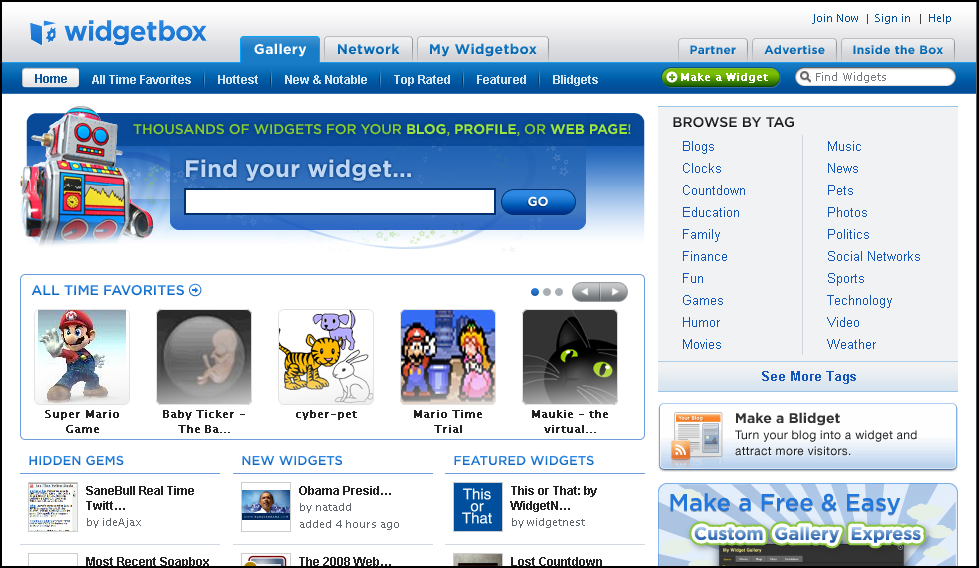
Blog, selain berisikan tulisan-tulisan ataupun artikel takkan terlepas dari yang namanya widget atau aksesories dari blog, seperti tulisan terdahulu saya di sini, ternyata telah ada situs penyedia Aksesories-aksesories dari Blog. Salah satunya beralamatkan di Widgetbox.com� Bisa dikatakan situs ini adalah surganya widget2 blog baik wordpress maupun blogspot, sudah dibuatkan kodenya sendiri-sendiri� .
screenshot Widgetbox
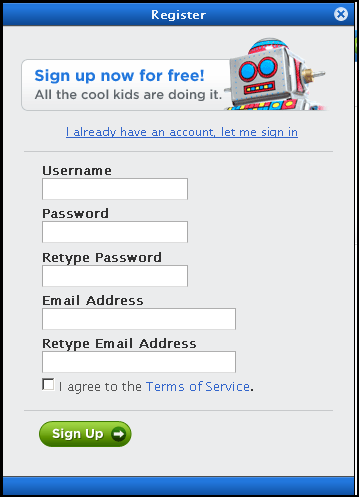
Langkah pertama sign in dulu biar mendapat fasilitas penuh dari Layanan ini dengan klik sign in di pojok kanan atas, formulirnya kurang lebih :
formulir pendaftaran widgetbox
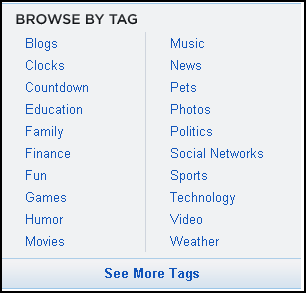
Untuk mencari widget apapun yang kamu hendaki dapat dicari melalui kolom BROWSE BY TAG yang berada di sebelah kanan, screenshotnya :

Singkat saja, caranya hanya dengan memilih ( bisa dengan dengan search atau browse by tag ) setelah ketemu langsung  saja GET WIDGET, contohnya akan keluar menu sebagai berikut :

Cari tipe-tipe blog yang kamu pakai ( ada My Space, Facebook, Blogger, TypePad, Wordpress, dan sebagainya ), tiap type/jenis blog akan berbeda kodenya, makanya cari yang support dengan blog kamu.

Selasa, 24 Mei 2011

Agar blog kita kelihatan lebih bagus dan dinamis, ada baiknya kita pasang banner di beberapa sidebar atau header blog kita. Banyak pengunjung blog yang langsung tertuju ke arah banner, apalagi jika kita punya banner yang interaktif dengan pengunjung.

Misalnya jika sobat terdaftar di suatu situs bisnis online, pastinya sobat akan mendapatkan banner untuk mempromosikan link url sobat di tempat sobat mendaftar. Banner yang diberikan berupa kode HTML yang bentuknya agak sedikit ribet, tapi jika setelah kita copy paste ke blog kita, jadinya akan berupa gambar atau banner yang kita maksud.
Seperti ini contohnya, gambar berikut saya dapat setelah mengikuti program bisnis online yang dikenal dengan nama paid to click atau PTC.

buxp
dan biasanya akan diberikan kode html yang nantinya akan kita pasang di blog kita, seperti ini contoh kode html-nya :
<a href="http://www.buxp.net/?r=miskahiper"><img src="http://buxp.net/banner1.gif" alt="" /></a>
dan bagaimana cara memasangnya di blog kita? silahkan ikuti panduannya berikut ini :
  1. Login ke Blogger dengan ID sobat.
  2. Klik Tata Letak.
  3. Klik Elemen Halaman.
  4. Kemudian klik yang bertuliskan Tambah Gadget, bisa di sidebar, header atau bagian bawah template.
    add gadget
  5. Kemudian pilih yang HTML/Java Script
    image
  6. Copy paste kode HTML sobat kedalamnya, sobat bisa menambahkan judul diatasnya jika mau.
    insert html
  7. Lalu klik Simpan.
  8. Selesai.

Bagaimana jika sobat ingin memasang banner atau gambar sendiri ke dalam blog sobat dan jika di klik akan menuju ke situs atau blog sobat yang lain? saya akan berikan contohnya berikut ini.

Saya punya gambar kecil dengan bentuk seperti ini : blog go blog

Bagaimana membuatnya menjadi banner yang mempunyai link didalamnya?
  • Upload gambar tersebut kedalam situs penyimpanan online, sobat bisa upload ke Photobucket atau Google Sites
  • Anggap saja sobat ingin menggunakan jasa Photobucket, pada halaman depan silahkan sobat klik Join Now It�s Free! untuk menjadi anggota image
  • Ikuti saja langkah-langkah pendaftarannya sampai selesai.
  • JIka sudah selesai register, klik login untuk masuk ke halaman utama Photobucket
  • Bagaimana cara upload gambarnya? pada bagian atas coba cari tulisan Upload images & videos, klik dan upload gambar yang sudah sobat siapkan. image
  • Setelah selesai upload gambar, kemudian sorot pada gambar tersebut dan klik yang HTML Code
    miscah
  • Sekarang copy paste saja dulu kedalam notepad, misalnya kode html untuk gambar yang saya upload ke Photobucket seperti ini :
    <a href="http://s643.photobucket.com/albums/uu155/miskahiper/?action=view&current=BANNER2.jpg" target="_blank"><img src="http://i643.photobucket.com/albums/uu155/miskahiper/BANNER2.jpg" border="0" alt="blogspot tutorial,blog,tips blogging"></a>
  • Hapus kode yang berwarna merah dan ganti dengan kode url blog sobat atau situs yang ingin sobat beri link, sehingga jadinya seperti dibawah ini :
    <a href=http://miscah.blogspot.com" target="_blank"><img src="http://i643.photobucket.com/albums/uu155/miskahiper/BANNER2.jpg" border="0" alt="blogspot tutorial,blog,tips blogging"></a>
  • Kode tersebutlah yang sekarang bisa sobat copy paste ke blog sobat.

Mudah kan, selamat berkreasi !