wais karman. Diberdayakan oleh Blogger.

Archives

TOTAL KUNJUNGAN

Translate

Selamat Datang Di Blog TUTOR WAIS - Berbagi Ilmu Komputer Bersama Wais Karman HP.085263111101 PIN BB.

Selasa, 31 Juli 2012

Mendaftarkan Blog Agar Terdaftar Cepat di Google Secara OtomatisMendaftarkan Blog Agar  Terdaftar Cepat  di Google Secara Otomatis. Masih ingat tulisan Bos Tutorial tentang Mendaftar Blog ke Google (bagi yang belum baca silahkan baca disini). Ini adalah kelanjutan yah... yuk kita simak lebih jauh.

Adapun alasan kita untuk mendaftarkan Blog kita ke Google adalah supaya blog dan isi postingan bisa terdaftar cepat atau dikenali oleh mesin pencari google. Dengan begitu ketika ada seseorang ingin mencari artikel di mesin pencari google ada kemungkinan blog kita dilihatnya. Artinya google akan menampilkan beberapa tulisan kita sesuai dengan yang dicari, biasa ini di kenal dengan nama SEO dan SERP (soal SEO dan SERP nanti kita bahas yah). Namun ingat satu hal, blog kita masih memerlukan waktu untuk bersaing dengan blog-blog lain yang sejenis. Tapi jangan berkecil hati yah, yang penting tiap kita posting blog kita sudah terpampang di google.

Blog Agar Terindex di GoogleMendaftarkan Blog Agar Terdaftar Cepat di Google Secara Otomatis
Syarat utama adalah dengan menggunakan gmail. Maklumlah karena menggunakan produk google kudu menggunakan gmail dari google. Bila masih menggunakan email dari produk lain, sebaiknya beralihkan ke google. Okay.
Yukk kita mulai :

1. Bukalah akun blog anda kawan.
2. Setelah masuk ke blog atau sudah di dasbor blog anda, lalu klik disini.
3. Bila sudah masuk akan ada pertanyaan silahkan masukkan password email anda. Silahkan isi passwordnya yah (bagi yang belum pernah). Yang sudah pernah tidak ditanyakan lagi passwordnya kok, atau bisa lewat Account Setting / Setelan Akun (biasa di pojok kanan atas. Selanjutnya cari Produk / Product (biasa sebelah kiri) lalu pilih lagi Webmaster Tool (bagi yang sudah pernah daftar juga hehehehe,,, ribet yah, biar lengkap saja kok tutorialnya).
Setelah semua dilakukan maka akan muncul seperti di bawah ini.
Mendaftarkan Blog Agar Terindex di Google
4. Lalu klik blog anda (contoh blog ini ada tulisan bos-tutorial.blogspot.com) atau klik gambar blog anda.
5. Selanjutnya pilih SITE MAP / PETA SITUS. biasanya ada disebelah kanan. (lihat gambar di bawah ini.
Mendaftarkan Blog Agar Terindex di Google
6.Setelah mengklik Peta Situs / Sitemap, maka mulailah menambahkah Peta Situs anda dengan mengklik Tambahkan / Uji Peta Situs (biasanya warna merah kotaknya sebelah kanan pojok dan tepat dibawah nama blog anda) lihat gambar di bawah ini.
Mendaftarkan Blog Agar Terindex di Google


7. Isilah Peta Situs yang Bos Tutorial sediakan di bawah ini. (lihat gambar di bawah ini)
Mendaftarkan Blog Agar Terindex di Google
masukkan peta situs dibawah ini (jgn pake spasi yah)
atom.xml?
atom.xml?redirect=false
feeds/posts/default?orderby=updated
atom.xml?redirect=false&start-index=1&max-results=500
Masukkan satu per satu yah.  (Jangan lupa klik Mengirim Peta Situs yah bila sudah memasukkan script yang Bos Tutorial sediakan ok). Setiap memasukkan Peta Situs di atas akan muncul seperti di bawah ini:
Mendaftarkan Blog Agar Terindex di Google
Pilih saja Refresh atau Tutup, Namun ingat ulangi langkah 6 dan 7 berulang-ulang sampai anda memasukkan Peta Situs itu ok.

8. Selesai sudah memasukkan Peta Situs pada Webmaster Tools anda. Dan bila Selesai akan muncul seperti ini.

Mendaftarkan Blog Agar Terindex di Google
Oh iya, tuh warna gambar Biru adalah jumlah konten yang kita kirimkan, dan warna merah adalah sudah masuk daftar google (index google) bagi yang baru daftar warna merah belum muncul. Jadi sabar saja yah pasti muncul kok.

9. Dah tidak adalagi langkah selanjutnya. Tutup saja Webmaster Tools anda. Hehehe, jangan dipelolotin.

Jangan lupa Baca Catatan di bawah ini yah... Klik Spoiler berikut.
Klik Spoiler Berikut:
Catatan:
  1. Langkah di atas adalah agar halaman postingan kita terdaftar cepat secara otomatis oleh Google, jadi tiap posting artikel baru, biasa sudah muncul di layar mesin pencari google dengan mengetikkan Judul postingan kita. Biasanya bila Blog kita sudah bersaing dengan dengan blog lainnya maka Halaman kita akan di atas. Minimal di halam 1 di mesin pencarian Google.
  2. Script diatas diperuntukkan hanya Jumlah postingan dibawah 500 postingan. Bila postingan / artikel anda sudah mencapai 501, masukkan Peta Situs di bawah ini:


atom.xml?redirect=false&start-index=501&max-results=500 
(jika postingan masih di bawah 1000)

atom.xml?redirect=false&start-index=1001&max-results=500 
(jika postingan sudah diatas 1000)
Demikianlah tutorial mengenai  Mendaftarkan Blog Agar Terdaftar Cepat di Google Secara Otomatis. Selamat Mencoba. Ikuti Tutorial lainnya yah. Salam Sukses.
Aneh! Halaman Facebook "I Hate Slow" Berubah | Bos TutorialAneh! Halaman Facebook "I Hate Slow" Berubah. Anda pasti tahu kata-kata / slogan "I Hate Slow" bukan, apalagi anda pengguna Modem atau Telepon Seluler Smartfren. Pasti tahulah yah slogan tersebut. Namun, slogan "I Hate Slow" tersebut tiba-tiba hilang dari peredaran. Apalagi bila kita mencari di halaman facebook tidak ada lagi. Ada apa gerangan! Aneh! Halaman Facebook "I Hate Slow" Berubah.


Logo I Hate Slow Smartfren
Tulisan ini Bos Tutorial posting karena beberapa hari ini jaringan internet selalu Request Time Out (RTO) alias lelet. Bahkan untuk masuk atau browser pun tidak bisa sama sekali. Ini saja Bos Tutorial untung-untungan bisa posting. Berharap bisa terpajang di blog ini.

Aneh! Halaman Facebook "I Hate Slow" Berubah
Sebelumnya saya adalah pengguna model smartfren rev B pula. Awalnya menggunakan REV A tapi karena hilang terpaksa saya ganti yang REV B dengan harapan akan lebih baik. Tapi kenyataannya sama saja dengan REV A. Alasan menggunakan SMARTFREN modem ini karena bisa membuka beberapa situs yang terblokir, dan sudah terlanjur beli. Heheheh.

Kembali kepada Topik. Kenapa saya menulis tentang Aneh! Halaman Facebook "I Hate Slow" Berubah, karena jaringan internet lelet dan bahkan sama sekali tidak bisa browser. Lalu, saya main ke warnet sebelah, cari Halaman I Hate Slow, tidak ada. Akhirnya langsung ke Halaman Smartfren. Tidak tahu kenapa tapi ini menimbulkan tanda tanya.

Logo SmartfrenMemang, sejak diluncurkan slogan I Hate Slow, dan ada halaman I Hate Slow oleh Smartfren memang jadi bomerang buat mereka. Saban hari, bahkan detik postingan dan komentar yang ada selalu saja keluhan dan keluhan bahkan menjadi ajang tempat ungkapkan kekecewaan. Yang anehnya nih, pihak Admin Halaman seakan-akan tidak mau peduli dengan keluhan yang ada. Namun masih ada halaman Smartfren di Facebook tapi tetap saja isinya sama. Yang saya lihat, pihak admin halaman facebook juga tidak mau tahu, dan bahkan member halaman tidak diperkenankan memposting apa-apa. Jadi member hanya passif. Cuma anehnya, setiap pihak Smartfren memposting sesuatu baik produk mereka atau apa saja, komentarnya lain dari yang diposting, pasti komentarnya : Koneksi lelet dan lain-lain. Memang telinga dan mata Smartfren sepertinya tertutup, istilah "lo mau komentar apa yang penting postingan jalan terus". hahahaha.


Yang jelas, halaman I Hate Slow tidak ada lagi, dan prediksi saya, slogan itu sepertinya tidak dipake lagi deh, soalnya koneksi yang mereka tawarkan sudah SLOW.

Harapan Bos Tutorial sih kepada Smartfren sebaiknya tuh jaringan diperbaiki biar konsumen tidak lari. Dan, hadapilah masalah yang ada.

Sudah gitu saja tulisan Bos Tutorial tentang Aneh! Halaman Facebook "I Hate Slow" Berubah. Ini hanya unek-unek belaka. Salam. [Bos Tutorial]

Semoga pihak Smartren menbaca ini.
Google luncurkan update untuk Google Analytics |  - Google luncurkan update untuk Google Analytics. Pernah dengar dengan Google Analytic? Bila belum nanti kita bahas yah bagaimana memasang Google Analytic di Blog. Sekarang ini yang Bos Tutorial adalah berita tentang Google luncurkan update untuk Google Analytics. Simak di bawah ini mengenai Google luncurkan update untuk Google Analytics seperti yang dilansir oleh merdeka.com

Google memberikan update untuk salah satu produknya yaitu Google Analytics, hari ini (31/7) Dalam press release yang dilansir merdeka.com, Google Analytics Product ini berfungsi untuk membantu para pebisnis dalam menjalakan dan memantau usahanya.


Google luncurkan update untuk Google Analytics

Google menjelaskan bahwa dengan update terbarunya untuk Google Analytics ini para pebisnis dapat melihat sejauh mana produknya mendapatkan apresiasi dari masyarakat. Setelah melihat seberapa besar minat masyarakat tersebut, pebisnis dapat membuat iklan yang ditujukan kepada para pengunjung situsnya untuk diarahkan menjadi konsumen.

Semua data yang didapat dari Google Analytics dapat membantu pebisnis untuk mengembangkan publikasi produknya serta sebagai tolak ukur keberhasilan bisnis mereka. Tidak hanya itu saja, dengan update terbaru ini, para pebisnis juga dapat mengembangkan pola bisnis mereka dengan menggunakan relative URL atau juga melihat Site Usage, Goal Set dan Ecommerce tabs di laporan data Experiments.

Hal ini bertujuan agar para pebisnis dapat membuat penilaian serta analisa bagaimana pola kerja yang berbeda-beda dapat menjaring banyak konsumen yang akan berakhir dengan pencapaian target bisnis mereka serta untuk lebih mengembangkan dan membuat situs bisnis mereka menjadi lebih efektif.

Selain itu, para pebisnis juga dapat menggunakan fitur Page Value untuk mempelajari sejauh mana situs bisnis mereka tersebut sukses menjadi ladang bisnis. Page Value ini terletak di dalam laporan data Content di kolom terakhir.

Sumber: Merdeka.com

Senin, 30 Juli 2012

Halo kawan-kawan , Tadi Pagi saya baru saja menemui sebuah kasus di kantor saya , dimana saya harus menginstall atau add printer yang memiliki sebuah IP , jadi printer tersebut bukan di colok pakai USB lagi , melainkan IP, lah yang menjadi tanda dari printer itu , nah karna masalah add printer sudah solving karna tadi ane coba2 sendiri , soale di google jarang banyak yang ngajarin -_-
jadi ane ingin share kapada kawan2 yang mungkin belum tau :)

Cara sharing dan ADD printer melaluai LAN dan IP

Langkah Pertama :
Siapkan dan pastikan anda sudah tau berapa IP dari printer yang nantinya akan Anda ADD ,
jika anda tidak tahu , silahkan anda ke kompter yang telah menggunakan printer tersebut dengan cara , klik kanan printernya , pilih print properties , klik Tab Port , dan klik Configuration , nanti akan terlihat IP nya ,

Oke , sekarang kita sudah mendapatkan IP nya , anggaplah 192.167.100.118 , kemudian siapkan juga Drivernya , Jika PC anda win 7 64 bit , maka persiapkanlah yang untuk win 7 64 bit ,
Jika belum punya silahkan cari di google :D


Oke kita juga anggap anda sudah mendapatkan drivernya , sekarang , silahkan anda ke menu
CONTROL PANEL -> DEVICES & PRINTER -> ADD PRINTER ,

Nah nanti akan muncul jendela "ADD PRINTER" kemudian Pilih "Add a Local printer"
dan setelah itu , pilih "Create a new Port" dan pada pilihan , pilih "Standart TCP/IP Port"


Kemudian Masukan IP Printer yang ingin anda Add .


Setelah itu Pilih lah Merk Printer dan Nama printer yang anda ingin Add . disini saya memakai HP , jadi saya pilih merk HP DESIGN JET , kemudian , Pilih "HAVE DISK"


Nanti anda diminta untuk mencari dimana Driver dari Printer anda . Jika sudah Klik "OK" dan "NEXT" Maka PC akan melakukan Installasi driver printer dan ,
Printer pun sudah siap di gunakan .


Semoga Bermanfaat , Terimakasih :)

Minggu, 29 Juli 2012

jumpa lagi dengan saya di postingan yang baru kali ini. Kali ini saya akan memperkenalkan program baru buatan lokal, alias Indonesia. Kemaren sempat bingung mau posting apa, cz modemnya super lemot. Tap setelah googling, dapat juga aplikasi kecil yang dapat di upload.
Temen-temen udah pada tau semua kan yang namanya Internet Download Manager atau yang biasa disingkat IDM itu. Buat para maniak downloader, pastinya sudah pada paham. Yaitu aplikasi pengunduh file yang dapat mempercepat proses download. 
Sekarang, Indonesia udah dapat membuat aplikasi seperti IDM tersebut. Yach, walaupun gak sehebat buatan luar. Tapi cuma beda tipis kok. pengen tau lebih banyak? simak ulasan berikut..keep enjoying kawan.

Aplikasi ini namanya Jalan Tikus Downloader. secara sekilas, tidak ada yang unik kan. Tapi memiliki arti yang mendalam. Klo secara luas, tikus klo membuat lubang kan banyak, gak cuma 1, selain itu, bercabang-cabang ke setiap lubang yang dia buat. Nah, sama kayak aplikasi ini nich. Prinsip kerjanya sama seperti IDM, aplikasi ini mengambil link juga untuk di buat download. Tampilannya masih sederhana dan simpel banget. Mungkin karena masih awal dan belum ada update untuk versi terbarunya.  Dari masalah kecepatan, hampir sama dengan IDM ( jangan terpaku pada gambar karena modem saya memang lemot ). Jadi, tidak ada salahnya kan klo mencoba produk buatan dalam negeri. Bagi yang berminat, silahkan anda mengunduhnya di link yang sudah saya sediakan di bawah ini.


Pengunjung yang baik meninggalkan jejak komentarya
terima kasih

Jumat, 27 Juli 2012

Halo kawan imam 77 , masih semangat yah puasanya :)
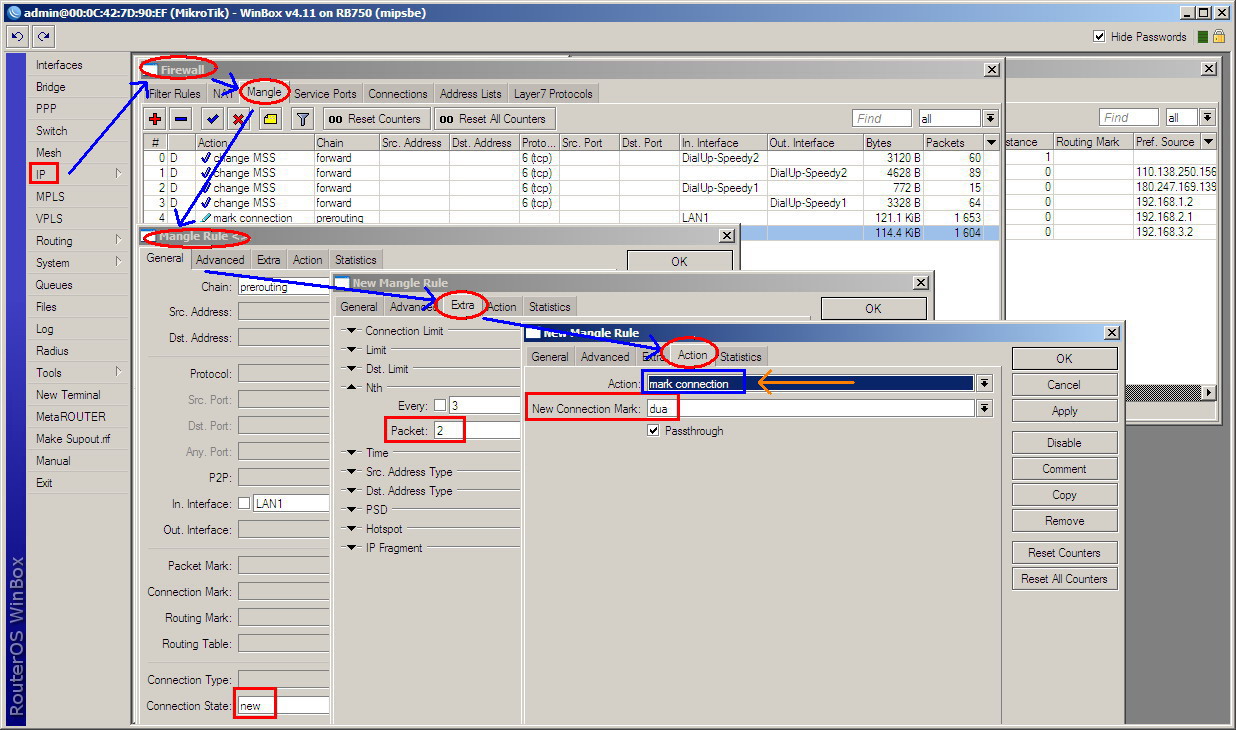
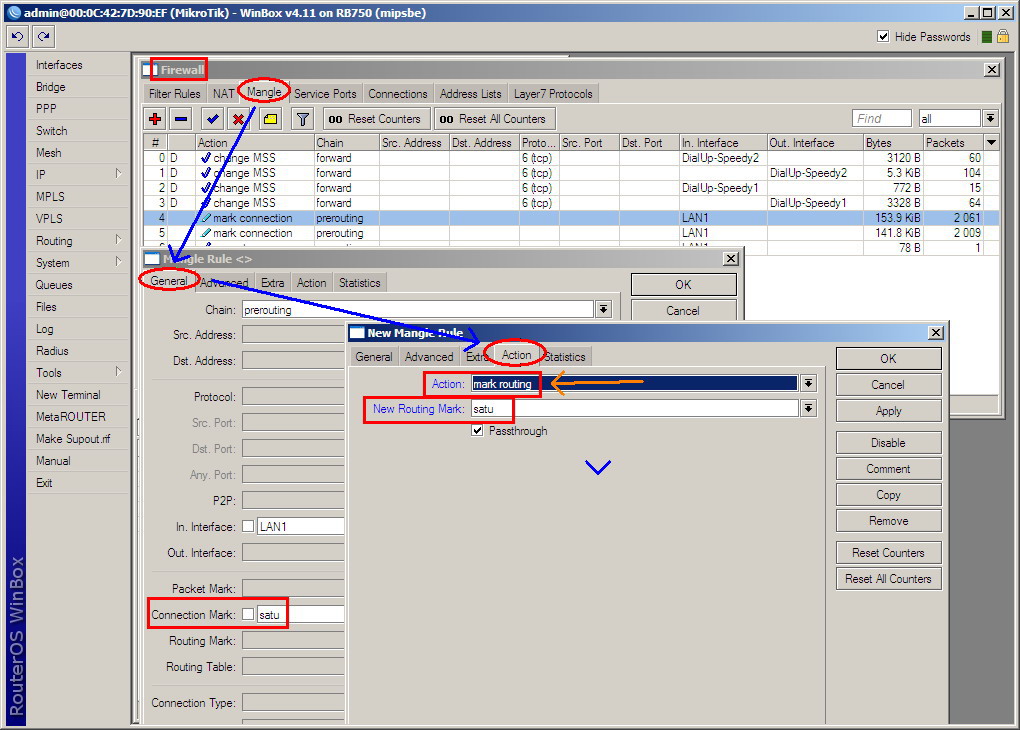
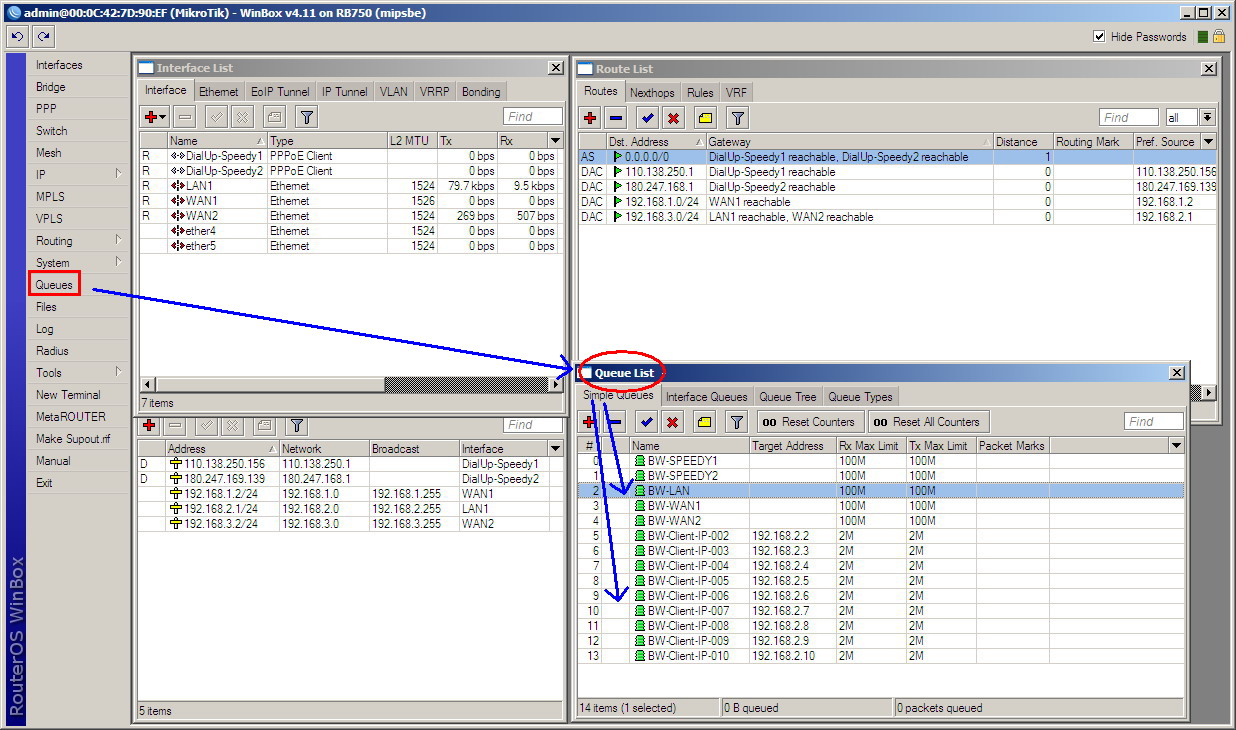
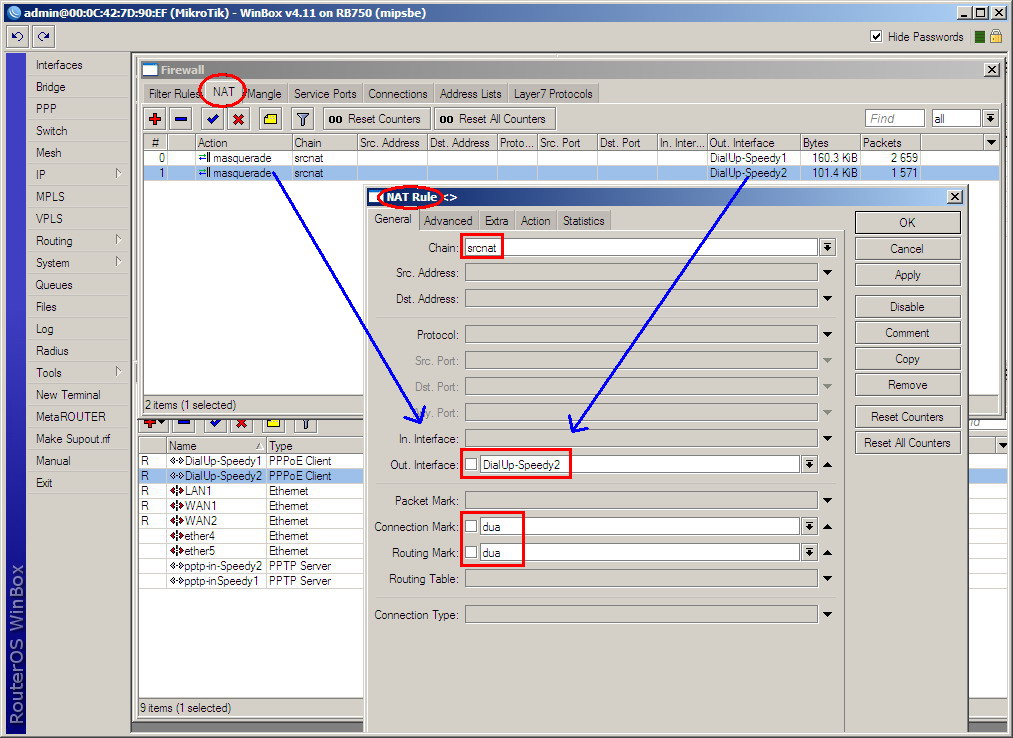
Kali ini ane coba share tentang load balancing di mikrotik , Buat yang belum mengerti apa itu Load Balancing ,

Load balance pada mikrotik adalah teknik untuk mendistribusikan beban trafik pada dua atau lebih jalur koneksi secara seimbang, agar trafik dapat berjalan optimal, memaksimalkan throughput, memperkecil waktu tanggap dan menghindari overload pada salah satu jalur koneksi.

Selama ini banyak dari kita yang beranggapan salah, bahwa dengan menggunakan loadbalance dua jalur koneksi , maka besar bandwidth yang akan kita dapatkan menjadi dua kali lipat dari bandwidth sebelum menggunakan loadbalance (akumulasi dari kedua bandwidth tersebut). Hal ini perlu kita perjelas dahulu, bahwa loadbalance tidak akan menambah besar bandwidth yang kita peroleh, tetapi hanya bertugas untuk membagi trafik dari kedua bandwidth tersebut agar dapat terpakai secara seimbang.

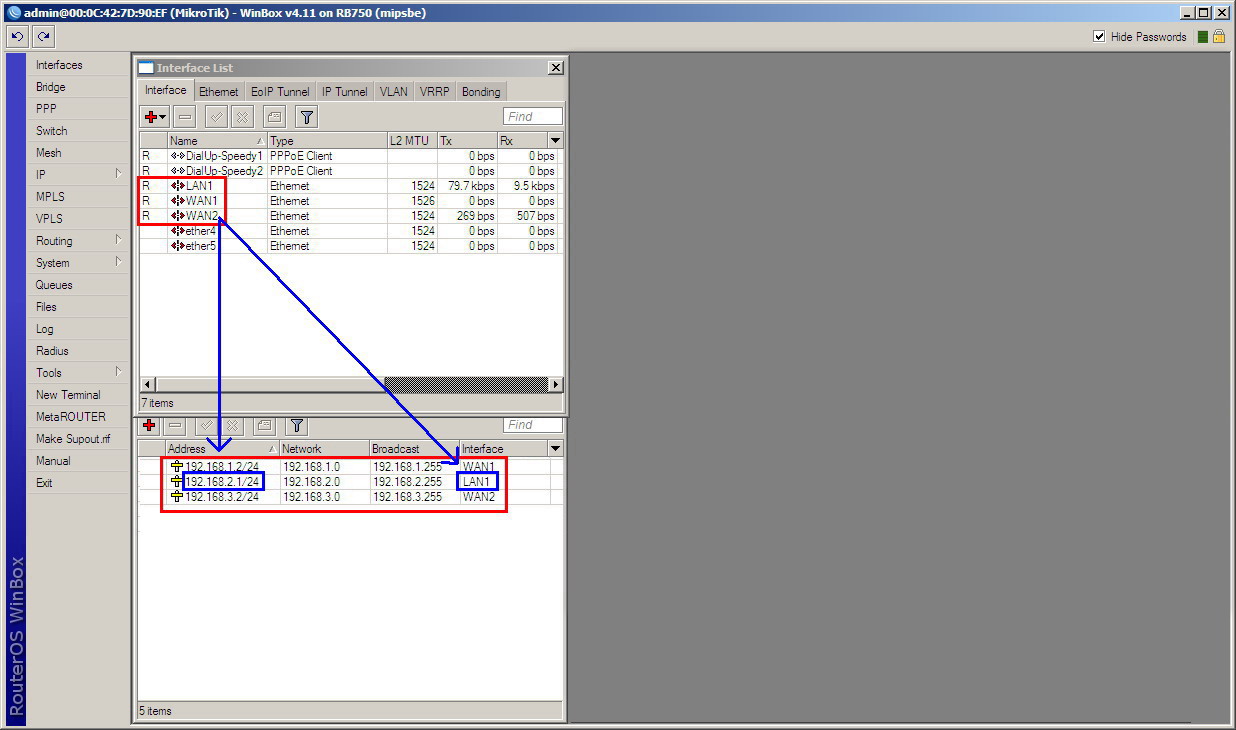
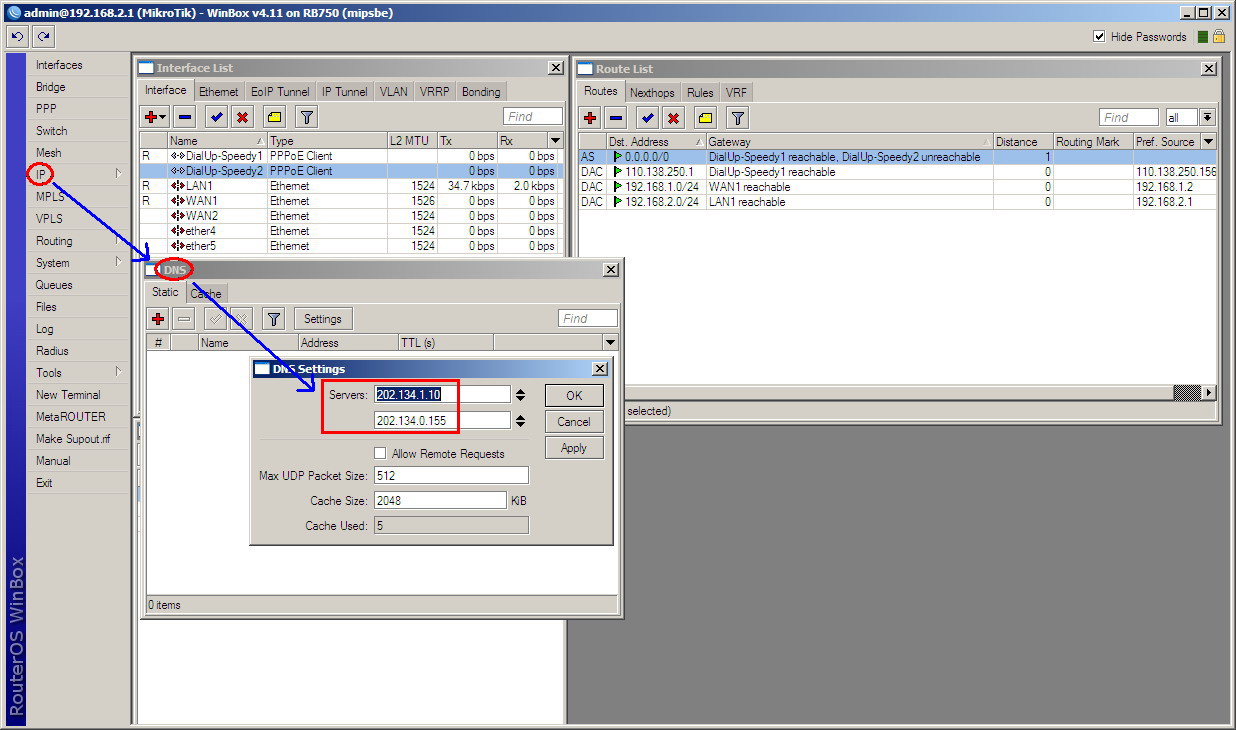
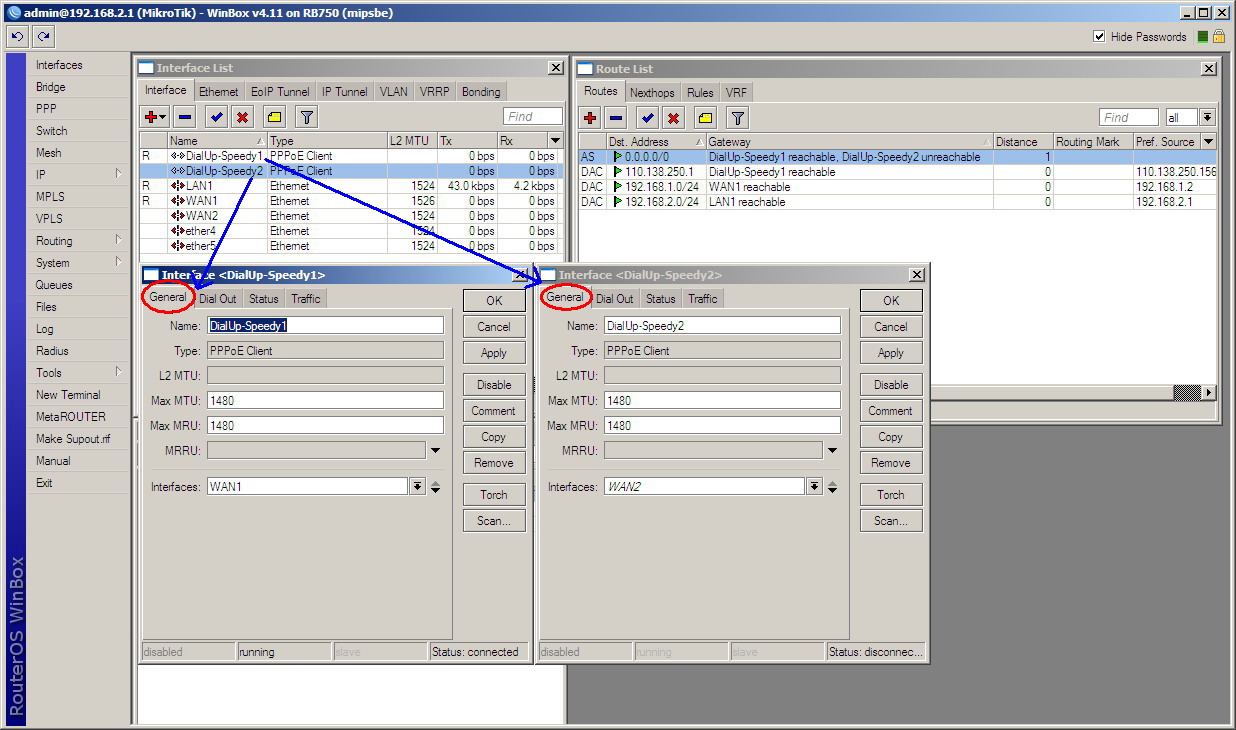
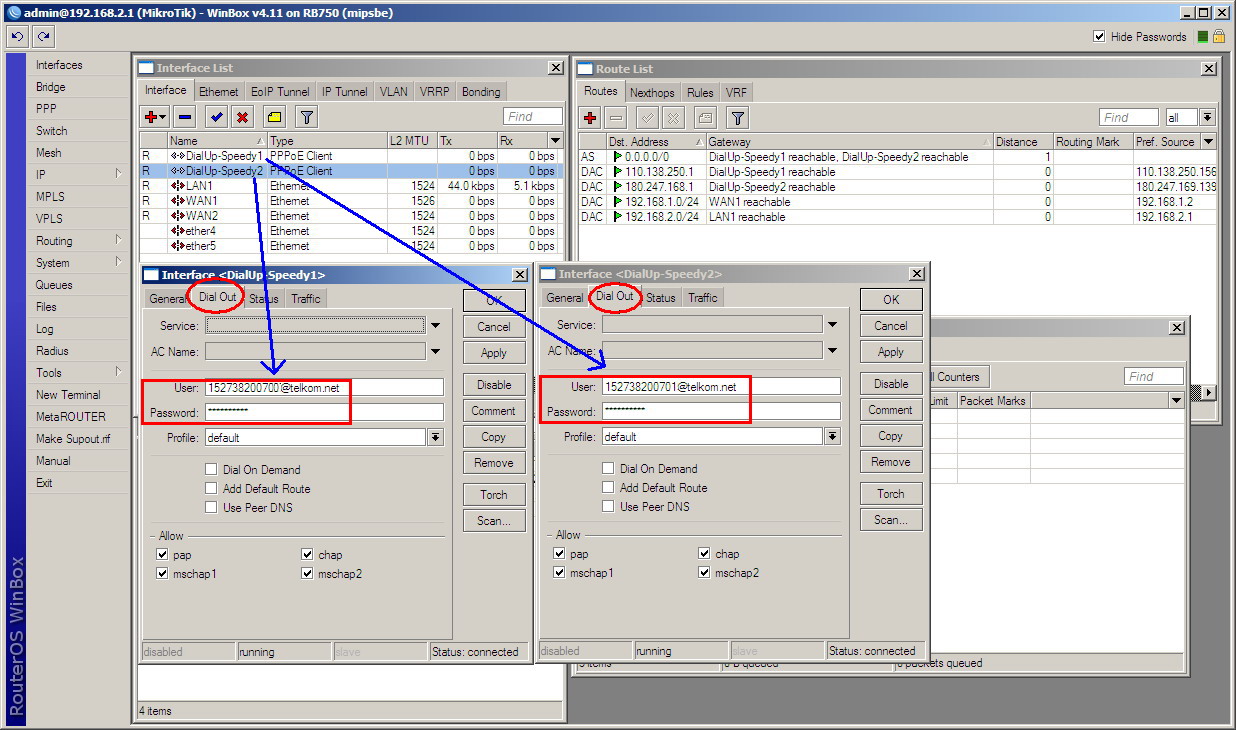
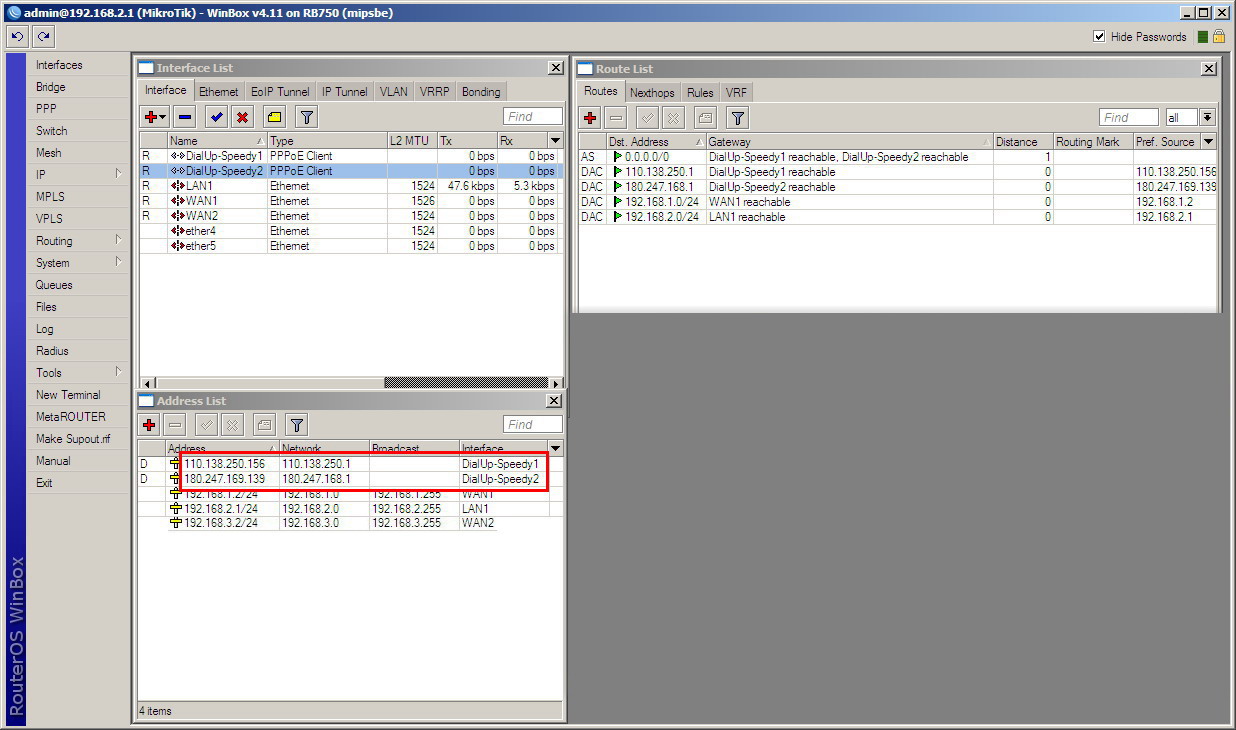
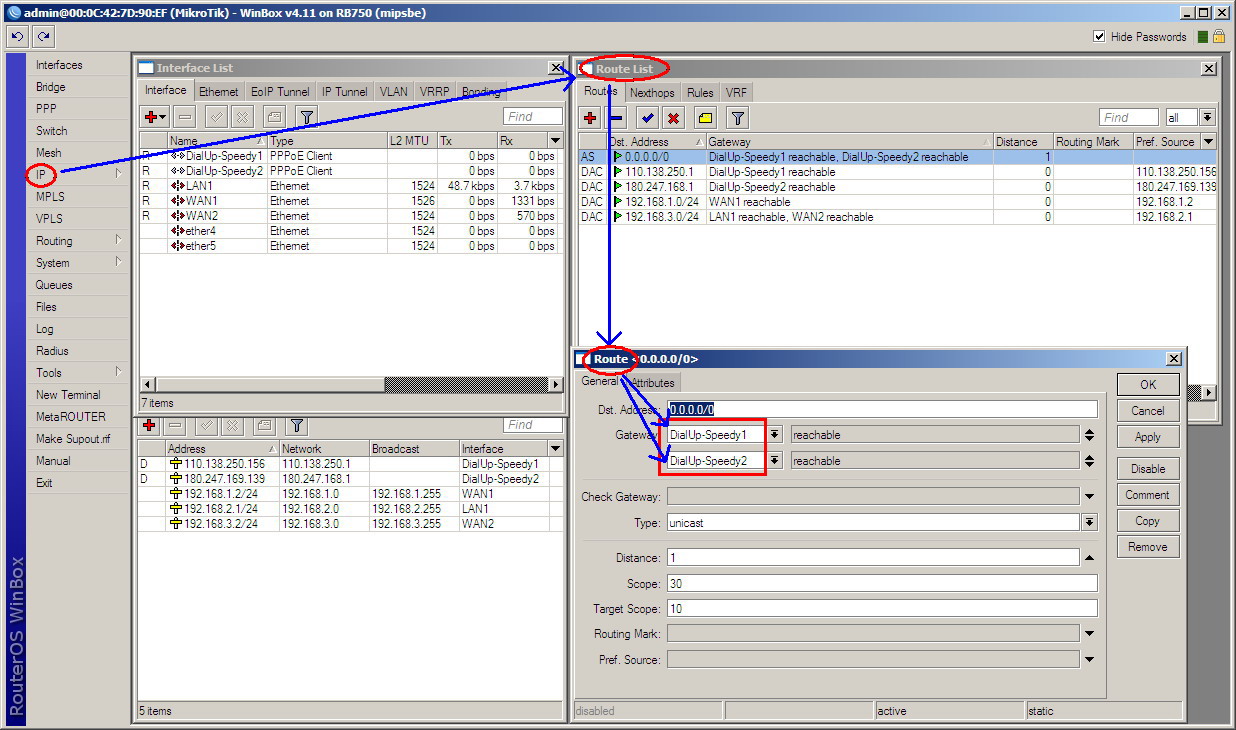
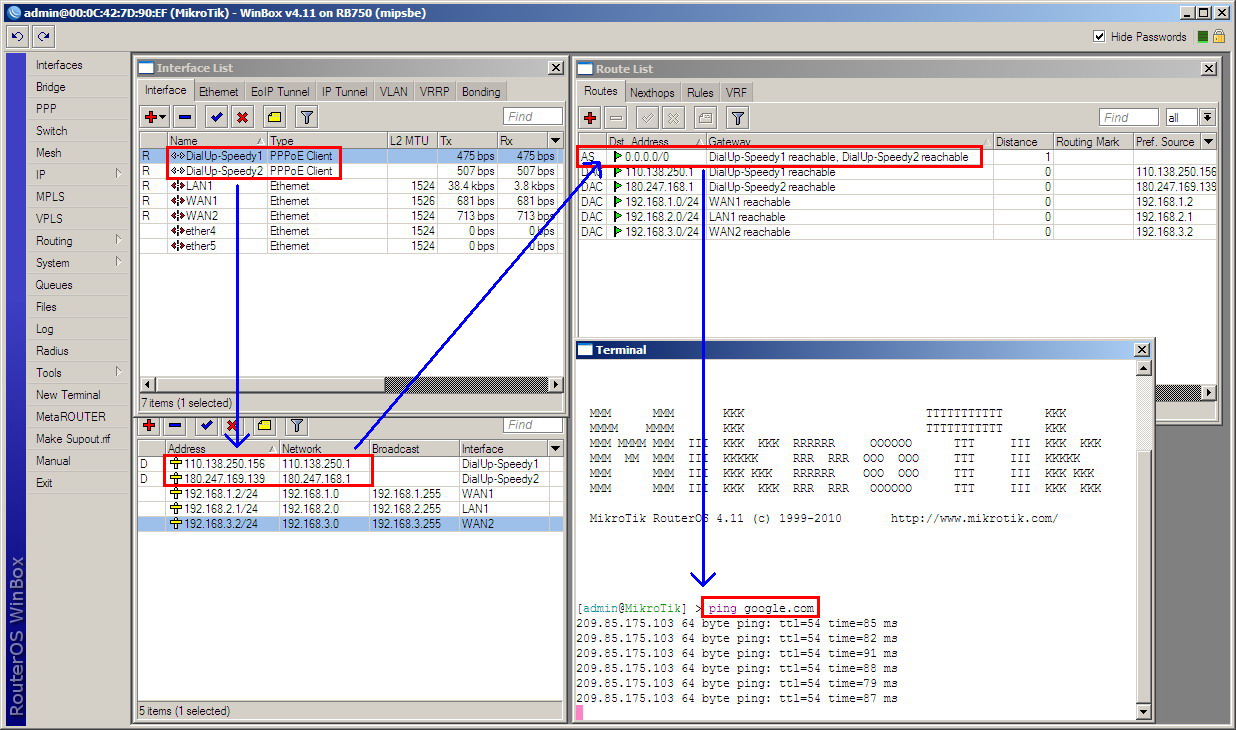
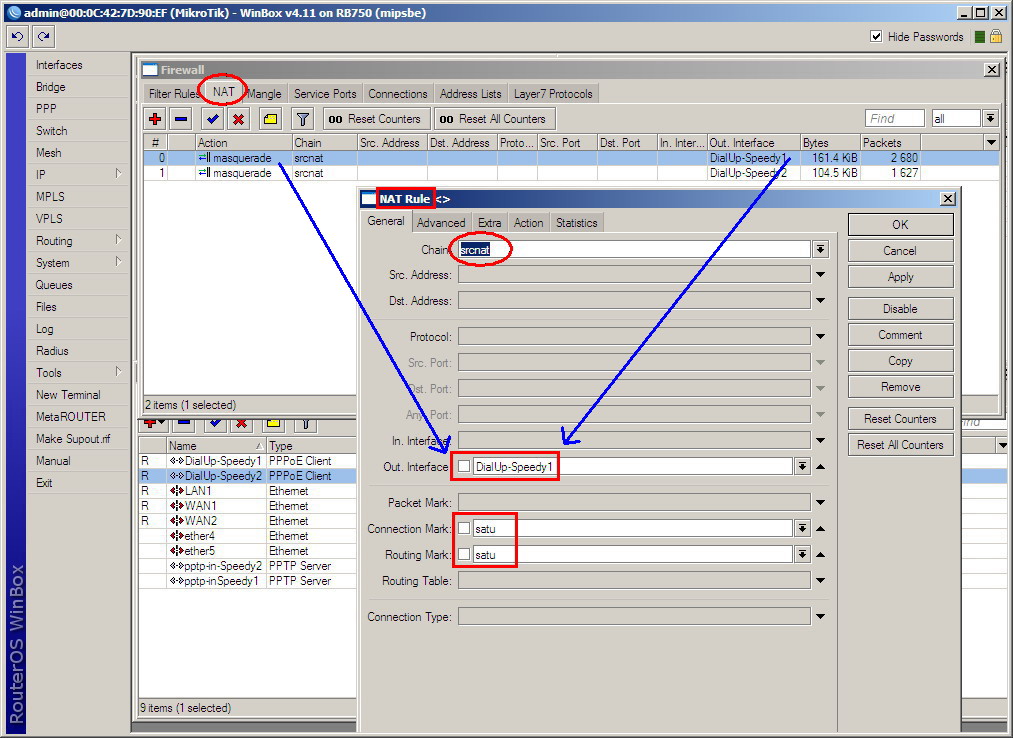
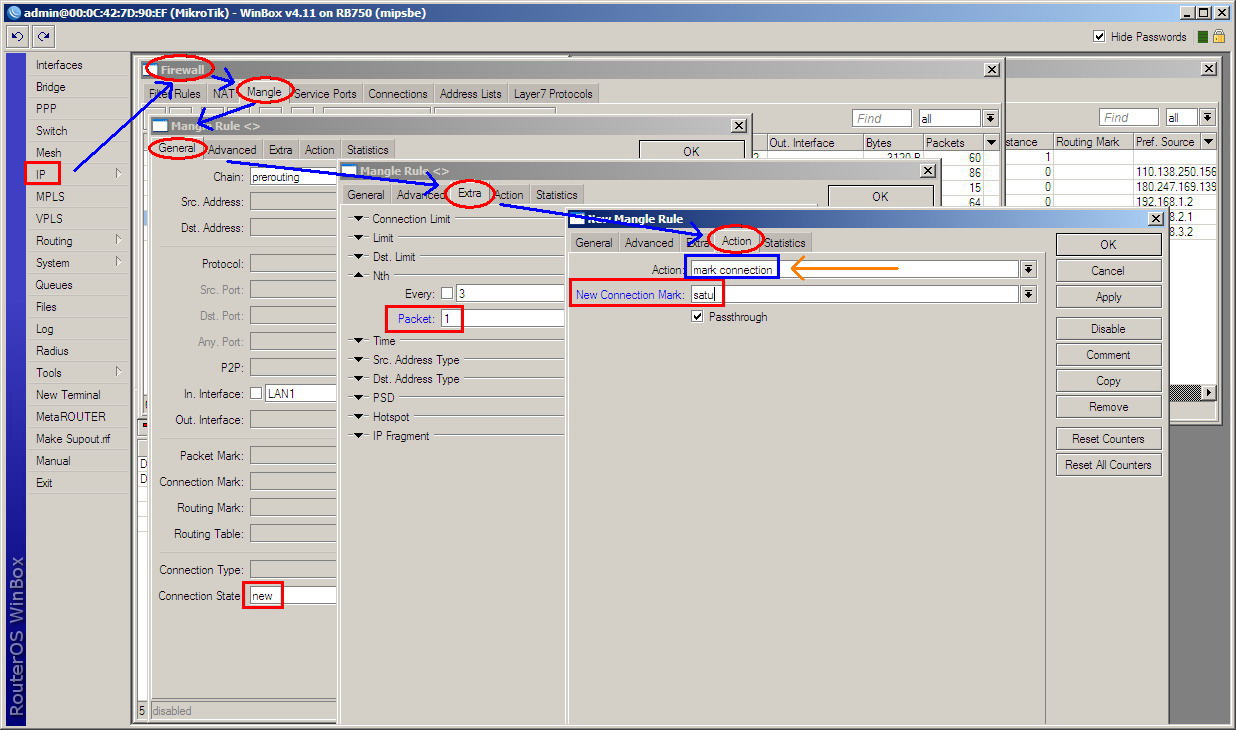
Berikut ini adalah Step By Step Konfigurasi Mikrotik Load Balancing 2 koneksi Speedy ( selanjutnya kalau anda mau gunakan untuk setting 3 Speedy, 5 koneksi WAN, dll tinggal menambahkan koneksi WAN seperti halnya mengunakan 2 koneksi WAN ). Pada tutorial ini kita mengunakan Mikrotik RouterBoard RB750 yang memiliki 5 buah Port Ethernet, yang mana kita akan gunakan 3 Port ini dengan nama LAN, WAN1 dan WAN2Sebagai acuan tutorial ini, kita dapat membaca Mikrotik Wiki link dibawah ini :

http://wiki.mikrotik.com/wiki/Per-Traffic_Load_Balancing

http://wiki.mikrotik.com/wiki/Load_Balancing_over_Multiple_Gateways

http://wiki.mikrotik.com/wiki/NTH_load_balancing_with_masquerade

http://wiki.mikrotik.com/wiki/Manual:Load_balancing_multiple_same_subnet_links

Okelah kalau begitu kita dapat mulai konfigurasi Mikrotik kita sebagai berikut :

NOTES / CATATAN KHUSUS :

Mikrotik itu adalah Device yang dinamis, artinya jangan menyamakan Mikrotik dengan SWITCH yang cukup di colokin aja udah berfungsi gak perlu di utak-atik lagi. Jadi Mikrotik itu perlu di pantau / monitor, di update Bandwith Manajemen sesuai kebutuhan. Perlu di pantau juga adalah ATTACK dari luar apa tidak. Apakah ada Script atau konfigurasi Firewall Protection yang lebih baru apa tidak. Jika kita malas untuk belajar Mikrotik maka kita tidak akan mendapat kemudahan dari Mikrotik ini�


Buat Kalian yang Mau Tau dan Paham Lebih dalam Lagi tentang MIKROTIK , Kami menyediakan Video Tutorial Mikrotik Full Bahasa indonesia dan Mudah di mengerti :)

Silahkan ke sini :

KLIK DISINI

Selasa, 24 Juli 2012

 Selmat pagi kawan-kawan semua. Untuk postigan kali ini saya akan bagikan Tnod terbaru. Pasti udah pada tahu kan Tnod itu apa? Bagi yang belum tahu akan saya infokan sedikit. Tnod adalah aplikasi untuk mencari user dan password untuk anti virus Nod 32. Bisa di bilang ini adalah crack untuk mendapatkan licensi dari Nod 32. 


 Tnod versi terbaru ini sedikit beda dengan versi sebelumnya.
perbedaannya adalah, tempat instalasinya menyatu dengan tempat nod32 di install.Selain itu, untuk versi terbaru ini, juga udah support semua Nod32 baik yang biasa atau untuk bussines edition. Namun, untuk menjaga kemungkinan di delete oleh Nod32, ada baiknnya anda mengikuti langkah-langkah yang pernah saya posting sebelumnya. klo belum tahu, silahkan klik di sini
Bagi temen-temen yang menginginkan aplikasinya, bisa kalian dapatkan d link di bawah ini.


Senin, 23 Juli 2012

Assalamualaikum , Masih semangat yah di bulan puasa ini :)
Insyallah apa yang kta jalankan semuanya dari awal sampai akhir berkah amiin .

Di Bulan Ramadhan ini , saya ingin menjual salah satu barang elektronik yang pernah saya beli tapi hanya sekali saya pakai , setelahnya saya taruh di kardus lagi .

Barangnya adalah Sebuah SPEAKER HOME THEATRE dengan Merk HORVERN .
Namun barang tersebut sudah tidak kami butuhkan lagi sehingga kami berniat untuk menjualnya ,
dan INSYAALLAH , hasil dari penjualan HOME THEATRE ini , 75% Akan di sumbangkan untuk Pembangunan Kampus yang ingin didirikan oleh salah satu pakar otak kanan yaitu pak @iphoright yang Mana kampus Itu untuk ditempati oleh orang-orang yang pintar namun tidak mampu .
Ohiya , ini 100% Social Enterprise dan Non profit , Jadi kita membangun sebuah Wadah untuk orang2 yang tidak mampu tapi pintar..

Oke , ini adalah penamppakan dari HOME THEATRE yang ingin saya jual :

http://kkcdn-static.kaskus.co.id/images/4131531_20120502113849.jpg

UNTUK HARGA :

Rp: 1.250.000
(75% hasil penjualan di sumbangkan
ke Yayasan Dompet Dhuafa untuk pembangunan kampus)

BERMINAT ?

SMS KE 082171451024

Untuk pengiriman barang bisa menggunakan Jasa JNE .
dan jika anda tinggal di Daerah BEKASI , bisa langsung ketemuan :)


BERKAH BULAN PUASA ITU BANYAK LHO :)
Apalagi kalo anda membeli sambil bersedekah :)
INSYAALLAH BERKAH DUNIA AKHIRAT . AMiin
Halo kawan imam77 , mungkin sekarang untuk melakukan sebuah registrasi di sebuah situs harus membutuhkan email , apalagi untuk urusan pekerjaan , mungkin anda bisa membuatnya dengan memakai yahoo.com/id atau juga gmail.com , tapi kali ini di imam77 , saya ingin share kepada anda , bagaimana anda bisa mendaftar secara gratis dan mendapatkan Domain yang sangat langka ini , yaitu Bagaimana membuat domain dengan @Msn , @Live dan @Googlelive , waw , sangat bergengsi bukan domainya ?

https://blogger.googleusercontent.com/img/b/R29vZ2xl/AVvXsEicC2DICFIfSsUPYLGAfQPazxFk4KAhB7zIfp0fs_YMUU16ObKvOBPNAGfp32UYSrg3mOOVO_joOOVT9GIcpwByZaD1waGKMa-HGzDvw03euBaUK8jzV1gFxg7ze6lYuYwfuEH4lMPu7XRu/s1600/MSN_Platinum.jpg

Oke , langsung saja kita mulai bagaimana cara membuat domain itu menjadi email kita :)
Untuk mendapatkan account email @msn.com sebenarnya kita wajib berlangganan dan untuk freenya cuma mendapatkan @hotmail.com. Kurang keren kan

Untuk @msn silahkan register di link ini :
https://accountservices.passport.net/reg.srf?ns=msn.com&sl=1&lc=1033

Untuk @Live silahkan register di link ini :
https://signup.live.com/signup.aspx?ru=http%3a%2f%2fmail.live.com%2f%3frru%3dinbox&wa=wsignin1.0&rpsnv=10&ct=1243812230&rver=5.5.4177.0&wp=MBI&wreply=http:%2F%2Fmail.live.com%2Fdefault.aspx&lc=1057&id=64855&mkt=en-en&bk=1243812197&rollrs=12&lic=1

Untuk @googlelive silahkan register disini :

https://www.google.com/accounts/NewAccount?service=mail&continue=http%3A%2F%2Fmail.google.com%2Fmail%2Fe-11-10d2c1d5d1f94998cf20d844e779da25-b5b66bf31893b3aa96e73fd4c6b32721c9c502aa&type=2&gd=1


Nah , Jika anda sudah daftar , Untuk semua domain seperti @msn , @live dan @googlelive , silahkan Login di sini, sama seperti kita login Hotmail :

http://login.live.com


Nb: Gak ada masa promonya/habis, klo gak bisa terdaftar berarti ada kesalahan pada saat registrasinya silahkan refresh ulang browsernya terus daftar lagi
oh iya msn merupakan email berbayar atau gratis bagi pengguna microsoft asli tp krn ini ada gratisannya jadinya agan� bisa buat tanpa ngeluarin uang :)

Sabtu, 21 Juli 2012

       Akhirnya, karena dari saking sibuknya, buka sama posting di blog jadi gak sempat. Dan baru kali ini bisa. Pada kesempatan kali ini, saya akan bagikan aplikasi skin Pack terbaru. Pada postingan sebelumnya udah saya kasih skinPack android untuk windows 7. Nah, sekarang ada yang terbaru yaitu SkinPack iOS untuk kawan-kawanku semua.  
       Skin Pack ini udah banyak di modifikasi dari versi sebelumnya dan menurut saya patut diacungi jempol. Skin Packx lebih unik. Juga sudah terdapat berbagai widget yang include di dalamnya dengan berbagai kelebihan. dapat anda modif sendiri.
untuk lebih jelasnya dapat kalian simak gambar di bawah ini.  
Tampilan Desktop

Menu Explorer
Menu Lock
                Udah lihat gambarnya kan. yang membuat saya tertarik adalah gambar 3 tersebut. Lebih tampak keren walu hanya skin Packnya. Bagi yang berminat, anda dapat mendownloadnya di link di bawah ini.


Rabu, 18 Juli 2012

Bagi para administrator warnet atau kantor, pasti pernah berpikir bagaimana caranya agar loading situs yang dibuka oleh user terasa lebih cepat, dapat memblok situs-situs porno yang sering membawa spyware, membatasi ukuran download ?le user, autenti?kasi user mana saja yang diperbolehkan browsing, melakukan redirect suatu situs porno ke situs yang lain, dan sebagainya.


https://encrypted-tbn1.google.com/images?q=tbn:ANd9GcQIBtmIZeCsoTXPwHDCQQcSwfi1kAnGTj2P6n6GLXTwllKy8GpEEA

Jika itu permasalahannya, maka jawabannya adalah si administrator dapat membuat sebuah mesin proxy server untuk menjembatani hubungan dari Internet ke user. Mesin proxy ini akan bertindak sebagai filter paket yang datang dari Internet, baik itu melalui port http atau ftp, sebelum sampai ke user. Salah satu software proxy terbaik yang ada di GNU/Linux adalah Squid. Squid adalah software proxy server open source dengan banyak ?tur.

Pada artikel kali ini, penulis akan menjelaskan cara kon?gurasi Squid untuk:

1. Memberi hak akses Internet agar hanya dapat digunakan oleh komputer dengan nomor IP tertentu.

2. Memblok situs terlarang secara manual.

3. Memblok situs terlarang dengan meng-gunakan program redirector Squid-Guard.

4. Memblok banner menggunakan redirector adzap.

5. Membatasi ukuran ?le (kuota) yang bisa didownload oleh user pada interval waktu tertentu.

6. Autenti?kasi user.

7. Transparent Proxy.

Adapun distro yang dipakai penulis dalam menyusun penulisan ini adalah Fedora Core 3, dan seharusnya dapat diterapkan juga pada pengguna distro lainnya.

UPDATE: File sudah saya upload kembali, maaf krn link yang lama sudah tidak berfungsi dan atas keterlambatan saya meng-upload lagi.Tautan

Download Tutorial Lengkap


Nah , buat kalian yang mau lebih jelas lagi dan mau tau bagaimana tutorial Lengkapnya , silahkan menuju ke SINI <-

Senin, 16 Juli 2012

Tips Membuat Blog Agar dikenal Orang | Bos Tutorial - Tips Membuat Blog Agar dikenal Orang. Saya pernah memposting tulisan dengan judul Cara Menjadikan Blog Seperti Perusahaan dan Hal-Hal Yang Blogger Harus Perhatikan dalam Blog (bagi yang belum baca silahkan baca yah), point di dalamnya adalah Mempromosikan atau Memperkenalkan Blog ke khalayak umum. Memperomosikan atau memperkenalkan blog ini sangat penting sekali buat blogger. Untuk itu, Bos Tutorial akan membagikan Tips Membuat Blog Agar dikenal Orang.

Inilah Tips Membuat Blog Agar dikenal Orang
1. Memiliki Akun Situs Jejaring Sosial
Sebagai blogger, anda harus memiliki satu atau lebih akun situs jejaring sosial. Kita ketahui, situs jejaring sosial sekarang ini bukan lagi hanya sekedar bercerita saja (kata gaulnya Update Status - Baca : Facebook Bukan Sekedar Update Status). Situs jejaring sosial / media sosial sekarang banyak bertebaran saat ini. Pilihlah situs jejaring sosial yang menurut anda bagus untuk memperkenalkan situs / blog anda. Seperti : Facebook, Twitter, Google + dan lain-lainnya.

2. Jalin Kerjasama dengan Anggota / Teman di Situs Jejaring Sosial Anda
Jalinlah kerjasama yang baik dengan teman-teman anda di akun situs jejaring sosial yang anda miliki. Jangan lupa sisipkan berupa kata-kata atau gambar mengenai Blog anda. Dengan begitu, teman anda akan mengenali blog anda.

Bergabunglah dengan group-group yang menurut anda layak untuk bekerjasama dengan para anggota group di sebuah situs jejaring sosial. Seperti Group Blogger Indonesia Saling Follow dan lain-lainnya. Dengan begitu, blog anda akan dikenali orang.

3. Jalin Kerjasama dengan Blogger
Selalu bersahabat dengan para blogger. Saling follow dan saling berkomentar, sehingga ada ikatan pertemanan yang baik sesama blogger. Katakan kepada teman blogger anda bahwa anda memiliki sebuah blog yang bagus atau anda memiliki solusi dari masalah yang dihdapi teman tadi. Misalnya : Kunjungi link ini untuk menjawab pertanyaan anda.

4. Saling bertukar link sesama blogger.
Point no 4 ini sama dengan point no 3 di atas.

5. Pasang Iklan.
Pasang iklan ini ada dua jenis. Berbayar dan tidak berbayar.
Berbayar : pasang saja iklan mengenai blog anda di situs yang menawarkan pemasangan iklan. Soal bayarannya sesuai kesepakatan anda dengan situs tersebut. Carilah situs mana kira-kira yang pantas untuk menjadi tempat anda untuk memasang iklan. Seperti Google, Facebook atau blog-blog teman lainnya yang sudah memiliki visitor yang banyak.

Tidak Berbayar alias gratis. Manfaatkan situs-situs yang menyediakan pemasangan iklan gratis. Seperti pemasangan iklan baris gratis, pemasangan banner gratis dan lain-lainnya. Contohnya Pasang Iklan Baris Gratis. Kentungan yang anda peroleh blog anda sudah terindex di situs itu. Lumayankan blog anda sudah mulaidikenali orang.

Itulah Tips Membuat Blog Agar dikenal Orang. Mungkin ada yang kurang, silahkan kawan-kawan tambahin yah. Oh iya, hal-hal itu yang Bos Tutorial lakukan untuk memperkenal blog ini. Selamat mencoba dan sukses selalu menyertai kawan semua. Salam blogger.
Cara Memasang Widget Share Media Sosial di Blog dengan Float | Bos Tutorial - Cara Memasang Widget Share Media Sosial di Blog dengan Float. Sebelumnya Bos Tutorial membagikan Cara Membuat-Memasang Spoiler di Blog. Kini akan membagikan Tutorial bagaimana Cara Memasang Widget Share Media Sosial di Blog dengan Float.

Saya pernah berjanji akan memberikan tutorial apa-apa saja yang terkandung di dalam blog ini, baik tanmpilan blog maupun widget-widget yang ada.

Cara Memasang Widget Share Media Sosial di Blog dengan Float
Tutorial Cara Memasang Widget Share Media Sosial di Blog dengan Float tidak lah susah. Tutorial ini berasal dari hasil pencarian yang bos tutorial temukan, dan bos tutorial praktekkan dan berhasil ditampilkan di blog ini. Saya akan mencoba membagikan tutorialnya yah. Oh iya, Cara Memasang Widget Share Media Sosial di Blog dengan Float juga merupakan Cara Mempercantik Tampilan Blog.

Beginilah Cara Memasang Widget Share Media Sosial di Blog dengan Float.
1. Seperti biasa, bukalah Akun Blog anda sendiri yah.
2. Masuklah ke rancangan / template blog anda pada Tata Letak.
3. Pilih elemen Add Widget atau Tambah Gadget Baru, lalu pilih Add HTML/Javascript.
4. Copy / salinlah script di bawah ini (jangan lupa klik spoilernya yah).
Klik Spoiler Berikut:
<!--SideBar Floating Share Buttons Code Start-->
<style>
#pageshare {position:fixed; bottom:15%; left:10px; float:left; border: 1px solid black; border-radius:5px;-moz-border-radius:5px;-webkit-border-radius:5px;background-color:#eff3fa;padding:0 0 2px
0;z-index:10;}
#pageshare .sbutton {float:left;clear:both;margin:5px 5px 0 5px;}
.fb_share_count_top {width:48px !important;}
.fb_share_count_top, .fb_share_count_inner {-moz-border-radius:3px;-webkit-border-radius:3px;}
.FBConnectButton_Small, .FBConnectButton_RTL_Small {width:49px !important; -moz-border-radius:3px;-webkit-border-radius:3px;}
.FBConnectButton_Small .FBConnectButton_Text {padding:2px 2px 3px !important;-moz-border-radius:3px;-webkit-border-radius:3px;font-size:8px;}

</style>
<div id='pageshare' title="Share This With Your Friends">
<div class='sbutton' id='gb'><script src="http://connect.facebook.net/en_US/all.js#xfbml=1"></script><fb:like layout="box_count" show_faces="false" font=""></fb:like></div>
<div class='sbutton' id='rt'><a href="http://twitter.com/share" class="twitter-share-button" data-count="vertical" >Tweet</a><script src='http://platform.twitter.com/widgets.js' type="text/javascript"></script></div>
<div class='sbutton' id='gplusone'><script type="text/javascript" src="https://apis.google.com/js/plusone.js"></script><g:plusone size="tall"></g:plusone></div>
<div class='sbutton' id='su'><script src="http://www.stumbleupon.com/hostedbadge.php?s=5"></script></div>
<div class='sbutton' id='digg' style='margin-left:3px;width:48px'><script src='http://widgets.digg.com/buttons.js' type='text/javascript'></script><a class="DiggThisButton DiggMedium"></a></div>
<div class='sbutton' id='fb'><a name="fb_share" type="box_count" href="http://www.facebook.com/sharer.php">Share</a><script src="http://static.ak.fbcdn.net/connect.php/js/FB.Share" type="text/javascript"></script></div><br/><div style="clear: both;font-size: 12px;text-align:center;"><a href="http://bos-tutorial.blogspot.com/2012/07/cara-memasang-widget-share-media-sosial.html" target="blank"><font color="black">Get This<font></font></font></a></div></div>
5. Simpan Gadget yang ditambahkan. Lalu simpan Template blog anda.
6. Selesai dan lihat hasilnya.

Lihat contohnya di sebelah kiri blog ini yah.

Gampang bukan? Demikian tulisan Bos Tutorial mengenai Cara Memasang Widget Share Media Sosial di Blog dengan Float. Selamat mencoba dan salam sukses.
Cara Membuat-Memasang Spoiler di Blog | Bos Tutorial - Cara Membuat-Memasang Spoiler di Blog. Pernah melihat tulisan seperti : Klik Spoiler Berikut atau Silahkan Klik Spoiler atau sejenisnya bukan. Nah, kali ini Bos Tutorual akan membagikan bagaimana Cara Membuat-Memasang Spoiler di Blog.

Cara Membuat-Memasang Spoiler di Blog
Pada dasarnya, membuat atau memasang Spoiler di dalam postingan atau sebagai widget blog adalah bertujuan untuk menghemat tampilan di dalam blog dengan menyembunyikan sebagian atau lebih tulisan. Bisa juga membuat si pengunjung blog kita merasa penasaran apa yang ada di balik spoiler ini bila di klik.Cara Membuat-Memasang Spoiler di Blog juga merupakan Mempercantik Tampilan Blog.

Beginilah Cara Membuat-Memasang Spoiler di Blog.
1. Tentunya kawan sudah membuka akun blognya bukan.
2. Silahkan buka postingan baru atau edit postingan lama (bila ingin dipasang di dalam postingan). Bila dipasang di widget silahkan buka desain/rancangan template dan pilih add widget / tambah gadget.
3. Selanjutnya Copy / salinlah kode script berikut dan tempatkan dimana ingin anda pasang.
<div style="margin: 5px 20px 20px;">
<div class="smallfont" style="margin-bottom: 2px;"><b>Klik Spoiler Berikut</b>: <input value="View" style="margin: 0px; padding: 0px; width: 55px; font-size: 12px;" onclick="if (this.parentNode.parentNode.getElementsByTagName('div')[1].getElementsByTagName('div')[0].style.display != '') { this.parentNode.parentNode.getElementsByTagName('div')[1].getElementsByTagName('div')[0].style.display = ''; this.innerText = ''; this.value = 'Hidden'; } else { this.parentNode.parentNode.getElementsByTagName('div')[1].getElementsByTagName('div')[0].style.display = 'none'; this.innerText = ''; this.value = 'View'; }" type="button">
</div>
<div class="alt2" style="border: 1px inset ; margin: 0px; padding: 6px;">
<div style="display: none;">

Letakkan teks / gambar atau script anda disini
<br />
</div>
</div>
</div>
4. Selesai. Siap untuk ditampilkan.

Catatan :
Silahkan ganti tulisan Letakkan teks / gambar atau script anda disini, sesuai keinginan anda. Bisa berupa tulisan, berupa script gambar, script iklan atau apalah sesuai keinginan anda.

Lihat contohnya disini

Demikian tutorial mengenai Cara Membuat-Memasang Spoiler di Blog. Selamat mencoba. Salam sukses, dan salam blogger. [Bos Tutorial].

Minggu, 15 Juli 2012

Tampilan Template Blog Bos Tutorial Yang Baru | - Tampilan Template Blog Bos Tutorial Yang Baru. Akhirnya memperbaikin dan merubah Tampilan Blog Bos Tutorial selesai juga. Walau sepertinya sederhana dan simpel, tapi dipandang mata sangat menyejukkan (hahahah kayak pemandangan saja yah).

Tampilan Template Blog Bos Tutorial

Tampilan Template Blog Bos Tutorial Yang Baru
Template blog Bos Tutorial yang baru ini diambil dari mesin pencarian google dengan kata kunci Template Freed Blog, tempalate ini bernama BACEN, karena memang namanya di tulis begitu sih. Hehehe. Lalu Bos Tutorial modifikasi dengan menambahkan elemen-elemen lain seperti Related Post, Komentar dengan menggunakan Facebook. Perlu diketahui bahwa penggantian tampilan template blog bos tutorial adalah untuk mempercantik tampilan blog saja. (baca Cara mempercantik Tampilan Blog).

Mengenai elemen-elemen yang di dalam blog Bos Tutorial seperti Membuat Related Post, Membuat Kolom Komentar dengan Menggunakan Facebook serta lain-lainnya, nanti kita bahas yah.

Oh iya, bagaimana menurut kawan-kawan dengan Tampilan Template Blog Bos Tutorial Yang Baru ini. Berat kah atau lelet kah. Suka dengan Template Blog ini, tuliskan pesan anda dikomentar. Diharapkan saran dan kritikan kawan-kawan yah. Sampaikan saja di kolom komentar yah kawan. Terimakasih. Salam blogger.
Cara Membuat Read More Pada Blog Secara Otomatis | Bos Tutorial - Cara Membuat Read More Pada Blog Secara Otomatis. Kawan-kawan masih menggunakan template bawaan dari blogspot? Tapi menginginkan tampilan seperti template yang dinamis dengan memasang Read More pada blog!. Jangan kwatir, Bos Tutorial akan membagikan tutorialnya yang Bos Tutorial beri judul Cara Membuat Read More Pada Blog Secara Otomatis.

Cara Membuat Read More Pada Blog Secara Otomatis
Tutorial ini ditujukan kepada kawan-kawan yang masih menggunakan template bawaan blogger. Bila sudah menggunakan template dinamis, ini diabaikan saja yah. Kelebihan menggunakan template bawaan blogger adalah kita tidak hutang budi sama penyedia template blog gratisan sehingga menanamkan link/URL-nya di dalam blog kita. Oleh karena itu, Cara Membuat Read More Pada Blog Secara Otomatis ini sangat perlu digunakan. Oh iya, Cara Membuat Read More Pada Blog Secara Otomatis merupakan salah satu cara mempercantik tampilan blog.

Beginilah Cara Membuat Read More Pada Blog Secara Otomatis
1. Tentunya kawan-kawan harus membuka akun blog kawan sendiri.
2. Bila sudah masuk blogger (dasbor) pilihlan elemen Template lalu klik Edit HTML lalu klik Lanjutkan.(klik disini bila belum paham tampilan blog)
3. Centang Expand Template Widget (ada tanda kotak disamping tulisan itu)
4. Lalu carilah kode </head> (gunakan Ctrl + F, untuk mempercepat pencarian) lalu salin/copylah Kode di bawah ini (klik Spoiler berikut) dan tempatkan pas diatas kode </head> tadi.
Klik Spoiler Berikut:
<script type='text/javascript'>
var thumbnail_mode = &quot;float&quot; ;
summary_noimg = 150;
summary_img = 150;
img_thumb_height = 100;
img_thumb_width = 120;
</script>

<script type='text/javascript'>
//<![CDATA[

function removeHtmlTag(strx,chop){
if(strx.indexOf("<")!=-1)
{
var s = strx.split("<");
for(var i=0;i<s.length;i++){
if(s[i].indexOf(">")!=-1){
s[i] = s[i].substring(s[i].indexOf(">")+1,s[i].length);
}
}
strx = s.join("");
}
chop = (chop < strx.length-1) ? chop : strx.length-2;
while(strx.charAt(chop-1)!=' ' && strx.indexOf(' ',chop)!=-1) chop++;
strx = strx.substring(0,chop-1);
return strx+'...';
}

function createSummaryAndThumb(pID){
var div = document.getElementById(pID);
var imgtag = "";
var img = div.getElementsByTagName("img");
var summ = summary_noimg;
if(img.length>=1) {
imgtag = '<span style="float:left; padding:0px 10px 5px 0px;"><img src="'+img[0].src+'" width="'+img_thumb_width+'px" height="'+img_thumb_height+'px"/></span>';
summ = summary_img;
}

var summary = imgtag + '<div>' + removeHtmlTag(div.innerHTML,summ) + '</div>';
div.innerHTML = summary;
}
//]]>
</script>
5. Sudah ditempatkan kode di atas bukan. Selanjutnya cari kode <data:post.body/>  kemudian hapus kode <data:post.body/> tersebut dan gantikan kode scrip di bawah ini
<b:if cond='data:blog.pageType != &quot;item&quot;'>
<div expr:id='&quot;summary&quot; + data:post.id'><data:post.body/></div>
<script type='text/javascript'>createSummaryAndThumb(&quot;summary<data:post.id/>&quot;);</script>
<span style='float:right'><a expr:href='data:post.url'>Read More..</a></span>
<b:else/>
<data:post.body/>
</b:if>
6. Lalu simpan template blog anda kawan. Lihat hasilnya.

Klik disini untuk melihat contohnya.

Bagaimana Cara Membuat Read More Pada Blog Secara Otomatis di atas, gampang bukan. Sebenarnya menggunakan read more bisa kok secara manual, namun akan melakukan itu tiap memposting artikel yang baru. Penasaran dengan membuat read more secara manual, klik disini. Oh iya, selamat mencoba yah. Salam sukses. [Bos Tutorial]

Kamis, 12 Juli 2012

Tutorial Membuat Scroll Pada Arsip Blog |  - Tutorial Membuat Scroll Pada Arsip Blog. Blog Archive atau Arsip Blog salah satu memberikan informasi yang ada di blog kita. Arsip Blog biasanya disediakan langsung oleh blogspot. Bentuk arsip blog yang kita gunakan masih standar, sesuai bawaan dari blogspot itu sendiri. Semakin banyak kita memposting artikel maka arsip blog akan panjang ke bawah sehingga memakan tempat, dengan begitu tampilan blog kita pun jadi tidak rapi.

Tampilan Arsip Blog setelah diberi Scroll
Tutorial Membuat Scroll Pada Arsip Blog
Adalah salah satu cara untuk merapikan tampilan Arsip Blog pada blog. Karena tempatnya langsung kita batasi sesuai dengan keinginan kita. Adapun nama untuk membatasi tempat Arsip Blog itu adalah dengan membuat Scroll. Kali ini, Bos Tutorial akan berbagi tentang bagaimana Tutorial Membuat Scroll Pada Arsip Blog.

Beginilah Tutorial Membuat Scroll Pada Arsip Blog. (sebelumnya kawan blogger sudah mengaktifkan arsip blog pada blog kawan, bila belum aktif silahkan baca Memasang Widget Arsip Blog di Blogspot), selanjutnya ikuti langkah-langkah berikut :

1. Bukalah akun blog kawan sendiri.
2. Masuk kedalam Edit HTML pada rancangan template. (baca Mengenal Tampilan Blogger Terbaru)
3. Jangan lupa centanglah Centang Expand Widget Templates,
4. Selanjutnya Cari kode berikut <div id="ArchiveList"> atau ArchiveList (gunakan Ctrl + F) untuk pencarian lebih cepat.
5. Bila sudah ketemu, salinlah kode di bawah ini tepat di atas kode <div id="ArchiveList">
<div style="border: 1px solid rgb(204, 204, 204); padding: 5px; overflow: auto; width: 100%; height: 200px; background-color: #FFFFFF;">
Lalu cari kode <b:include name='quickedit'/>, bila sudah ketemu tambahkan kode </div> tepat di atas kode <b:include name='quickedit'/>.

Bentuknya akan seperti ini:
<div class='widget-content'>

<div style="border: 1px solid rgb(204, 204, 204); padding: 5px; overflow: auto; width: 100%; height: 200px; background-color: #FFFFFF;">

<div id='ArchiveList'>

<div expr:id='data:widget.instanceId + &quot;_ArchiveList&quot;'>
<b:if cond='data:style == &quot;HIERARCHY&quot;'>
<b:include data='data' name='interval'/>
</b:if>
<b:if cond='data:style == &quot;FLAT&quot;'>
<b:include data='data' name='flat'/>
</b:if>
<b:if cond='data:style == &quot;MENU&quot;'>
<b:include data='data' name='menu'/>
</b:if>
</div>
</div>

</div>

<b:include name='quickedit'/>
</div>
</b:includable>
6.Simpan template blog kawan.
7. Selesai. Dan lihat hasilnya.

Catatan :
Sesuaikan lah ukuran lebar (width) arsip blog misalnya angka 100% ganti dengan 300px atau sesuaikan dengan lebar widget dimana anda menempatkan Arsip Blog anda, demikian juga dengan tinggi (height), sesuaikanlah dengan keinginan anda. Demikian juga warnanya (#FFFFF) silahkan anda ganti bila menginkannya klik disini untuk memilih kode warna.

Bagiamana dengan Tutorial Membuat Scroll Pada Arsip Blog? gampang bukan. Itulah Tutorial Membuat Scroll Pada Arsip Blog, selamat mencoba dan sukses selalu. Salam Blogger.

Rabu, 11 Juli 2012

Hallo gan , kali ini imam77 akan membahas mengenai , bagaimana caranya mencari sebuah driver laptop atau komputer tanpa harus bersusah payah mencari DVD atau Kaset yang sudah hilang :D
Tapi ada satu syarat , yaitu komputer atau laptop yang ana ingin install Driver nya harus memiliki koneksi internet di dalamnya :)

Oke , jika anda sudah terkoneksi ke jaringan internet , entah pakai LAN atau Pakai Modem , yang penting terhubing ke Google :p

Nah , Langkah selanjutnya adalah buka website www.devid.info.

Cara Mudah Download All Driver Komputer dan Laptop.
Cara download driver yg kang Eko bahas kali ini boleh dibilang sangat mudah dan sangat komplet serta sangat cepat dalam pencarian drivernya, baik itu driver VGA, chipset, Soundcard, Card Reader, USB device, Modem, Lancard, Wifi, Driver Laptop, dan lain-lain.

Berikut Cara Mudah Download All Driver Komputer dan Laptop :

1. Klik kanan My Computer pilih Properties. Kalau di desktop tidak ada My Computer, buka Windows Explorer dan klik kanan pada My Computer pilih Properties.


2. Klik pada Hardware trus pilih Device Manager


3. Setelah Device Manager terbuka, pilih salah satu driver yg belum terpasang, yaitu ditandai dengan tanda tanya kuning. Kemudian klik kanan pada salah satunya misalkan Ethernet Controller (Lan Card) pilih Properties.


4. Setelah itu, muncul jendela properties dari device tersebut. Pilih tab Details trus Klik ID device. Kemudian copy ID dari device tersebut dengan menekan Ctrl + C.


5. Kemudian, buka situs www.devid.info, trus paste ID device yang sudah di copy tadi pada kotak �Enter Device Id�. Trus klik �OK�.


6. Selanjutnya akan muncul beberapa pilihan driver yang kita inginkan. Kemudian pilih salah satu. Trus klik Download / Unduh.


7. Kemudian download drivernya dengan nge klik driver yg ada di baris "FILE"


Demikian bahasan kali ini tentang Cara Mudah Mencari Driver Komputer dan Laptop.
Selamat Mencoba dan semoga berhasil .....