wais karman. Diberdayakan oleh Blogger.

Archives

TOTAL KUNJUNGAN

Translate

Selamat Datang Di Blog TUTOR WAIS - Berbagi Ilmu Komputer Bersama Wais Karman HP.085263111101 PIN BB.

Senin, 28 Januari 2013

Halo gan :) masih setia dengan mikrotiknya? apalagi buat yang sering akses mikrotiknya dari luar (remote) bahkan ada yang iseng nge-Hack mikrotik orang lain :p
Nah ane punya beberapa cara atau tips yang bisa membuat kegiatan atau event agan selama meng otak-atik mikrotik tersebut tidak di ketahui orang lain yang juga mengakses mikrotik tersebut . intinya sih agan lagi nge-Hack atau iseng2 belajar dan gak mau di ketahuin sama si admin nya kalo nte abis otak-atik tuh mikrotik Jadi kita bisa meghapus Log atau history pada mikrotik yang kita setting :p

Nah , Awalnya nte bisa pakai sock proxy atau tor supaya IP nte gak meninggalkan bekas di mikrotik yang nte susupin :p

Cara pakai sock proxy bisa dengan cara seperti ini :

  1. Klik tools > option di Mozilla
  2. klik advance
  3. klik advance > setting
  4. klik network
  5. masukan ip dan port nya dan ok 
Nah , Langsung deh masuk ke mikrotik, dan ane anggap nte udah melakukan banyak kegiatan di mikrotik dan siap untuk logout yah, sebelum logout, silahkan ikuti cara di bawah ini untuk mengahapus recent hostory atau Log.
https://blogger.googleusercontent.com/img/b/R29vZ2xl/AVvXsEj4xTCrLu7oLhYnfMEa5rJ7vw0HVwVBZ6-RH_n7GzgmakhAA5T02DJYwRiMJUHbK9sgw6eTS4cE9WKu35sml6sNlShqhzOUHrjZ_Xfhk8RPOng-3Ks64sSwT1nsiiNoUxnsTIRdeSadXn9w/s1600/log2+koentji.jpg

[admin@oprek] > system logging action
[admin@oprek] /system logging action> set memory memory-lines=1
Jangan lupa setelah di set untuk dikembalikan seperti semula, kalau tidak nanti client ngomel2 kenapa lognya cuma satu baris? hehehe. Caranya ganti  �set memory memory-lines=1� menjadi �set memory memory-lines=100� atau terserah akan di set line berapa.
Sebelum di set :

[admin@oprek] > log print
jan/02 00:00:18 system,error,critical router rebooted without proper shutdown, probably power outage
jan/18 22:17:46 system,error,critical login failure for user admin via winbox
jan/18 22:24:36 system,info,account user admin logged in from 00:0C:42:18:F2:CB via mac-telnet
jan/19 02:15:30 system,info device changed by admin
jan/19 02:16:00 system,info,account user admin logged out from 00:04:23:BB:A2:8B via mac-telnet
10:04:51 system,info,account user admin logged in from 172.19.2.57 via winbox, dst
 

Setelah di set :
[admin@oprek] > log print
10:30:36 system,info log action changed by admin

*note : kalau yang dimaksut clear command dari terminal jawaban nya TIDAK BISA..

Semoga  membantu :D

Ada yang Mau Jadi DEWA dan MASTER MIKROTIK ? silahkan ke sini, semua tutorial mikrotik di rangkum dalam Bahasa INDONESIA !!

Senin, 21 Januari 2013

Awalnya saya kira PoE ini adalah PPoE hehe . tapi ternyata beda. PoE yang satu ini biasa di pakai untuk Access Point (AP) yang pasti di taruh di tempat yang tinggi dan biasanya jauh dari jack listrik, padahal AP sendiri membutuhkan tenaga listrik untuk operasionalnya. Kita memang bisa menambah kabel listrik dan membuat colokan listrik didekat posisi AP akan dipasang. Tapi, sesungguhnya ada cara lain yang lebih murah dan lebih mudah untuk menyediakan listrik buat si AP, yaitu dengan teknik POE (Power over Ethernet). Kita manfaatkan kabel UTP untuk mengalirkan listrik. Gak perlu beli kabel listrik, gak perlu beli colokan! Gimana caranya? Yuk, kita pelajari..

Konsep POE

Gambar 1. Konsep POE

Gambar 2. POE Adapter
Pada intinya, konsep POE adalah mengalirkan listrik melalui pair kabel UTP yang tidak digunakan. Seperti terlihat pada gambar di atas, kabel listrik (kabel hitam di nomor 1) dialirkan melalui satu kabel UTP (yang berwarna merah) dan kemudian sebelum mencapai AP, dipisah kembali. Listrik dialirkan lagi melalui kabel listrik dan dicolokkan pada power cord, sedangkan data dicolokkan pada port RG-45. Tujuannya : menghemat space di box Client agar kita tidak perlu lagi membuat DC Power Suplay dan tidak perlu pusing akan banyaknya kabel yang bikin tidak rapi alias berantakan.
Gambar 3. POE dan Non POE

Ada dua konsep POE : pertama, menggunakan POE adapter (seperti pada gambar 1 dan 2). Di toko komputer di jogja harganya berkisar antara Rp. 130.000 hingga Rp. 350.000. Kelebihannya, gak perlu repot, tinggal pasang dan selesai. Cuman ya, perlu sedia modal untuk dapat membelinya. Nah, konsep kedua, adalah bikin POE sendiri.

Bikin sendiri POE
Pertama yang perlu kita ketahui adalah mengerti dengan susunan Kabel UTP yang terhubung ke AP. Serat kabel UTP yang dipake untuk send and receive data adalah kabel bernomor 1, 2, 3 dan 6. Jadi kabel nomor 4, 5, 7, dan 8 tidak digunakan. Nah, pada kabel inilah nantinya arus listrik dialirkan. Biar jelasnya tolong perhatikan gambar ini.
Gambar 4. Susunan straight UTP
Nah sekarang kita buat agar kabel 4 dan 5 (kita pake dua kabel sekaligus, biar tahanannya lebih besar) untuk arus (+) dan kabel 7, 8 untuk arus (-). Perhatikan dulu gambarnya :
Nah nanti kabel diujung satu kita rangkai dengan kabel power untuk konektor sedangkan diujung satunya kita rangkai dengan kabel adaptor.
Klo sudah dirangkai seperti gambar di atas, tinggal kita rapikan dan bungkus dengan solasi..
Dari beberapa sumber, pembuatan POE secara sederhana seperti ini memang sangat memungkinkan terjadinya penurunan tegangan output. Untuk memastikannya anda bisa ukur berapa tegangan yang keluar dari konektor dengan menggunakan voltmeter. Berdasarkan pengalaman, pembuatan POE dengan panjang sekitar 20-30 meter akan menyebabkan penurunan tegangan 1-3 volt (tergantung pada kualitas kabel UTP yang kita pakai).

Karenanya, jika kita ingin membuat POE untuk jarak yang panjang lagi, perlu kita perhitungkan berapa penurunan tegangan yang mungkin terjadi. Untuk membantu kita memperkirakannya, ada fasilitas kalkulator POE disini : http://blog.fosketts.net/toolbox/power-ethernet-calculator/. Silahkan dicoba dan mari kita berkreasi...

Rabu, 16 Januari 2013

Banjir di Jakarta ? Siapa yang salah ?

banjir di jaarta 
Lucu ngeliat status temen banyak yang nyalahin Gubernur sekarang atas banjirnya Jakarta.

Ya, ini sepenuhnya salah gubernur Jakarta yang sekarang, yang baru menjabat 3 bulan.

Bukan, ini bukan salahnya kita yang membuang sampah hingga sampah besar seperti TV, KASUR, SOFA, ke bantaran sungai, sama sekali bukan.

Bukan, ini bukan salahnya gubernur terdahulu yang ternyata setelah diselidiki sekarang, pembangunan selama 10 tahun terakhir tidak dibarengi penyaluran air yang sepadan, dan gorong2 di Jakarta terlalu dangkal dan kecil untuk ukuran tempat yang bergedung tinggi... Sama sekali tidak ada sangkut pautnya dengan gubernur terdahulu, mereka tidak salah.

Bukan, ini bukan salahnya developer dan pemberi izin bangunan yang diluar batas rata2 untuk perbandingan pembangunan dan tempat air di ibukota, hingga Jakarta termasuk kota dengan daya serap air paling minim dan non aktif di Asia Tenggara, sama sekali bukan salah mereka.

Bukan, ini bukan salahnya kita yang suka dengan pemukiman liar, terutama di pinggir2 sungai, yang meperkecil sungai dan menumpuk sampah di sungai, sama sekali bukan salah kita.

Bukan, ini bukan saatnya kita introspeksi diri, ini saatnya gubernur saat ini untuk introspeksi diri, karena ia telah gagal melakukan semua hal dalam waktu 3 bulan.

Tidak, kita bukan warga manja yang melakukan kesalahan, dan tidak menerima kesalahan kita, dan menumpukkan semua kesalahan pada satu pemimpin yang baru jadi, tentu bukan, kita bukan warga manja seperti itu, ini sepenuhnya salah gubernur saat ini.

Bukankah pemimpin kita itu sakti seperti Gatot Kaca? Jadi mari kita salahkan pemimpin kita, kita paksa dia menyelesaikan semua masalah, bukan hanya banjir ini, dalam kurun waktu 3 bulan kerjanya.

Sama sekali kita tidak pernah salah, kita bukanlah warga yang manja, toh? Apa pun yang telah lakukan, kita tidak akan ngedumel, karena semuanya murni salah Pak Gubernur yang baru menjabat 3 bulan.

Bagaimana sih gubernur kita saat ini? Kita sebagai rakyat kecewa!!!

Turunkan Jokowi!!!
Jadi siapa yang salah ? Daripada saling tuduh, baiknya kita Beli Cermin rame-rame yuk , yang murah aja ndak papa kok :) 

Selasa, 15 Januari 2013

Monitoring Bandwith

ini adalah sebuah kegiatan untuk memantau traffic yang di lakukan oleh user dalam menggunakan sebuah Koneksi . Kebutulan kemarin ada salah satu teman yang tanya bagaimana cara melihat / monitoring user yang memakai bandwith berlebih di kantornya dengan menggunakan mikrotik ?

Dengan menggunakan Mikrotik, Kita dapat memantau aliran paket berdasarkan jenis protokolnya, alamat asal, alamat tujuan serta tipe port. Dengan adanya fasilitas ini yang telah disediakan pada Packet System, ketika kita menginstalasi Mikrotik RouterOS, maka memudahkan kita dalam administrasi router, dari fasilitas ini, kita bisa menebak apakah Aliran data di mesin kita sedang Normal atau tidak. Memantau terjadinya Flooding, memantau aktifitas Malware dan sebagainya.
Menggunakannya cukup mudah, biasanya agar lebih nyaman dalam Monitoring, silahkan diaktifkan melalui Winbox, untuk masuk ke Routernya. Lebih jelasnya bisa dilihat gambar dibawah ini.
Fasilitas Torch ini bisa digunakan melalui Winbox pada menu Tools - Torch. Silahkan Klik menu Torch tersebut, nanti akan ditampilkan jendela Torchnya.
menu.jpg
Atau Bisa juga melalui IP - ARP. Pada jendela ARP List, silahkan dipilih IP Address, MAC address yang akan di Monitor. Klik kanan untuk masuk ke menu Torch.
arp.jpg
Perhatikan, item-item yang terdapat di jendela Torch ini, pada Manual diatas telah diberikan secara jelas keterangan terhadap item-item tersebut. Klik tombol Start untuk mengaktifkan layanan Torch ini. Sekarang kita dapat bermonitoring ria terhadap aliran paket pada mesin routernya. Jika ada trafik yang mencurigakan silahkan diambil tindakan selanjutnya.
torch.jpg
Pada List diatas, saya memantau Aliran trafik dari IP Address (Src Address) 192.168.0.13 yang melalui Interface LAN. Jika diperhatikan, pada bagian Src port terdapat port 514 (syslog) bertipe protokol UDP (17) menuju ke IP Address (Dst Address) 192.168.0.14, dan memang saya sedang menjalankan Syslog Daemon pada PC Windows XP secara Remote untuk menyimpan log router Mikrotiknya, pada PC yang memiliki IP Address 192.168.0.13, dengan router remotenya yang memiliki IP Address 192.168.0.14, aktif di port 514 (UDP). Kita bisa memilih Alamat sumber (Src Address) pada Client yang akan kita pantau, memilih Port, Alamat tujuan, serta Protokolnya. 

 Dan semoga informasi Cara Memonitoring Traffic Bandwith ini bisa Berguna

Jumat, 11 Januari 2013

Halo Kawan, Seperti biasa , pengalaman mengajarkan kita cara terbaik untuk melakukan sesuatu .
Hari kemarin saya menangani Laptop client saya di Kantor , Laptopnya Win7 .
Permasalahanya adalah windows tidak mau running sampai ke desktop. jadi hanya loading pada pesan "Welcome" saja tapa ada pergerakan.
Kebetulan laptop tersebut memang ingin di install ulang . TAPI ada data yang harus di selamatkan di LOCAL DISK (C), atau desktop dan my document.


Oke . Yang anda harus lakukan untuk membackup data yang ada di LocaL Disk C adalah :

1. Masuk dengan Mode Safe Mode ( Tekan F8 pada keyboard saat booting -> Pilih safemode)

else

2. Menggunakan MINI PE . (silahkan cari di google)

else

3. Masih gak bisa juga masuk desktop ? Silahkan pakai Linux Live CD , Saya biasa menggunakan Ubuntu .
Nah dsana anda bisa mengambil data di C, trik ini bisa di gunakan saat anda mengambil data di harddisk yang rusak systemnya

else

4. Repair menggunakan DVD Windows . silahkan sesuaikan dengan kebutuhan, yang pakai 7 silahkan gunakan Win7 jika pakai winxp ya pakai WinXP .
Note : kalau menggunakan win7 pastikan anda sudah membackup file image sebelumnya .

5. Oke . ini hal terakhir yang saya lakukan . Dengan cara menginstall ulang . TAPI sedikit berbeda.
Ketika anda berada di pilihan Partisi , langsung saja intall OS nya di "C" , dengan CATATAN = Local Disk C jangan di delete atau di format. Langsung saja di Tiban(Replace), sehingga ketika nanti OS nya jadi. maka akan ada 2 windows di Local disk C, yaitu "windows" dan "Windows.old" .
Nah disini anda bisa cari file yang ingin anda Backup . karna "Windows Old" itu adalah windows yang sebelumnya .
Oke saya anggap anda sudah meng-copy filenya ke Flashdisk atau Harddisk lain .

Nah langkah terakhir adalah mengginstall Ulang windows anda seperti biasa, Format C dan install .

Dan jika 5 langkah di atas masih belum bisa juga . silahkan anda langsung install ulang tanpa basa-basi. karna bisa jadi ada Bad sector pada harddisk anda . dan segeralah menyelamatkan data anda di pc tersebut. krna harddisk anda tidak akan lama lagi :p

Gak tau cara installnya ? di Google banyak kok :)


Oke semoga artikel ini dapat membantu masalah kalian ..
Terimakasih

Minggu, 06 Januari 2013

Halo kawan, seperti biasa, kmarin ane ada request dari user di kantor ane yang minta bagaimana caranya untuk membuat email Tracking atau bisa di sebut juga Cara Membuat Laporan Pengiriman dan penerimaan email pada MS Outlook . Jadi ketika kirim email, dan email tersebut telah di baca oleh si penerima, maka dengan otomatis akan ada pesan di inbox outlook kita bahwa si penerima sudah membaca email dari anda :D
ya seperti di BBM gitu deh, Ada Sending, dan Read hehe

Nah , Untuk

mengaktifkan Email Tracking pada Microsoft Outlook 2007

, langkah-langkahnya adalah sebagai berikut:
  1. Buka aplikasi Microsoft Outlook 2007
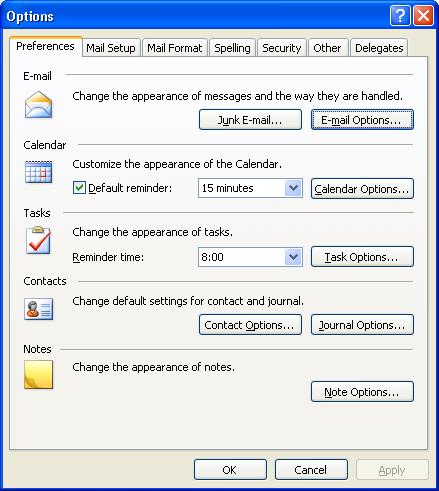
  2. Klik menu Tool > Options, akan tampil opsi seperti di bawah ini:
  3. Klik tombol Email Options, maka akan tampi opsi seperti ini:
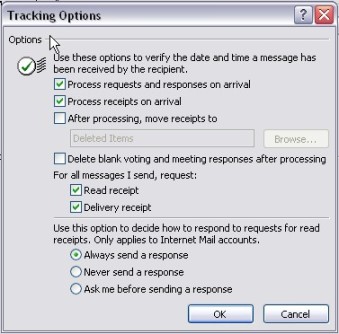
  4. Klik tombol Tracking Options.., maka akan tampil opsi seperti di bawah ini:

  1. Pada opsi For all messages I send, request:, beri tanda checklist pada opsi Read receipt dan Delivery receipt seperti pada gambag di atas.
  2. Klik OK untuk menyimpan semua perubahan.
Untuk di MSOffice 2010.
- Anda bisa masuk menu Buttin office yang di pojok kiri atas ,/ File -> Options -> Mail
-  Dan gerakan cursor ke bawah , maka nanti anda akan menemukan menu "Tracking"
 
Setelah melalakukan setting seperti atas, setiap kali melakukan pengiriman email, maka kamu akan mendapatkan laporan  email yang telah sukses terkirim ke server email tujuan.
Namun laporan email telah dibaca ini hanya akan muncul jika si penerima email melakukan konfirmasi pada pesan peringatan email dibaca pada komputernya.
Selamat mencoba � Mengaktifkan Email Tracking
Semoga artikel Pembuatan Notifikasi Laporan dan penerimaan email Outlook ini bisa berguna :)