Jumat, 31 Oktober 2014
Manfaat Jaringan Komputer
Berbicara tentang Masalah Manfaat Jaringan Komputer yang saat ini sedang tentunya banyak sekali, komputer sebagai perangkat dari kecanggihan teknologi telah terbukti banyak sekali memberikan kemudahan kepada manusia dalam proses interaksi dan komunikasi yang semakin canggih.
Pada artikel kali ini blog Belajar Ilmu Komputer akan menguraikan beberapa hal penting sebagai tambahan pengetahuan
Trik Agar Wallpaper Windows Tidak Bisa di Ganti

Trik Agar Wallpaper Windows Tidak Bisa di Ganti Laptop Sahabat mungkin yang sering dipinjam teman dan pada saat dikembalikan gambar wallpapernya udah diganti, Sahabat mukin merasa kesel dengan ulah temennya.tapi Sahabat tidak perlu khawatir, Karna disini Blog Merajan Komputer akan menShare Trik Agar Wallpaper Windows Tidak Bisa di Ganti. Cara untuk membuat wallpaper tidak bisa di ganti disini saya akan menggunakan regedit. Sahabat yang masih blum mengetahui cara agar wallpaper windows tidak bisa di ganti. silahkan ikuti langkah langkah dibawah ini.
- Langkah yang pertama tekan tombol kombinasi Windows + R
- Kemudian ketikkan regedit lalu enter lalu pilih yes
- Lalu klik HKEY_CURRENT_USER

- Lalu klik Software
- Kemudian klik Microsoft
- Lalu klik Windows
- Kemudian Klik CurrentVersion
- Lalu cari tulisan Policies kemudian klik kanan di tulisan Policies
- Lalu pilih New lalu Key
- Kemudian berinama ActiveDesktop (Beri nama folder yang baru dibuat tadi)
- Setelah diberinama, lalu klik kanan lagi di folder ActiveDesktop lalu pilih New lalu pilih DWORD (32-bit) Value (Jika windows Sahabat memakai system type 64-bit, maka pilih DWORD (64-bit) Value
- jika sudah langsung berinama NoChangingWallpaper kemudi
- Langkah yang terakhir klik doubel di NoChangingWallpaper lalu beri nilai value 1 (Ganti "0" menjadi "1")


Somoga bermanfaat :D
Kamis, 30 Oktober 2014
Tutorial Sharing Scan dengan LAN
Selain printer, biasanya beberapa orang juga ingin melakukan sharing scanner. tujuannya adalah untuk menghemat sumber daya. Kalau sharing printer mungkin semua sudah pada tahu sepertinya, tapi kalau sharing scanner? mungkin masih bisa lah jika scanner tersebut memiliki IP sendiri*adanya fitur network). tapi kalau scanner tersebut tidak memiliki fitur netwrork, bagaimana?
Sharing scanner berbeda dengan sharing printer pada umumnya, pada sharing scanner ini, kita membutuhkan software bernama BlindScanner:
Yuk download dulu softwarenya : DISINI DOWNLOAD BLINDSCANNER
Jika software Blind Scanner sudah ada silahkan lakukan instilasi. Ada 2 tahap instalasi :


Setelah proses instalasi selesai jalankan Blind Scanner untuk melakukan setingan pada computer klien, langkah-langkahnya sebagai berikut:


 Jika anda ingin scan, pastikan aplikasi blindserver running di pc server(pc yang terpasang scanner).
Akhirnya Tutorial Sharing Scan dengan LAN selesai.
Semoga bermanfaat
Sharing scanner berbeda dengan sharing printer pada umumnya, pada sharing scanner ini, kita membutuhkan software bernama BlindScanner:
Yuk download dulu softwarenya : DISINI DOWNLOAD BLINDSCANNER
Jika software Blind Scanner sudah ada silahkan lakukan instilasi. Ada 2 tahap instalasi :
Instalasi pada komputer dimana scanner dipasang (sebagai komputer server)
Instalasi pada komputer Client
Instalasi pada komputer server (komputer dimana scanner terpasang)
- Pastikan kita sudah berada pada folder dimana software Blind Scanner hasil unduhan berada. Double klik file Blind Scanner.
- Caranya sangat mudah hanya dengan klik perintah Next-Next saja.
- Pada tahap selanjutnya pilih I accept the agreement lalu klik Next
- Klik Next pada tampilan information
- Biarkan seperti pada tampilan yang muncul lalu klik Next
- Nah, pada tahap ini klik tanda panah lalu pilih Install server (maaf gambar harusnya Install Server yang dimerahin)
- Pada tahap berikutnya klik Next
- Mulai instalasi dengan klik Install dan biarkan proses instalasi berlangsung
- Software Blind Scanner telah terinstal klik Finish
- Jalankan Software Blind Scanner lalu seting seperti gambar di bawah ini. Setingan harus sesui dengan perangkat yang terinstall dalam komputer.
- Dengan demikian proses instalasi dan seting Blind Scanner di komputer server sudah selesai.
Instalasi di Komputer Client
Caranya sama dengan proses instalasi Blind Scanner pada computer server (computer dimana scanner terpasang) hanya saja pada saat Select Component pilih Install Client.Setelah proses instalasi selesai jalankan Blind Scanner untuk melakukan setingan pada computer klien, langkah-langkahnya sebagai berikut:
- Pilih terlebih dahulu komputer server dengan klik tanda (+) seperti gambar di bawah ini
- Berikutnya masukkan IP computer server, pada contoh-contoh sebelumnya computer server IP nya adalah 192.168.1.1. Ketikkan alamat IP tersebut lalu klik Add.
- Tahap berikutnya adalah pemilihan Scanner. Pilih scanner dengan klik tanda panah (V)seperti gambar di bawah ini.
- Untuk mengatur penyimpanan hasil scan pada pilihan Destination folder & Format silahkan disesuaikan. Di bawahnya ada menu pilihan file hasil scan apakah format JPG, PDF atau format lainnya.
- Nah, untuk mencoba Scanner, pada scanner yang terletak pada komputer server tadi letakkanlah sebuah kertas yang akan discan.
- Untuk melakukan scan, pada tampilan Blind Scanner di computer klien klik menu Scan. Hasilnya dapat dilihat pada folder tujuan dimana hasil scan tersebut disimpan.
Akhirnya Tutorial Sharing Scan dengan LAN selesai.
Semoga bermanfaat
Selasa, 21 Oktober 2014
Fungsi Tombol F1 sampai F12 Pada Keyboard Komputer Atau Laptop

Papan ketik komputer atau yang kerap di panggil keyboard komputer merupakan sebuah perangkat keras komputer (hardware) yang berguna sebagai alat masukan (input) data ke komputer.
Tanpa sebuah keyboard, Sobat akan merasa kesulitan bila ingin melakukan sebuah kegiatan yang berhubungan dengan pengolahan data. Oleh karena itu, keyboard komputer menjadi salah satu alat yang paling penting dalam pemrosesan data komputer. Berbagai tombol yang ada pada keyboard tentu memiliki fungsi tersendiri.
Sobat sebagai orang yang menjalankan komputer (brainware), tentu harus mengetahui fungsi dari masing-masing tombol yang ada. Penggunaan dari tombol F1 sampai F12 bisa dipengaruhi oleh sistem operasi komputer, software yang sedang dibuka, atau jenis platform dari komputer Sobat, misalnya Sobat membuka Ms.Office Word jika Sobat menekan tombol F1 pada Ms. Office maka akan muncul window kecil yaitu window word help. Begitu juga dengan aplikasi yang lain akan muncul window kecil sesuai aplikasi yang Sobat buka.
Okey, dibawah ini ada beberapa fungsi dari tombol F1 sampai F12 pada keyboard komputer
- Fungsi tombol F1 : biasanya sering digunakan untuk membuka jendela bantuan (window help) pada suatu aplikasi
- Fungsi tombol F2 : yaitu biasanya juga orang termasuk saya sering menggunakan tombol F2 sebagai jalan pintas untuk mengganti (Rename) nama sebuah file
- Fungsi tombol F3 : berfungsi sebagai fitur pencarian.
Shift + F3 : biasanya sering dugunakan untuk memperbesar teks di Ms. Office Word 2007 atau 2010 - Fungsi tombol Alt+F4 : akan menutup jendela program yang sedang aktif di Microsoft Windows
- Fungsi tombol F5 : Dalam semua browser Internet seperti Mozilla Firefox, Chrome ketika menekan F5 maka browser akan menyegarkan atau reload halaman (membuka kembali halaman) atau jendela dokumen.
- Fungsi tombol F6 : Pindahkan kursor ke Address bar di browser misalnya Mozilla Firefox , maka semua alamat url di addres bar akan terblok.
- Fungsi tombol F7 : Biasanya digunakan untuk memeriksa ejaan dan tata bahasa memeriksa dokumen Microsoft dalam program seperti Microsoft Word, Outlook, dan lain lain
- Fungsi tombol F8 : fungsi dari tombol F8 ini yaitu ketika komputer kita sedang booting (baru menyala) maka kita akan dibawa ke Windows Safe Mode.
- Fungsi tombol F9 : Dengan Mac OS 10.3 atau yang lebih baru menunjukkan semua jendela yang terbuka, dan juga fungsinya Menggunakan tombol Fn dan F9 pada saat yang sama akan membuka Mission Control pada komputer Apple menjalankan Mac OS X.
- Fungsi tombol F10 : Pada Microsoft Windows mengaktifkan menu bar di aplikasi yang terbuka.
- Fungsi tombol F11 : Modus layar penuh (full screen) dalam semua modern browser Internet.
- Fungsi tombol F12 : fungsi dari tombol F12 ini yaitu untuk menyimpan hasil kerja pada Microsoft Word.
Rabu, 15 Oktober 2014
Cara Mudah Memberi Password Pada Windows 7

Kemarin Blog Merajan Komputer menshare tentang cara memberi password pada windows 8 dan Cara membemberi password gambar pada windows 8. Kali ini Blog Merajan Komputer akan berbagi ilmu tentang cara mudah memberi password pada windows 7.
Memberi password pada komputer adalah salah satu cara agar komputer kita aman dari suatu hal yang tidak kita inginkan. Tujuan dari memberi password pada komputer atau laptop berbeda beda, ada yang hanya alasannya agar data-data nya tidak ingin dilihat orang lain dan masih banyak lagi alasan-alasan.Sobat pun mempunyai alasan tersendiri. Nah untuk itu bagi Sobat yang belum tau cara memberi password pada komputer atau laptop Silahkan ikuti langkah-langkah dibawah.
Langkah langkah memberi password pada windows 7
- Klik Start lalu picture account

- Lalu pilih create a password for your account

- Sekarang saatnya Sobat mengetikan password yang akan digunakan untuk memberi password pada komputer.

Keterangan :
New password : Ketikan password yang telah Sobat tentukan
Confirm new password : Ketikan kembali password yang sama
Type a password hint : Masukkan password palsu, atau bisa juga dibiarkan kosong
4. jika sudah akhiri dengan mengkelik create password
Sekarang untuk mengetes berfungsi atau tidaknya password yang telah Sobat buat, coba restart komputer Sobat, lalu masukan password yang telah Sobat buat tadi.
Gimana mudahkan Cara Memberi Password Pada Windows 7. Semoga bermanfaat :D
Gimana mudahkan Cara Memberi Password Pada Windows 7. Semoga bermanfaat :D
Cara Mudah Membuat Password Gambar di Windows 8

Kemarin Blog Merajan Komputer telah menShare tentang cara memberi password pada windows 8,dan kali ini blog Merajan Komputer akan menshare juga tentang cara agar komputer kita aman juga, namun kali ini Blog Merajan Komputer menshare tentang Cara Mudah Membuat Password Gambar di Windows 8. Kita mungkin bosen dengan password angka-angka saja, nah bagi Sobat yang juga bosen dengan password angka. Windows 8 telah memiliki fitur tambahan di bagian passwordnya. Windows 8 telah dilengkapi dengan fitur image password atau password gambar. Selain unik dari windows lainnya password ini juga dirasa akan lebih memberi kenyamanan dan keamanan pada komputer kita.Oke tidak usah panjang lebar lagi mungkin Sobat yang belum tahu, sudah tidak sabar lagi ingin tahu cara membuat password gambar di windows 8.
Langkah Langkah Mudah Membuat Password Gambar di Windows 8
- Langkah yang pertama adalah menekan tombol Windows (yang ada logo windows di keyboard)
- Kemudian arahkan cursor Sobat ke pojok kanan atas lalu klik picture acount (gambar akun)

- Lalu klik change acount picture
- kemudian arahkan cursor Sobat ke user lalu kemudian klik create a picture acount Lihat gambaar dibawah

- Lalu akan muncul window peringatan (disini Sobat harus mengetikkan password angka yang telah Sobat gunakan) jika sudah akhiri dengan mengklik OK

- kemudian klik Choose picture

- Kemudian pilih gambar untuk di jadikan sebagai password gambar,(jika Sobat memilih gambat di folder lain, Sobaat bisa mengklik File) jika sudah akhiri dengan mengklik Open Lihat gambar dibawah

- Kemudian Klik Use this picture

- Lalu buat 3 (tiga) model simbol yang akan digunakan untuk mengunci komputer Sobat, jika Sobat sudah membuat 3 model simbol. Sobat harus mengkonfirmasi password tersebut dengan cara mengklik kembali ke tiga simbol tersebut dari simbol no.1, no.2 dan no.3. (Sobat harus mengingat ke tiga simbol tersebut

Klik gambar untuk memperjelas - Kemudian jika sudah akhiri dengan mengklik Finish

Nah sekarang untuk mengecek apakah password gambar yang telah Sobat buat berhasil (dijamin berhasil) dengan cara merestart komputer Sobat, lalu untuk membuka dengan password gambar Sobat tinggal membuat simbol yang telah Sobat buat dari simbol no.1 sampai simbol no.2 secara berurutan. Tapi jika Sobat ingin membuka komputer menggunakan password angka, Sobat tinggal memeilih swicth to password berada tepat disebelah kiri password gambar.
Gimana...?? mudah bukan, cara membuat password gambar di windows 8
Semoga bermanfaat :D
Semoga bermanfaat :D
Selasa, 14 Oktober 2014
Cara Mudah Memberi Password Pada Windows 8

Kali ini blog Merajan Komputer akan menShare Cara Mudah Memberi Password Pada Windows 8.
Memberi password pada komputer adalah salah satu cara agar komputer kita aman dari suatu hal yang tidak kita inginkan.
Memberi password pada komputer adalah salah satu cara agar komputer kita aman dari suatu hal yang tidak kita inginkan.
Sebenarnya tujuan dari memberi password pada komputer atau laptop yakni berbeda beda, ada yang hanya alasannya agar data-data nya tidak ingin dilihat orang lain dan masih banyak lagi alasan-alasan.Sobat pun mempunyai alasan tersendiri.
Nah untuk itu bagi Sobat yang belum tau cara memberi password pada komputer atau laptop Silahkan ikuti langkah-langkah dibawah. Untuk memberi password pada windows 7 silahkan klik disini
Langkah Langkah Memberi Password Pada Komputer atau Laptop dengan Mudah
- Langkah yang pertama adalah arahkan cursor Sobat ke pojok atas atau bawah monitor atau layar
- Kemudian klik Setting
- Kemudian klik Chang PC settings
- Kemudian klik user lalu create a password seperti gambar dibawah

Keterangan:
New password : Ketikan password yang ingin Sobat gunakan
Re-enter password : Ketikan kembali password yang sama
Password hint : Password palsu, diisi atau tidak diisi juga bisa
- Jika sudah klik Next
Sekarang untuk mengetes berfungsi atau tidaknya password yang telah Sobat buat, coba restart kembali komputer Sobat, lalu masukan password yang telah Sobat buat tadi.
Gimana mudahkan Cara Memberi Password Pada Windows 8
Semoga bermanfaat :D
Sabtu, 11 Oktober 2014
Jam Komputer Selalu Berubah
Jam Komputer Selalu Berubah - Awalnya saya bingung, ini kenapa ko jam sudah di atur pada saat di restar jam berubah dengan sendirinya secara acak/error seperti ini tampilannya :
 Setelah saya cari-cari tutorialnya di mbah Google, Ternyata penyebabnya adalah Battery CMOS lemah/rusak, Solusinya harus ganti Battery CMOS tersebut sesuai typenya, kurang lebih seperti ini :

Battery CMOS harganya sekitar 3000-5000 beli di toko komputer.
Nah untuk "Cara Mengganti Battery CMOS" sangatlah mudah, lihatlah gambar berikut :

Mudah bukan?
Bagi anda yang belum mengerti masalah komputer, Anda bisa membeli Ebook/Buku DISINI
Demikianlah tutorial yang saya sampaikan Semoga bermanfaat. Terima Kasih


Battery CMOS harganya sekitar 3000-5000 beli di toko komputer.
Nah untuk "Cara Mengganti Battery CMOS" sangatlah mudah, lihatlah gambar berikut :
Mudah bukan?
Bagi anda yang belum mengerti masalah komputer, Anda bisa membeli Ebook/Buku DISINI
Demikianlah tutorial yang saya sampaikan Semoga bermanfaat. Terima Kasih
Rabu, 08 Oktober 2014
10 Hal yang Wajib dilakukan setelah install Ubuntu 14.0- Linux
Linux Sama halnya dengan windows, jika kita sudah menginstall operating sistem, maka selanjutnya yang kita lakukan adalah menginstall aplikasi dan mengkonfigurasi settingan pada operating system tersebut. namun ada perlakukan yang berbeda antara windows dan linux.
Setelah kita menginstall Ubuntu 14.0 LTS, ada baiknya kita melakukan beberapa hal yang akan menjadi standart penggunaan linux anda agar lebih lengkap dan lebih baik.
Berikut adalah 10 hal yang harus dilakukan setelah install Ubuntu 14.0 - Linux.
beberapa hal ini juga bisa digunakan untuk ubuntu versi sebelumnya.

Meskipun cara berikut ini khusus ditujukan untuk Unity Desktop, tetapi tetap cara dibawah ini juga bisa digunakan untuk Distribusi turunan ubuntu lainnya seperti Xubuntu, Lubuntu, Kubuntu dan Ubuntu Gnome.
1. Install Codecs, Java, Flash dan bermagai macam multimedia lainnya.
Untuk bisa memainkan kebanyakan format musik dan video, install-lah Ubuntu Restricted Extras dengan masuk ke terminal dan tulis command berikut:
sudo apt-get install ubuntu-restricted-extras
1.2 Saya juga menyarakankan agar menginstal versi unrestricted dari libavcodec jadi anda tidak mengalami masalah dengan missing codec ketika mengedit video atau converting video. Install di terminal dengan memasukan perintah berikut
sudo apt-get install libavcodec-extra
1.3 Anda juga patut menginstal Java. Kebanyakan pengguna hanya membutuhkan OpenJRE dan plugin browser Java. Mengapa OpenJRE? karena merupakan versi open source dari Oracle Java dan bisa langsung di Install dari repositori ubuntu. Sehingga proses penginstallan menjadi cepat. Langsung saja tulis di terminal perintah berikut:
Tak lengkap rasanya jika Ubuntu kita hampa tanpa aplikasi produktif, padahal semua aplikasi-aplikasi produktif tersebut bisa didapatkan secara gratis! Saya hanya memberikan daftar aplikasinya lalu silahkan anda yang menentukan mau install yang mana. Cara installnya cukup mudah masuk ke Ubuntu Software Center dan ketik nama palikasi di box search (pojok kanan atas)

Jika anda pengguna laptop, tentu anda ingin dong agar laptop anda hemat baterai sampai 3 Jam atau lebih. Jangan khawatir, dengan sedikit tweaking, Ubuntu 14.04 dapat memperpanjang umur laptop anda :)
TLP merupakan power management mutakhir untuk Linux yang pekerjaanya mengaplikasikan settingan untuk anda secara otomatis. Untuk menginstallnya ketikan perintah berikut di Terminal:
penting: pastikan laptop-mode-tools tidak terinstal (cukup dengan �sudo apt-get remove laptop-mode-tools� dan dengan begitu akan terhapus jika ada). karena software tersebut konflik dengan TLP.
TLP akan melakukan penghematan baterai secara otomatis dan akan selalu hidup setiap anda booting ubuntu, artinya adalah anda tidak perlu repot-repot memikirkan TLP
Cpufreq Indicator merupakan salah satu cara manual untuk downgrade laptop anda untuk menghemat baterai. Atau jika diperlukan, Applet ini juga dapat meningkatkan performa laptop anda sampai batas maksimal. Catatan: Cpufreq Indicator tidak bentrok dengan TLP, jadi anda bisa menginstallnya bersamaan dengan TLP.
Install dengan menggunakan command line:

4. Web Browser (Firefox, Chromium / Google Chrom) Tweaking and Fix
4.1 Buat Firefox Support H.264
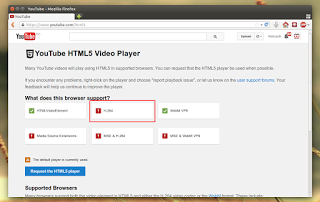
Secara default meskipun sudah menginstall Adobe Flash Plugin, Mozilla Firefox tidak support video H.264 dan hanya support HTML5. Meskipun hal ini tidak bermasalah di YouTube (karena YouTube support keuduanya), namun ini akan menjadi masalah serius jika anda membuka aplikasi streaming video, terutama bagi anda pecinta Anime. Saya akan memberikan screenshot nya.
Sebelum:

Sesudah:

Untuk �membetulkan� kasus ini adalah dengan menginstall �gstreamer0.10-ffmpeg� beserta dependensinya. Anda bisa dapatkan ini dari PPA, cara menginstallnya cukup ketikkan terminal command berikut ini:
4.2 Pipelight Firefox / Chromium
Jika anda menggunakan layanan video streaming berbayar seperti netflix, tentunya anda membutuhkan software Microsoft Silverlight agar bisa memainkan video dari layanan tersebut. Namun apakah Microsoft mengeluarkan silverlight untuk linux? Tidak. Tetapi jangan khawatir, disinilah letak kekuatan teknologi open source, pasti ada saja orang hebat yang membuat segalanya mungkin di dunia open source ini.
Pipelight pada dasarnya adalah Microsoft Silverlight yang menggunakan teknologi Wine. Pembahasan tentang Wine akan diulas secara lengkap pada update berikutnya. Jadi tetap kunjungi website ini ya :)
Cara install Pipelight

4.3 Browser Chromium dalam jangka waktu dekat ini akan berhenti menggunakan Netscape Plugin API, dan sebagai hasilnya, Adobe Flash di Chromium tidak akan bekerja :( Agar Chromium dapat kembali memutar video Flash, Anda dapat menginstall Pepper Flash Player Installed (Pepper Flash sebenarnya merupakan plugin pemutar flash default di Google Chrome). Dimana Pepper Flash ini sudah terdapat repositori Ubuntu 14.04. Cara installnya cukup mudah:
4.4 Mozilla Firefox tidak menggunakan notifikasi bawaan linux. Seseorang telah berupaya untuk memperbaiki hal ini dengan adanya plugin GNotifier. Nah plugin ini sekaran sudah support GNOME, Unity, KDE dan Xfce

Plugin ini terdapat di link Ini, tentunya anda harus menggunakan browser firefox untuk menggunakannya dan tidak membutuhkan restart browser setelah terinstall.
5. Modif Unity

Jika anda menggunakan Ubuntu 14.04 LTS versi desktop keluaran cannonical, tentunya anda sudah tidak asing dengan Unity. Desktop Environtment keluaran cannonical ini sekarang sudah banyak perbaikan dari sisi performa maupun produktivitas serta efek ergonomisnya. Namun jika anda tidak puas maka anda bisa menggunakan Unity Tweak Tool
Unity Tweak Tool bisa melakukan lebih dari apa yang ditawarkan System Settings seperti: Auto-hide, ubah tema dan icon GTK, ganti system font dan lain-lain. Jika penasaran langsung saja install software berikut.
6. Lindungi Privasi Anda
Banyak cara yang beredar di internet untuk melindungi privasi anda. Mengapa? karena setiap anda mencari sesuatu di Dash, setiap kata yang anda cari akan dikirim ke Cannonical dan nantinya akan dikirim ke situs belanja online seperti Amazon dan eBaY untuk memunculkan iklan di Dash anda. Hal ini akan sangat mengganggu jika anda hanya berniat untuk mencari file / aplikasi yang ada dalam harddisk.
Cara yang akan saya berikan disini berasal dari fix ubuntu. Cukup ketikan perintah terminal ini:

Apakah anda menyadari bahwa semenjak Unity diperkenalkan pada tahun 2011, ada salah satu hal yang membuat unity banyak tidak disukai orang: app menu selalu berada di atas layar. Memang langkah tersebut dilakukan untuk meminimalisir ruangan layar yang tak terpakai, tapi tetap banyak tidak orang yang tidak suka dengan perubahan ini, meskipun pada kenyataannya Mac OS X juga menerapkan hal serupa.
Jadi untuk mengembalikan menu ke aplikasinya masing-masing adalah:
8. Install AppIndicator Ubuntu (applet)
Dalam ubuntu hanya terdapat sedikit indikator karena ubuntu tidak bisa menebak kebutuhan masing-masing penggunanya. Jadi ini saya punya daftar beberapa (saja) applet yang mungkin berguna
8.1 Calendar Indicator dapat menampilkan sampai 10 kegiatan berikutnya di menu indicator, dan ajaibnya lagi Calendar Indicator bisa sinkronisasi dengan Google Calendar! bagi anda pecinta google ini adalah kabar baik. Tentunya applet ini bagus untuk anda yang punya aktivatis yang variatif setiap harinya

Untuk menginstallnya tinggal ketikan perintah berikut:
8.2 My Weather Indicator cukup jelas. Ini alat prakiraan cuaca. Anda bisa mendapatkan prakiraan cuaca dari berbagi sumber seperti screenshot ini:

9. Fix Nvidia Optimus
Jika laptop anda menggunakan VGA Nvidia optimus (seperti laptop saya yang menggunakan VGA Nvida 740M) Maka kabar baik telah datang. Ubuntu 14.04 support Nvidia Optimus terutama fungsi untuk mengganti-ganti gpu dari Intel ke Nvidia atau sebaliknya.
Aplikasi ini wajib menggunakan LightDM (Intinya Ubuntu GNOME tidak akan bisa, setidak-tidaknya DE default anda adalah Unity)
Pertama, pastikan bumblebee terhapus, karena bumblebee akan bentrok dengan aplikasi yang akan kita install, yaitu Nvidia Prime.


Catatan: tweak ini hanya untuk Laptop dengan VGA NVIDIA optimus. Jika anda menggunakan Desktop, maka bisa abaikan tweaking ini, jika anda ragu laptop anda Vga-nya optimus atau bukan, bisa tanyakan kepada saya melalu form comment dibawah.
10. Alternatif Ubuntu One.
Tahukah anda bahwa layanan penyimpanan online ubuntu one akan ditutup? Bagaimana solusinya, apakah ada alternatifnya? Jelas ada.
Setelah kita menginstall Ubuntu 14.0 LTS, ada baiknya kita melakukan beberapa hal yang akan menjadi standart penggunaan linux anda agar lebih lengkap dan lebih baik.
Berikut adalah 10 hal yang harus dilakukan setelah install Ubuntu 14.0 - Linux.
beberapa hal ini juga bisa digunakan untuk ubuntu versi sebelumnya.

Meskipun cara berikut ini khusus ditujukan untuk Unity Desktop, tetapi tetap cara dibawah ini juga bisa digunakan untuk Distribusi turunan ubuntu lainnya seperti Xubuntu, Lubuntu, Kubuntu dan Ubuntu Gnome.
1. Install Codecs, Java, Flash dan bermagai macam multimedia lainnya.
Untuk bisa memainkan kebanyakan format musik dan video, install-lah Ubuntu Restricted Extras dengan masuk ke terminal dan tulis command berikut:
sudo apt-get install ubuntu-restricted-extras
1.2 Saya juga menyarakankan agar menginstal versi unrestricted dari libavcodec jadi anda tidak mengalami masalah dengan missing codec ketika mengedit video atau converting video. Install di terminal dengan memasukan perintah berikut
sudo apt-get install libavcodec-extra
1.3 Anda juga patut menginstal Java. Kebanyakan pengguna hanya membutuhkan OpenJRE dan plugin browser Java. Mengapa OpenJRE? karena merupakan versi open source dari Oracle Java dan bisa langsung di Install dari repositori ubuntu. Sehingga proses penginstallan menjadi cepat. Langsung saja tulis di terminal perintah berikut:
sudo apt-get install icedtea-7-plugin openjdk-7-jre

Jika anda programmer Java, tentunya anda juga membutuhkan OpenJDK, silahkan install dengan menggunakan terminal:

sudo apt-get install openjdk-7-jdk

Pastinya jika anda lebih memilih Java keluaran Oracle, silahkan install dengan command berikut:
sudo add-apt-repository ppa:webupd8team/java
sudo apt-get update
sudo apt-get install oracle-java7-installer sudo apt-get install libdvdread4sudo /usr/share/doc/libdvdread4/install-css.sh Tak lengkap rasanya jika Ubuntu kita hampa tanpa aplikasi produktif, padahal semua aplikasi-aplikasi produktif tersebut bisa didapatkan secara gratis! Saya hanya memberikan daftar aplikasinya lalu silahkan anda yang menentukan mau install yang mana. Cara installnya cukup mudah masuk ke Ubuntu Software Center dan ketik nama palikasi di box search (pojok kanan atas)

- VLC � Pemutar Segala Multimedia
- Steam � Buat main DOTA 2 di ubuntu
- GIMP � Pengganti Photoshop (cukup jelas)
- Inkscape � Pengganti Coreldraw (cukup jelas)
- Audacious � Pemutar musik + streaming musik. Bagi yang tidak suka Rhtymbox (pemutar musik default ubuntu) sangat disarankan memakai Audacious sebgai gantinya
- Stellarium � Aplikasi Astronomi paling Indah di ubuntu. Bisa lihat langit Jakarta kayak apa kalo malem :)
- Marble � Peta Dunia
- Geany � Aplikasi pemrograman open source paling powerful
Jika anda pengguna laptop, tentu anda ingin dong agar laptop anda hemat baterai sampai 3 Jam atau lebih. Jangan khawatir, dengan sedikit tweaking, Ubuntu 14.04 dapat memperpanjang umur laptop anda :)
TLP merupakan power management mutakhir untuk Linux yang pekerjaanya mengaplikasikan settingan untuk anda secara otomatis. Untuk menginstallnya ketikan perintah berikut di Terminal:
sudo add-apt-repository ppa:linrunner/tlp
sudo apt-get update
sudo apt-get install tlp tlp-rdw
sudo tlp start
penting: pastikan laptop-mode-tools tidak terinstal (cukup dengan �sudo apt-get remove laptop-mode-tools� dan dengan begitu akan terhapus jika ada). karena software tersebut konflik dengan TLP.
TLP akan melakukan penghematan baterai secara otomatis dan akan selalu hidup setiap anda booting ubuntu, artinya adalah anda tidak perlu repot-repot memikirkan TLP
Cpufreq Indicator merupakan salah satu cara manual untuk downgrade laptop anda untuk menghemat baterai. Atau jika diperlukan, Applet ini juga dapat meningkatkan performa laptop anda sampai batas maksimal. Catatan: Cpufreq Indicator tidak bentrok dengan TLP, jadi anda bisa menginstallnya bersamaan dengan TLP.
Install dengan menggunakan command line:
sudo apt-get install indicator-cpufreq

4. Web Browser (Firefox, Chromium / Google Chrom) Tweaking and Fix
4.1 Buat Firefox Support H.264
Secara default meskipun sudah menginstall Adobe Flash Plugin, Mozilla Firefox tidak support video H.264 dan hanya support HTML5. Meskipun hal ini tidak bermasalah di YouTube (karena YouTube support keuduanya), namun ini akan menjadi masalah serius jika anda membuka aplikasi streaming video, terutama bagi anda pecinta Anime. Saya akan memberikan screenshot nya.
Sebelum:
Sesudah:
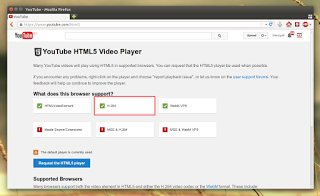
Untuk �membetulkan� kasus ini adalah dengan menginstall �gstreamer0.10-ffmpeg� beserta dependensinya. Anda bisa dapatkan ini dari PPA, cara menginstallnya cukup ketikkan terminal command berikut ini:
sudo add-apt-repository ppa:mc3man/trusty-media
sudo apt-get update
sudo apt-get install gstreamer0.10-ffmpeg
4.2 Pipelight Firefox / Chromium
Jika anda menggunakan layanan video streaming berbayar seperti netflix, tentunya anda membutuhkan software Microsoft Silverlight agar bisa memainkan video dari layanan tersebut. Namun apakah Microsoft mengeluarkan silverlight untuk linux? Tidak. Tetapi jangan khawatir, disinilah letak kekuatan teknologi open source, pasti ada saja orang hebat yang membuat segalanya mungkin di dunia open source ini.
Pipelight pada dasarnya adalah Microsoft Silverlight yang menggunakan teknologi Wine. Pembahasan tentang Wine akan diulas secara lengkap pada update berikutnya. Jadi tetap kunjungi website ini ya :)
Cara install Pipelight
sudo apt-add-repository ppa:pipelight/stable
sudo apt-get update
sudo apt-get install pipelight-multi
sudo pipelight-plugin --enable silverlight
sudo pipelight-plugin --enable widevine

4.3 Browser Chromium dalam jangka waktu dekat ini akan berhenti menggunakan Netscape Plugin API, dan sebagai hasilnya, Adobe Flash di Chromium tidak akan bekerja :( Agar Chromium dapat kembali memutar video Flash, Anda dapat menginstall Pepper Flash Player Installed (Pepper Flash sebenarnya merupakan plugin pemutar flash default di Google Chrome). Dimana Pepper Flash ini sudah terdapat repositori Ubuntu 14.04. Cara installnya cukup mudah:
sudo apt-get install pepperflashplugin-nonfree
sudo update-pepperflashplugin-nonfree --install
4.4 Mozilla Firefox tidak menggunakan notifikasi bawaan linux. Seseorang telah berupaya untuk memperbaiki hal ini dengan adanya plugin GNotifier. Nah plugin ini sekaran sudah support GNOME, Unity, KDE dan Xfce

Plugin ini terdapat di link Ini, tentunya anda harus menggunakan browser firefox untuk menggunakannya dan tidak membutuhkan restart browser setelah terinstall.
5. Modif Unity

Jika anda menggunakan Ubuntu 14.04 LTS versi desktop keluaran cannonical, tentunya anda sudah tidak asing dengan Unity. Desktop Environtment keluaran cannonical ini sekarang sudah banyak perbaikan dari sisi performa maupun produktivitas serta efek ergonomisnya. Namun jika anda tidak puas maka anda bisa menggunakan Unity Tweak Tool
Unity Tweak Tool bisa melakukan lebih dari apa yang ditawarkan System Settings seperti: Auto-hide, ubah tema dan icon GTK, ganti system font dan lain-lain. Jika penasaran langsung saja install software berikut.
sudo apt-get install unity-tweak-tool
6. Lindungi Privasi Anda
Banyak cara yang beredar di internet untuk melindungi privasi anda. Mengapa? karena setiap anda mencari sesuatu di Dash, setiap kata yang anda cari akan dikirim ke Cannonical dan nantinya akan dikirim ke situs belanja online seperti Amazon dan eBaY untuk memunculkan iklan di Dash anda. Hal ini akan sangat mengganggu jika anda hanya berniat untuk mencari file / aplikasi yang ada dalam harddisk.
Cara yang akan saya berikan disini berasal dari fix ubuntu. Cukup ketikan perintah terminal ini:
wget -q -O - https://fixubuntu.com/fixubuntu.sh | bash
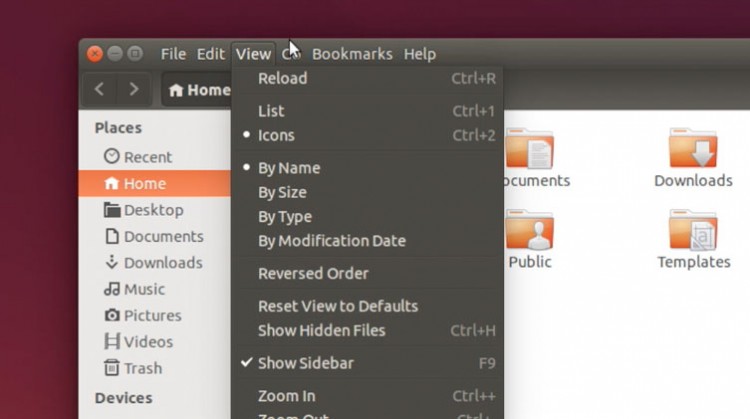
Apakah anda menyadari bahwa semenjak Unity diperkenalkan pada tahun 2011, ada salah satu hal yang membuat unity banyak tidak disukai orang: app menu selalu berada di atas layar. Memang langkah tersebut dilakukan untuk meminimalisir ruangan layar yang tak terpakai, tapi tetap banyak tidak orang yang tidak suka dengan perubahan ini, meskipun pada kenyataannya Mac OS X juga menerapkan hal serupa.
Jadi untuk mengembalikan menu ke aplikasinya masing-masing adalah:
- Buka System Settings > Appearance
- Pilih tab �Behaviour�
- Masuk ke bagian yang ada tulisan �Show Menus for a Windows�
- Pilih / centang box disamping �in the windows�s title bar�
8. Install AppIndicator Ubuntu (applet)
Dalam ubuntu hanya terdapat sedikit indikator karena ubuntu tidak bisa menebak kebutuhan masing-masing penggunanya. Jadi ini saya punya daftar beberapa (saja) applet yang mungkin berguna
8.1 Calendar Indicator dapat menampilkan sampai 10 kegiatan berikutnya di menu indicator, dan ajaibnya lagi Calendar Indicator bisa sinkronisasi dengan Google Calendar! bagi anda pecinta google ini adalah kabar baik. Tentunya applet ini bagus untuk anda yang punya aktivatis yang variatif setiap harinya

Untuk menginstallnya tinggal ketikan perintah berikut:
sudo add-apt-repository ppa:atareao/atareao
sudo apt-get update
sudo apt-get install calendar-indicator
8.2 My Weather Indicator cukup jelas. Ini alat prakiraan cuaca. Anda bisa mendapatkan prakiraan cuaca dari berbagi sumber seperti screenshot ini:

sudo add-apt-repository ppa:atareao/atareao
sudo apt-get update
sudo apt-get install my-weather-indicator
9. Fix Nvidia Optimus
Jika laptop anda menggunakan VGA Nvidia optimus (seperti laptop saya yang menggunakan VGA Nvida 740M) Maka kabar baik telah datang. Ubuntu 14.04 support Nvidia Optimus terutama fungsi untuk mengganti-ganti gpu dari Intel ke Nvidia atau sebaliknya.
Aplikasi ini wajib menggunakan LightDM (Intinya Ubuntu GNOME tidak akan bisa, setidak-tidaknya DE default anda adalah Unity)
Pertama, pastikan bumblebee terhapus, karena bumblebee akan bentrok dengan aplikasi yang akan kita install, yaitu Nvidia Prime.
sudo apt-get purge bumblebee
sudo apt-get install nvidia-prime
sudo add-apt-repository ppa:nilarimogard/webupd8
sudo apt-get update
sudo apt-get install prime-indicator
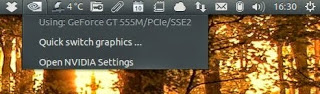

Catatan: tweak ini hanya untuk Laptop dengan VGA NVIDIA optimus. Jika anda menggunakan Desktop, maka bisa abaikan tweaking ini, jika anda ragu laptop anda Vga-nya optimus atau bukan, bisa tanyakan kepada saya melalu form comment dibawah.
10. Alternatif Ubuntu One.
Tahukah anda bahwa layanan penyimpanan online ubuntu one akan ditutup? Bagaimana solusinya, apakah ada alternatifnya? Jelas ada.
- Google Drive Menyediakan 15 GB gratis namun tidak terdapat client untuk Linux
- Copy menyediakan 10 GB gratis dan terdapat native client untuk Linux. Solusi terbaik untuk anda.
- Dropbox Hanya menyediakan 2 GB gratis namun banyak penggunanya. Hal ini karena dropbox terintegrasi dengan baik terhadap linux
- Spideroak banyak dipakai oleh perusahaan karena tingkat keamanannya canggih ditunjang dengan enskripsi tingkat tinggi. Menyediakan 2 GB gratis dan tentu saja ada native client untuk Linux.