Pages

Minggu, 30 Juni 2013

Menampilkan Widget Tertentu Di Halaman Tertentu

Menampilkan Widget Tertentu Di Halaman Tertentu - Ketika kita sedang menuju blog seseorang, terlihat tampilan widget blog tersebut kadang ganti-ganti. Misalnya, di halaman depan Wigdet A, di halalaman lainnya Widget A tidak muncul. Ada apa gerangan....

Menampilkan Widget Tertentu Di Halaman Tertentu

Sebenarnya, ada beberapa cara yang dilakukan oleh blogger untuk melakukan hal tersebut. Maksudnya Menampilkan Widget Tertentu Di Halaman Tertentu. Mau tahu?

Beginilah caranya secara umum (tips ini tujuannya adalah mempercantik tampilan blog).


1. Menampilkan widget hanya di halaman depan saja (homepage)

<b:if cond='data:blog.url == data:blog.homepageUrl'>
......................................................
</b:if>

2. Menampilkan di semua halaman kecuali homepage.

<b:if cond='data:blog.url != data:blog.homepageUrl'>
......................................................
</b:if>

3. Menampilkan widget hanya di halaman Archive saja.

<b:if cond='data:blog.pageType == &quot;archive&quot;'>
......................................................
</b:if>

4. Menampilkan widget di semua halaman kecuali halaman archive.

<b:if cond='data:blog.pageType != &quot;archive&quot;'>
......................................................
</b:if>

5. Menampilkan widget hanya di halaman posting.

<b:if cond='data:blog.pageType == &quot;item&quot;'>
......................................................
</b:if>

6. Menampilkan widget di semua halaman, kecuali halaman posting.

<b:if cond='data:blog.pageType != &quot;item&quot;'>
......................................................
</b:if>

7. Menampilkan widget hanya di postingan tertentu saja.

<b:if cond='data:blog.pageType == &quot;alamat-postingan&quot;'>
......................................................
</b:if>

8. Menampilkan widget selain di postingan tertentu.

<b:if cond='data:blog.pageType != &quot;alamat-postingan&quot;'>
......................................................
</b:if>

9. Menampilkan widget hanya di halaman staticpages.

<b:if cond='data:blog.pageType == &quot;static_page&quot;'>
......................................................
</b:if>

10. Menampilkan widget di semua halaman, kecuali halaman staticpages.

<b:if cond='data:blog.pageType != &quot;static_page&quot;'>
......................................................
</b:if>

Catatan : Tanda Titik - titik di atas adalah kode widget yang harus di tempatkan

Sebagai Contoh perhatikan di bawah ini.
Coba anda menuju Dunia Sarah. Di halaman depan Widget Fan Facebook tidak muncul. Lalu di halaman kedua ketika klik sebuah artikel, maka Widget Fan Facebook muncul. Untuk melakukan hal itu silahkan coba ikuti langkah berikut.

Menampilkan Widget Tertentu Di Halaman Tertentu
1. Tentunya anda harus buka akun blog anda sendiri.
2. Masuklah ke Elemen Template. Lalu klik Edit HTML
3. Carilah widget yang anda sembunyikan (sebelumnya anda sudah memasang widget di dalam blog anda).
4. Misalnya Widget Fan Facebook. Silahkan cari tulisan "Fan Facebook" (gunakan Ctrl + F untuk mencari secara cepat)
5. Setelah ketemu, maka akan muncul kode persis seperti dibawah ini.
<b:widget id='HTML4' locked='false' title='Fan Facebook' type='HTML'> <b:includable id='main'><!-- only display title if it's non-empty --><b:if cond='data:title != &quot;&quot;'><h2 class='title'><data:title/></h2></b:if><div class='widget-content'><data:content/></div><b:include name='quickedit'/> </b:includable> </b:widget>
6. Selanjutnya tambahkan kode

<b:if cond='data:blog.pageType == &quot;item&quot;'>

sebelum kode

<!-- only display title if it's non-empty -->

7. Setelah ditambahkan lalu masukkan kode </b:if> sebelum kode

</b:includable>
</b:widget>

8. Maka hasilnya akan persis seperti di bawah ini.
<b:widget id='HTML4' locked='false' title='Fan Facebook' type='HTML'> <b:includable id='main'><b:if cond='data:blog.pageType == &quot;item&quot;'><!-- only display title if it's non-empty --><b:if cond='data:title != &quot;&quot;'><h2 class='title'><data:title/></h2></b:if><div class='widget-content'><data:content/></div><b:include name='quickedit'/></b:if> </b:includable> </b:widget>
9. Selesai. Simpan Template blog anda.

Catatan : Huruf yang berwarna biru adalah Kode yang ditambahkan. Ingat satuhal, penempatannya jangan salah yah. Harus pas. Kalao gak pas, maka eror. Untuk mengantisipasinya, sebaiknya sebelum memulai langkahlangkah di atas, Simpan Template Blog anda terlebih dahulu.

Okay sudah yah... Bos kira sudah cukup dulu mengenai Menampilkan Widget Tertentu Di Halaman Tertentu. Semoga bisa dipergunakan sebaik mungkin. Salam blogger semoga bermanfaat dan selamat mencoba.

Cara Membuat Read More Otomatis Tanpa Javascript

Cara Membuat Read More Otomatis Tanpa Javascript - Ketika membuat blog baru, biasanya tampilan blog masih biasa-biasa saja. Artinya kita masih menggunakan tampilan blog yang diberikan oleh Blogger sendiri. Seiring dengan waktu, muncul kebosanan dan ingin menggantinya dengan yang lain. Ada yang menggunakan template yang dinamis, atau mengutak-atik tampilan blog sesuai keinginan.

Cara Membuat Read More Otomatis Tanpa Javascript

Cara Membuat Read More Otomatis Tanpa Javascript
Read More atau baca Selanjutnya dibuat agar tampilan blog terlihat lebih rapi dan elegan. Tujuannya agar tampilan bloh ketika pertama kali dibuka bisa terlihat banyak cuplikan artikel. (Baca disini Cara mempercantik Blog). Dengan begitu, pengunjung bisa melihat cuplikan-cuplikan yang ada di dalam blog kita dan memilihnya satu persatu. Perlu diketahui, bahwa cara membuat read more dibedakan menjadi dua, yaitu read more otomatis dan manual.

Read More cara menual, dengan memanfaatkan Insert Jump Break pada posting blog, dimana setiap kali ingin posting artikel baru, kita akan mengklik icon / fasilitas Insert Jump Break. Cara ini pastinya kita harus melakukannya setiap menulis artikel (bila lupa maka read more tidak muncul) --> Baca Disini selengkapnya mengenai Membuat Read More Cara Manual.

Sementara Cara Membuat Read More Otomatis ada dua juga, yaitu dengan menggunakan Javascript dan Tanpa Javascript. Read More Otomatis dengan menggunakan Javascript biasanya memanfaatkan pihak ketiga tempat penyimpanan data script. Seperti .JS dan lain-lain. Info yang Bos Tutorial himpun, bahwa menggunakan cara ini, Google sendiri tidak menyukainya. Bisa jadi alasannya banyak. Oh iya, apabila anda menggunakan template yang dinamis, biasanya sudang menggunakan cara ini. So... tidak usah lagi anda menggantinya dengan yang baru. (abaikan saja tulisan ini).

Cara Membuat Read More Otomatis Tanpa Javascript inilah yang akan kita paparkan disini. Cara ini tidak menggunakan situs pihak ketiga, karena langsung masuk ke script HTML blog kita. Menggunakan cara ini ada manfaatnya, dimana template blog anda akan menjadi lebih SEO Friendly dan ringan. Cara atau trik ini kita akan memanfaatkan kode yang digunakan oleh tampilan mobile blogspot, yaitu post snippet. Oleh karena itu, dalam script HTML blog kita, dilakukan penambahan kode. Ikuti beberapa langkah di bawah ini.

Langkah / Cara Membuat Read More Otomatis Tanpa Javascript
1. Bukalah Akun Blog anda yang sebenarnya (jangan blog orang lain) bila anda memiliki banyak blog dalam satu akun, silahkan pilih salah satu blog saja.
2. Pilih Elemen Template, kemudian lanjutkan dengan klik Edit HTML
3. Lalu cari kode ]]></b:skin>, untuk mempermudah silahkan menggunakan ctrl+f
4. Copy / salin kode di bawah ini dan letakkan tepat di atas kode ]]></b:skin>

.post-thumbnail{float:left;margin-right:20px}

5. Jangan beranjak dulu, masih seoutar edit HTML.
6. Cari kode <data:post.body/> apabila sudah ketemu silahkan Copy kode di bawah ini.

<b:if cond='data:blog.pageType != &quot;item&quot;'>
<b:if cond='data:blog.pageType != &quot;static_page&quot;'>
<div>
<b:if cond='data:post.thumbnailUrl'>
<img class='post-thumbnail' expr:alt='data:post.title' expr:src='data:post.thumbnailUrl' width='72px' height='72px'/>
</b:if>
<data:post.snippet/>
</div>
<div class='jump-link'>
<a expr:href='data:post.url' expr:title='data:post.title'><data:post.jumpText/></a>
</div>
<b:else/>
<data:post.body/>
</b:if>
<b:else/>
<data:post.body/>
</b:if>

7. Setelah di copy, gantilah kode <data:post.body/> dengan kode yang barusan di copy.
8. Selesai. Simpan template blog anda.
9. Lihat hasilnya.


Demikianlah Cara Membuat Read More Otomatis Tanpa Javascript, apabila anda sudah menggunakan Template yang dinamis, abaikan saja ini. Semoga bermanfaat yah. Selamat mencoba. Salam blogger.

Selasa, 25 Juni 2013

Cara Mengkoneksikan Wireless ke Hidden SSID di Windows7

Halo gan , belakangan ini ane lagi coba buat ngebahas artikel tentang Wireless . yap karna kebetulan kami sedang belajar sedikit tentang wireless,
Nah kemarin kita sudah mencoba untuk menggunakan fitur Hidden SSID yang ada pada ddwrt .
tapi gimana caranya kita connect ke wireless yang terHidden itu ?

Cara Pertama :

Nyalakan wifi anda ,
Cari SSID(Nama wifi) dengan nama "Other Network"
setelah itu klik connect, nanti anda akan diminta mengisi nama SSID dan Password wifi

Lihat ini :
http://sw.nohold.net/Linksys/Images/kb5451-001_en_v8.png

Cara yang kedua : 

Oke . yang perlu kita catat adalah :
Nama SSID, Password, Type Security(WEP,WPA dll)

Langsung aja. Masuk Start Menu -> Control Panel -> Network and Internet -> Network and Sharing Center . Pilih Set up a new connection or network


Wireless Networks


Setelah itu pilih'Manually connect to a wireless network' and click on Next.

Wireless Networks


Nah, Pada Tahap ini silahkan isikan data lengkap wireless yang anda sudah tau informasinya.


Wireless Networks

CATATAN: Jika jaringan nirkabel Anda tidak memiliki keamanan diaktifkan, lalu pilih Tidak otentikasi (Open).
 

 Wireless Networks
 
Sekarang saatnya untuk memilih jenis yang sesuai enkripsi. Jika Anda menggunakan WPA2-PSK (AES) keamanan, pastikan Anda memilih AES. Jika tidak, biarkan nilai default Windows 7 memberikan Anda.


Wireless NetworksJaringan Nirkabel
Untuk WEP, WPA2 Pribadi dan WPA Pribadi Anda harus memasukkan kunci keamanan:


Wireless Networks     Untuk keamanan WEP - nilai bidang WEP Key.

     Untuk WPA-PSK, WPA2-PSK (AES) keamanan - nilai bidang Key preshare.

     Jaringan Nirkabel


Jika Anda berada di lingkungan publik, maka itu adalah ide yang baik untuk memeriksa karakter kotak Hide. Juga, jangan lupa untuk memeriksa dua kotak yang lain: 'Mulai koneksi ini secara otomatis' dan 'Connect bahkan jika jaringan tidak menyiarkan'. Kedua memungkinkan Anda untuk terhubung secara otomatis ke jaringan nirkabel tersembunyi. Setelah semua data selesai, klik Next.
Setelah selesai, Anda akan melihat pesan yang mengatakan bahwa Anda telah berhasil menambahkan jaringan nirkabel ke komputer Anda. Jika Anda tidak yakin pada salah satu pengaturan, Anda dapat mengklik 'pengaturan koneksi Change' dan meninjau mereka semua.


Wireless Networks

Jaringan Nirkabel
Ini akan membuka jendela di mana Anda dapat mengubah semua pengaturan dan tampak seperti gambar di bawah. Hal ini dapat dibuka setiap saat dengan pergi ke Control Panel -> Network and Internet -> Network and Sharing Center -> Manage Wireless Networks dan double klik pada jaringan nirkabel.
Jaringan Nirkabel


Wireless Networks 
 
Setelah selesai, Windows 7 secara otomatis akan terhubung ke jaringan nirkabel tersembunyi. Juga, ikon jaringan nirkabel dari taskbar akan berubah seperti yang ditunjukkan di bawah ini.
Jaringan Nirkabel

Sabtu, 22 Juni 2013

Cara membuat Jaringan AD-Hoc pada windows7

Kemarin di kampus ane belajar lagi yang namanya jaringan , dan kali ini kita akan coba bahas cara mensetting Ad hoc yang ada pada windows7 :)


Berikut langkah-langkah menyetting komputer utama:
1). Menghidupkan Wifi di laptop anda.
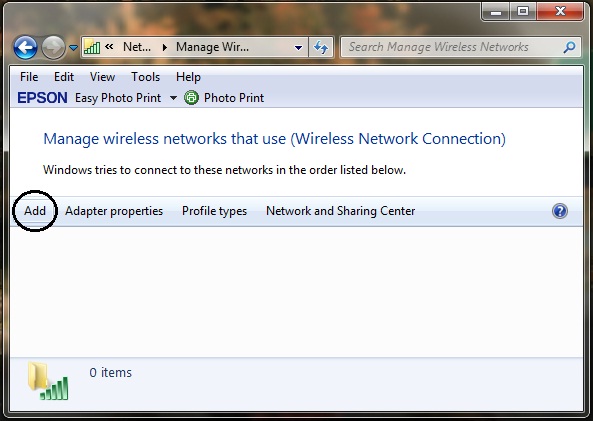
2). Klik start?control panel?Network and sharing center?pilih manage wireless network


3) klik add

4) Pilih Create an ad hoc network?next

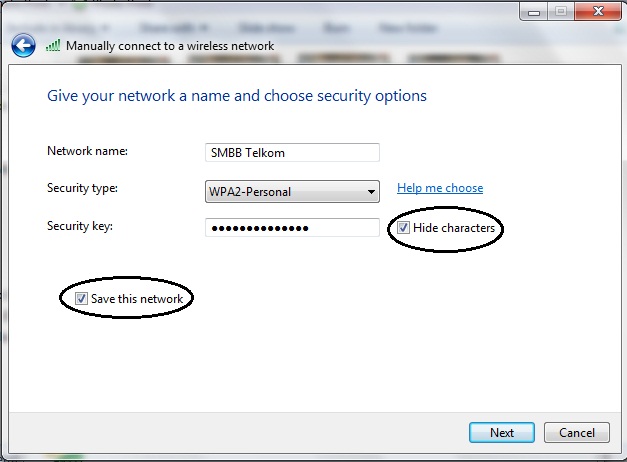
5)  Pada network name/nama jaringan ad hoc, misal : SMBB Telkom
Pada security type:
-jika tidak ingin memakai passwords pilih no authentication (open)
-jika ingin memakai password pilih WPA2-Personal

-klik kotak save this network untuk menyimpan jaringan ad hoc?next?Close
Setelah komputer utama membuat jaringan ad hoc, maka secara otomatis laptop lain akan mendeteksi jaringan komputer utama yang telah dibuat. Langkah selanjutnya yaitu menconnectkan komputer lain dengan komputer utama.


Untuk saling terkoneksi antar laptop, maka setiap laptop harus mempunyai nomor IP. yang perlu diperhatikan adalah no IP setiap laptop tidak boleh sama.

langkah-langkahnya sebagai berikut:

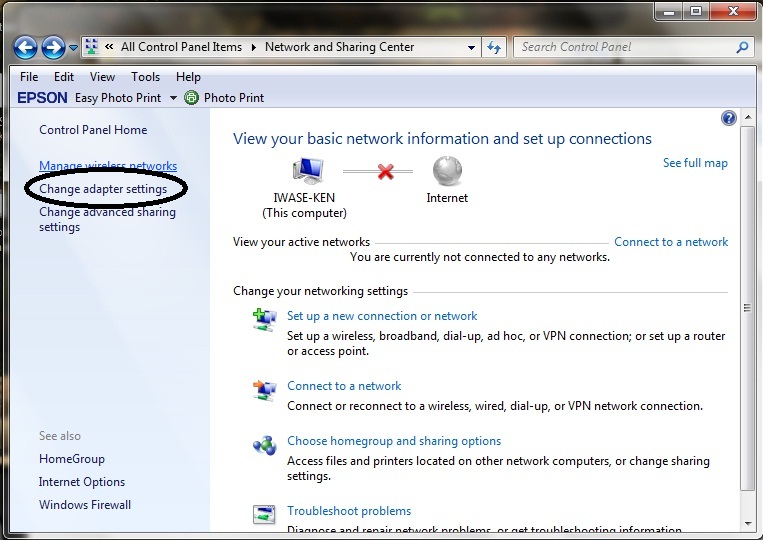
1. Klik start?control panel?Network and sharing center?pilih change adapter settings

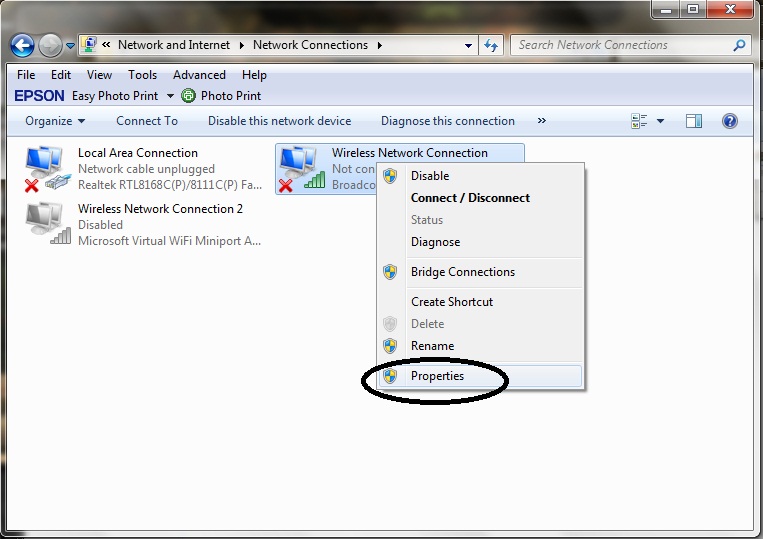
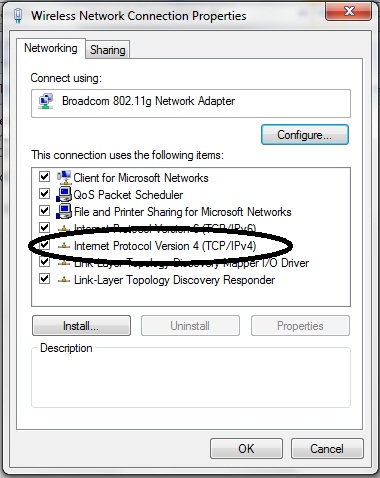
2. Pada wireless network connections?Klik kanan?lalu pilih properties

3. Sehingga muncul jendela wireless network connection properties?pilih menu networking?double klik internet protocol version 4 (TCP/IPv4

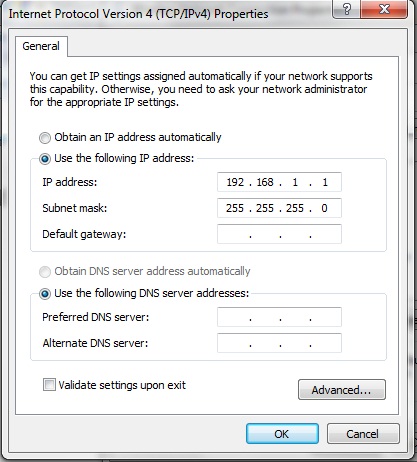
4. muncul jendela internet protocol version 4 TCP/IPv4) properties
-Pilih use the following IP address
-pada IP address : masukkan nomor IP,
contoh :  192.168.1.1
-pada subnet mask : masukkan nomor 255.255.255.0
?klik OK
      

       Selamat mencoba....!!!

Selasa, 18 Juni 2013

Daftar Blog ke Google dan Bing Yahoo dengan Cepat

Daftar Blog ke Google dan Bing Yahoo dengan Cepat - Perlunya mendaftar sebuah blog kepada mesin pencari. Istilah ini biasa dikatakan Search Engine.Di internet, ada dua perusahaan besar yang berkecimpung di dalam pencarian kata (addword). Sebut saja Google dan Yahoo. Masing-masing situs raksasa ini selalu bersaing menarik penggunanya. Dan kebenaran, pengguna internet masih tetap setia menggunakannya.

Daftar Blog ke Google dan Bing Yahoo dengan Cepat

Kenapa Mendaftar Blog ke Google dan Bing Yahoo?
Alasannya adalah agar blog kita terindeks oleh google atau bing yahoo tadi. Artikel-artikel kita pun masuk dalam katalog pencarian situs. Disatu sisi membantu kita mempromosikan blog ke khlayak umum tanpa capek. Oleh karena itu, kita harus menggunakannya dengan baik.

Daftar Blog ke Google dan Bing Yahoo dengan Cepat

1. Google Search Engine

Mendaftar blog dengan Google sangatlah mudah. Langkah ini saya sarankan agar anda lakukan. Karena disamping kita menggunakan blogger bawaan google, maka kita kudu mendaftarkannya ke google. Disatu sisi, pengguna internet dalam pencarian artikel, lebih banyak menggunakan google search engine dibandingkan lainnya.

Silahkan masuk ke : https://www.google.com/webmasters/tools/submit-url atau Klik Disini. Untuk lebih lanjut silahkan baca disini.

2. Bing Yahoo Search Engine

Bing adalah salah satu situs yang dimiliki oleh Microsoft dan berkolaborasi dengan Yahoo dalam search engine. Bing - Yahoo, mesin pencari terbaik di internet yang tidak kalah dengan google. Penggunanya pun banyak dan tetap setia. Oleh karena itu, saya sarankan anda untuk mendaftarkan blog ke dalam Bing - Yahoo ini.

Silahkan anda kunjungi disini untuk mendaftarkan blog ke Bing - Yahoo.

Demikianlah catatan Bos Tutorial mengenai Daftar Blog ke Google dan Bing Yahoo dengan Cepat. Selamat mencoba dan semoga bermanfaat, Salam.

Cara Terbaik Mendapatkan Backlink Gratis

Cara Terbaik Mendapatkan Backlink Gratis - Anda tentu tahu bawah backlink sangatlah penting dalam untuk sebuah blog. Bisa dikatakan juga Backlink menentukan nafas suatu blog, karena tanpa backlink sebuah blog akan terasa lemah tanpa daya. Seperti sayur tanpa garam... begitulah kata pepatah kuno yang mengatakannya. Hehehehe...malah bermain sastra.

Cara Terbaik Mendapatkan Backlink Gratis

Backlink bila di artikan ke dalam bahasa sehari-hari adalah umpan balik link. Adanya kepercayaan terhadap blog yang kita kelola dari beberapa situs tertentu. Bisa dari mendaftar di berbagai situs, bisa juga saling bertukar link sesama teman blogger. Disini saya tidak akan memaparkan lebih jauh mengenai kedua hal tersebut. Namun berbagi tentang bagaimana Cara Terbaik Mendapatkan Backlink Gratis.

Memang cara mendapatkan backlink gratis tidaklah mudah, tetapi ada beberapa cara yang bisa kita manfaatkan secara gratis untuk mendapatkan backlink tersebut. Slogan utama adalah, kalao ada gratisan kenapa mesti bayar... benar bukan.

Inilah Cara Terbaik Mendapatkan Backlink Gratis, Simak berikut di bawah ini.

1. Berkomentar di blog dofollow
Cobalah anda cari di google blog dofollow misalnya menggunakan kata kunci Daftar blog dofollow yang terbaru kemudian blogwalking dan berkomentarlah, saya sarankan berkomentarlah dengan menggunakan bahasa yang baik dan baku juga sopan, jangan hanya berkinginan mendapatkan backlink lalu dengan asal berkomentar dan meletakkan link lalu close. Gunakan kata kunci sebagai nama anda saat berkomentar. Jangan lupa meletakkan alamat blog anda di tempat url yang telah disediakan.

2. Join forum
Daftarkanlah ke forum forum terutama forum yang beraliran dofollow. Jika anda sudah join di forum, silahkan melakukan sedikit posting untuk bisa dikomentari oleh anggota lain, Dan pada saat anda mem-posting maka anda berkempatan untuk meletakkan link blog anda. Dan inilah yang akan menjadikan blog anda mendapatkan backlink tersebut. Tetapi tentunya anda harus berhati hati dalam meninggalkan link anda, biasanya suatu forum mempunyai ketentuan batasan jumlah postingan anda. Jadi anda harus mengetahui terlebih dahulu berapa syarat jumlah minimum postingan untuk bisa meletakkan link anda di forum.


3. Membuat Dummy Blog
Dummy blog adalah blog lain yang anda buat untuk tujuan menautkan link ke dalam blog anda sendiri. Anda bisa membuat sebanyak mungkin blog lain sesuka anda sendiri. Tetapi haruslah anda ingat bahwa tidaklah asal membuat blog lalu menautkan ke blog kesayangan kita dan stop begitu saja. Anda juga harus memperhatikan laju perkembangan postingan dan backlink dummy blog yang sudah anda buat walaupun tidak seserius blog kesayangan anda itu.

Memang waktu yang diperlukan membangun dummy blog tidaklah sedikit dan kerepotannya yang amat sangat mengganggu , Tetapi inilah yang paling efektif dan mudah untuk mendapatkan backlink gratis yang akan tertaut untuk selamanya.

4. Gunakan aplikasi
Pergunakan aplikasi aplikasi yang bisa anda install di alat browsing anda maupun di blog anda, misalnya SeoQuake, Alexa, Pagerank. Jikalau anda sudah menginstall alat bantu tersebut maka sejalan dengan penggunaan alat tersebut maka otamatis akan mendapatkan backlink gratis darinya.


Untuk sementara, itu dulu yang bisa kami bagikan. Anda punya pengalaman lain? Silahkan ditambahkan. Semoga tulisan mengenai Cara Terbaik Mendapatkan Backlink Gratis bisa bermanfaat. Salam.

Referensi : Abah Tips Blog

Senin, 17 Juni 2013

Cara Mengetahui SWIFT CODE Pada Bank di Indonesia

Cara Mengetahui SWIFT CODE Pada Bank di Indonesia - Mungkin anda bertanya apa itu SWIFT CODE Pada Bank. Perlu diketahui, bahwa masing-masing bank yang ada saat ini memiliki "SWIFT CODE" baik itu BCA, Mandiri, BI dan Seluruh Bank di Indonesia.

Cara Mengetahui SWIFT CODE Pada Bank di Indonesia
Apa itu SWIFT CODE?


SWIFT CODE identik dengan terminologi �Bank Identifier Code� atau disingkat dengan BIC dalam wacana SWIFT. Salah satu peran SWIFT adalah menjadi �kantor pos global� bagi semua bank di dunia dalam mengirimkan dokumen transaksinya dari satu bank ke bank lain. Seperti layaknya kita mengirimkan surat melalui kantor pos, di sampul surat kita akan selalu memberikan identitas lengkap mengenai siapa penerima surat dan siapa pengirim surat tersebut.

Tiap "SWIFT CODE" pada bank berbeda-beda antar satu bank dengan yang lainnya. Kode-kode ini digunakan pada saat ada transfer uang antar bank, tentunya bagi yang sering melakukan pengiriman dan penerimaan uang pasti sudah akrab dengan SWIFT CODE ini tentunya sudah hafal.

Kesimpulannya bahaa Swift code adalah kode bank yang berguna untuk transaksi secara internasional. Jika anda ingin mengirim atau menerima uang dari luar negeri baik melalui transfer bank maupun kartu kredit maka anda memerlukan kode ini untuk memverfikasinya.

Anda mungkin bertanya kenapa Abah paparkan ini. Karena dalam dunia internet khusus bisnis online SWIFT CODE Pada Bank sangatlah penting. Jika anda ingin transfer uang ke Indonesia dari Luar negeri, pasti akan di tanyakan SWIFT CODE bank tujuan transfer anda. Berikut adalah SWIFT CODE Bank � bank yang ada di Indonesia :

SWIFT CODE Bank � bank yang ada di Indonesia

  • ABN AMRO Bank: ABNAIDJA
  • Hagabank: HAGAIDJA
  • Bank Artha Graha: ARTGIDJA
  • Bank Bumiputera Indonesia: BUMIIDJA
  • Bank Bumi Arta Indonesia: BBAIIDJA
  • Bank Buana Indonesia: BBIJIDJA
  • Bank Danamon: BDINIDJA
  • Bank Mandiri (not Bank Syariah Mandiri): BEIIIDJA
  • Bangkok Bank: BKKBIDJA
  • Bank Niaga: BNIAIDJA
  • Bank Negara Indonesia (BNI): BNINIDJA
  • Bank BNP Paribas Indonesia: BNPAIDJA
  • Bank Resona Perdania: BPIAIDJA
  • Bank Rakyat Indonesia (BRI): BRINIDJA
  • Bank Bukopin: BBUKIDJA
  • Bank Central Asia (BCA): CENAIDJA
  • Deutsche Bank AG: DEUTIDJA
  • Bank Mizuho Indonesia: MHCCIDJA
  • Hongkong and Shanghai Banking (HSBC): HSBCIDJA
  • Bank Internasional Indonesia (BII): IBBKIDJA
  • Bank Indonesia: INDOIDJA
  • Lippo Bank: LIPBIDJA
  • Bank NISP: NISPIDJA
  • Pan Indonesia Bank: PINBIDJA
  • Bank Rabobank International Indonesia: RABOIDJA
  • Bank UFJ Indonesia (formerly Bank Sanwa Indonesia): SAINIDJA
  • Bank Swadesi: SWBAIDJA
  • Bank Tabungan Negara (BTN): BTANIDJA
  • Bank UOB Indonesia: UOBBIDJA
  • Bank Permata: BBBAIDJA
  • Bank Maybank Indocorp: MBBEIDJA
  • Bank Chinatrust Indonesia: CTCBIDJA
  • Woori Bank Indonesia: HVBKIDJA
  • Bank Sumitomo Mitsui Indonesia: SUNIIDJA
  • Bank Finconesia: FINBIDJA
  • Bank OCBC Indonesia: OCBCIDJA
  • Bank Kesawan: AWANIDJA
  • Bank Commonwealth: BICNIDJA
  • Bank Ekonomi Raharja: EKONIDJA
  • Bank DBS Indonesia: DBSBIDJA
  • Bank CIC International (formerly Bank Century Intervest Corp): CICTIDJA
  • Bank Ekspor Indonesia: BEXIIDJA
  • Bank Mega: MEGAIDJA
  • Bank of China, Jakarta Branch: BKCHIDJA
  • Bank Syariah Mandiri (not Bank Mandiri): BSMDIDJA


Kode Bank di Indonesia
Apabila ingin mengirim uang antar bank di Indonesia, biasa disebut Kliring maka diperlukan kode bank. Silakan anda pilih kode yang sesuai dengan Bank tempat anda menabung :
1. ABN AMRO Bank: 052
2. American Express Bank LTD: 030
3. Bank Of America: 033
4. Bank Of China Limited: 069
5. BPD Aceh: 116
6. BPD Bali: 129
7. BPD Bengkulu: 133
8. BPD Jambi: 115
9. BPD Jawa Barat dan Banten: 110
10. BPD Jawa Tengah: 113
11. BPD Jawa Timur: 114
12. BPD Kalimantan Barat: 123
13. BPD Kalimantan Selatan: 122
14. BPD Kalimantan Tengah: 125
15. BPD Kalimantan Timur: 124
16. BPD Lampung: 121
17. BPD Maluku: 131
18. BPD Nusa Tenggara Barat: 128
19. BPD Nusa Tenggara Timur: 130
20. BPD Papua: 132
21. BPD Riau: 119
22. BPD Sulawesi Selatan: 126
23. BPD Sulawesi Tengah: 134
24. BPD Sulawesi Tenggara: 135
25. BPD Sulawesi Utara: 127
26. BPD Sumatera Barat: 118
27. BPD Sumatera Selatan: 120
28. BPD Sumatera Utara: 117
29. BPD Yogyakarta: 112
30. Citibank: 031
31. Deutsche Bank AG: 067
32. JP. Morgan Chase Bank: 032
33. Anglomas Internasional Bank: 531
34. ANZ Panin Bank: 061
35. Bank Agroniaga, Tbk: 494
36. Bank Akita: 525
37. Bank Alfindo: 503
38. Bank Antardaerah: 088
39. Bank Arta Niaga Kencana: 020
40. Bank Artha Graha Internasional: 037
41. Bank Artos Indonesia: 542
42. Bank Bintang Manunggal: 484
43. Bank Bisnis Internasional: 459
44. Bank BNP Paribas Indonesia: 057
45. Bank Bukopin: 441
46. Bank Bumi Arta: 076
47. Bank Bumipetera Indonesia: 485
48. Bank Capital Indonesia: 054
49. Bank Central Asia: 014
50. Bank Century: 095
51. Bank China Trust Indonesia: 949
52. Bank CommonWealth: 950
53. Bank Credit Agricole Indosuez: 039
54. Bank Danamon Indonesia: 011
55. Bank DBS Indonesia: 046
56. Bank Dipo Internasional: 523
57. Bank DKI: 111
58. Bank Ekonomi Raharja: 087
59. Bank Eksekutif Internasional: 558
60. Bank Ekspor Indonesia: 003
61. Bank Fama Internasional: 562
62. Bank Finconesia: 945
63. Bank Ganesha: 161
64. Bank Haga: 089
65. Bank Hagakita: 159
66. Bank Harda Internasional: 567
67. Bank Harfa: 517
68. Bank Harmoni Internasional: 166
69. Bank Himpunan Saudara 1906, Tbk: 212
70. Bank IFI: 093
71. Bank INA Perdana: 513
72. Bank Index Selindo: 555
73. Bank Indomonex: 498
74. Bank Internasional Indonesia: 016
75. Bank Jasa Arta: 422
76. Bank Jasa Jakarta: 472
77. Bank Keppel Tatlee Buana: 053
78. Bank Kesawan: 167
79. Bank Kesejahteraan Ekonomi: 535
80. Bank Lippo: 026
81. Bank Mandiri: 008
82. Bank Maspion Indonesia: 157
83. Bank Mayapada Internasional: 097
84. Bank Maybank Indocorp: 947
85. Bank Mayora: 553
86. Bank Mega: 426
87. Bank Merincorp: 946
88. Bank Mestika Dharma: 151
89. Bank Metro Express: 152
90. Bank Mitraniaga: 491
91. Bank Mizuho Indonesia: 048
92. Bank Muamalat Indonesia: 147
93. Bank Multi Arta Sentosa: 548
94. Bank Multicor: 036
95. Bank Negara Indonesia: 009
96. Bank Niaga: 022
97. Bank NISP: 028
98. Bank Nusantara Parahyangan: 145
99. Bank OCBC Indonesia: 948
100. Bank Permata: 013
101. Bank Persyarikatan Indonesia: 521
102. Bank Purba Danarta: 547
103. Bank Rabobank Internasional Indonesia: 060
104. Bank Rakyat Indonesia: 002
105. Bank Resona Perdania: 047
106. Bank Royal Indonesia: 501
107. Bank Shinta Indonesia: 153
108. Bank Sinar Harapan Bali: 564
109. Bank Sri Partha: 466
110. Bank Sumitomo Mitsui Indonesia: 045
111. Bank Swadesi: 146
112. Bank Swaguna: 405
113. Bank Syariah Mandiri: 451
114. Bank Syariah Mega Indonesia: 506
115. Bank Tabungan Negara: 200
116. Bank Tabungan Pensiunan Nasional: 213
117. Bank UIB: 536
118. Bank UOB Buana: 023
119. Bank UOB Indonesia: 058
120. Bank Victoria International: 566
121. Bank Windu Kentjana: 162
122. Bank Woori Indonesia: 068
123. Bank Yudha Bhakti: 490
124. Bank Centratama Nasional: 559
125. Bank Halim Indonesia: 164
126. Bank ING Indonesia: 034
127. Korea Exchange Bank Danamon: 059
128. Bank Liman International: 526
129. Bank PAN Indonesia: 019
130. Bank Prima Master: 520
131. Bank Standard Chartered: 050
132. The Bangkok Bank Comp: 040
133. The Bank Of Tokyo Mitshubisi UFJ: 042
134. HSBC: 041


Catatan : Untuk kode cabangnya silahkan tanya ke Customer Service masing-masing bank. Ingat kode cabang adalah 4 digit. Jika CSnya memberikan 2 digit atau 3 digit maka tambahkan saja angka nol didepannya untuk menggenapkan menjadi 4 digit. Sebagai contoh, kode cabang bank anda adalah 59 maka tambahkan saja dua nol didepannya menjadi 0059.

Contohnya : Untuk BCA bisa dilihat di: http://www.klikbca.com/individual/silver/network.html

Nomor account BCA = 4560717xxx
Bank Code = 014
Branch Code = xxxxx
SWIFT CODE "BIC" = CENAIDJA
Bank Name = Bank Central Asia

Sumber Original Artikel : Abah Tips Blog

Rabu, 12 Juni 2013

Cara Memperbaiki Komputer Restart Terus Saat Dinyalakan

Cara Memperbaiki Komputer Restart Terus Saat Dinyalakan
Cara Memperbaiki Komputer Restart Terus Saat Dinyalakan - Komputer restart sendiri bisa disebabkan oleh banyak faktor, dan pada kasus ini saya akan mengulas untuk kasus CPU yang terus melakukan restart sendiri secara berulang-ulang dalam waktu -/+ 10 detik hingga tidak bisa booting atau masuk ke Windows. Permasalahan pada perangkat komputer sebagaimana yang saya sebutkan diatas tidak selalu disebabkan oleh kinerja virus. Seringkali kasus diatas terjadi karena adanya kerusakan pada komponen hardware.

Perlu diingat juga, bahwa gejala permasalahan yang terjadi pada hardware juga tidak selalu dikarenakan hardware mengalami kerusakan fisik, tetapi hardware tidak dalam kondisi siap bekerja; kotor, kabel penghubung ke komponen hardware lainnya longgar/tidak nancap dengan benar, dll. Pastikan anda melakukan pengecekan secara seksama agar langkah-langkah diagnosa untuk mendeteksi titik kerusakan yang sebenarnya bisa lebih mudah dan cepat.
Sebelum memulai langkah-langkah diagnosa pada pernagkat keras komputer (hardware), pastikan anda sudah merasa yakin bahwa operating system/Windows tidak mengalami kerusakan; file instalasi korup, dll. Kinerja sebuah virus berjalan secara perlahan, jadi jika sebelum komputer anda terus melakukan restart sendiri anda tidak menemui kejanggalan apapun pada Windows berarti titik permasalahan yang menyebabkan restart secara berulang tersebut murni dikarenakan gejala permasalahan pada hardware.

Langkah-langkah memperbaiki komputer terus restart sendiri secara berulang-ulang dan gagal masuk ke Windows dengan fokus pengecekan pada bagian komponen hardware:
Lepas semua hardware di CPU, memory (RAM), hardisk, dll.
Perhatikan dengan seksama kondisi masing-masing hardware untuk mengetahui apakah ada kerusakan fisik pada hardware tertentu.

Periksa kondisi kabel konektor (kabel ide, dll). *Ini termasuk bagian paling penting!
Bersihkan semua hardware. Bebaskan hardware dari debu, karena debu sudah cukup untuk membuat komputer anda bermasalah meski tidak ada kerusakan lain.
Periksa memori (RAM). Bersihkan kuningan RAM menggunakan penghapus pensil atau benda sejenis. Ingat! Tangan anda tidak boleh mengenai kuningan ram tanpa menggunakan alas.
Dengarkan bunyi hardisk pada saat anda menyalakan CPU. Hardisk yang berbunyi terlalu berisik menandakan ia bermasalah/rusak.

Cek kondisi kipas dan permukaan motherboard. Jika sewaktu pertama kali membuka casing CPU anda mendapati temperatur dalam CPU sangat panas, maka besar kemungkinan kipas/fan CPU perlu diganti. Jika fan/kipas bermasalah, maka komputer tidak akan bisa bekerja secara normal, termasuk sering restart sendiri. 

Cek kondisi power supply. Seperti halnya hardware lainnya anda juga harus membersihkan power supply dari debu. Perhatikan fan/kipas power supply, pastikan masih berfungsi normal.
Cek tegangan listrik. Perlu diingat bahwa komputer memerlukan pasokan aliran listrik (voltase) yang tergolong tinggi, jadi anda harus memastikan tegangan listrik tidak sedang naik turun.
Setelah semuanya rampung dan voltase listrik tidak mengalami gangguan selanjutnya silakan pasang kembali semua komponen hardware CPU untuk mencoba menyalakannya kembali. Apabila setelah menempuh langkah-langkah diatas CPU masih saja restart sendiri, maka besar kemungkinan yang rusak adalah motherboard nya. 

Jika anda ingin mempelajari Teknisi Komputer, Anda bisa download ebooknya DISINI

Penyebab dan Cara Mengatasi Komputer Lemot/Lambat

Penyebab dan Cara Mengatasi Komputer Lemot/Lambat
Penyebab dan Cara Mengatasi Komputer Lemot/Lambat - Komputer lambat atau lemot itu banyak disebabkan oleh beberapa faktor baik dari aspek user/pengguna dan komputer/laptop itu sendiri.

Faktor yang dapat membuat komputer/laptop menjadi lama/lambat beserta solusi jitu untuk mengatasinya yaitu :

1. Kekurangan space memory
Karena sangat minimalnya RAM yang terpasang dikomputer akan menyebabkan aktivitas kantor dan tugas kuliah anda akan terganggu serta semangat menjadi turun. Jangan memaksakan kehendak anda bila memory minim seperti contohnya menjalankan program yang berat secara bersamaan dan memakai sistem operasi yang membutuhkan spesifikasi komputer yang hebat.

Solusi :

- Memperbesar memory secara virtual dan upgrade memory dikomputer/laptop anda
- Gunakan sistem operasi (OS) sesuai dengan spesifikasi komputer.

2. Kinerja Harddisk tidak maksimal
Harddisk merupakan komponen perangkat keras yang sering dijumpai ketika komputer jadi lambat, setelah RAM (Read Acces Memory). Mengapa demikian karena fungsi harddisk sebagai media internal untuk menyimpan file-file data, penambah memory ketika sedang buka program dan file sistem operasi yang terdapat di drive C.

Solusi :
- Lakukan Defragment secara berkala minimal 1 bulan sekali
- Gunakan fan khusus harddisk untuk mengurangi panas
- Taruh harddisk ditempat yang nyaman untuk menghindari guncangan

3. Startup Dan instal program terlalu banyak
Memungkinkan sekali jika pada saat masuk ke windows anda belum mematikan startup yang biasanya default bila menginstal suatu program dan software. Selain itu juga jika terlalu banyak menginstal software terlalu banyak juga dapat menyebabkan komputer menjadi lambat, tak perlu khawatir itu bisa disiasati.

Solusi :
- Bila terlalu banyak startup bisa dikuangi dengan, ketik msconfig pada menu run lalu masuk ke system configuration dilanjut klik tab startup lalu unchecklist program yang anda ingin matikan. Berdasarkan gambar dibawah YM telah tidak diceklist itu menunjukan ym tak berfungsi pada saat masuk ke windows.

- Unnistal segera program-program yang bersifat accessories, dengan cara klik control panel -> add/remove program -> lalu cari program yang accessories

4. Hapus file temporari
Yang dimaksud file temporari adalah file yang berada ketika kita membuka program dan browsing internet itu akan memunculkan file-file sementara bila itu terlalu banyak akan semakin lama semakin besar.

Solusi :
- Mudah sekali ketik cleanmgr pada run, itu mememilki fungsi untuk menghapus file temporari tanpa menggunakan software.

5. File sistem rusak
Banyak penyebabnya yang menjadi file pada sistem hilang terutama virus dan mematikan komputer tidak secara benar, oleh sebab itu selalu melakukan defragment agar harddisk bisa menginventori file-file yang tersimpan didalamnya

Solusi :
- Cukup melakukan Repair windows, caranya booting CD -> masukan CD sistem Operasi lalu pilih repairing sistem.

Jika anda ingin mempelajari Teknisi Komputer, Anda bisa download ebooknya DISINI

Minggu, 09 Juni 2013

Perbedaan Seri Wireless A B G N


Halo gan , Sering lihat gak sih di driver agan ada bacaan Broadcom b/g/n atau sejenisnya ?
Nah itu adalah seri wireless yang anda pakai . untuk lebih jelasnya, silahkan di simak tentang PERBEDAAN SERI WIRELESS A/B/G/N :
1. 802.11a
Standar wireless network dengan maksimum data transfer rate 54 Mbps dan bekerja pada frekuensi 5 GHz.
2. 802.11b
Standar wireless network dengan maksimum data transfer rate 11 Mbps dan bekerja pada frekuensi 2,4 GHz.
3. 802.11g
Standar wireless network dengan maksimum data transfer rate 54 Mbps (typical 200 Mbps) dan bekerja pada frekuensi 2,4 GHz. Dengan backward compatibility berperangkat 802.11b
4. 802.11n
Standar wireless network dengan maksimum data transfer rate 600 Mbps dan bekerja pada frekuensi 2,4 GHz atau 5 GHz.

Berikut  beberapa perbedaan, keuntungan dan kekurangan dari masing-masing standart Wireless yang ada.
802.11
IEEE (Institue of Electrical and Electronics Engineer) membuat standart WLAN pertama pada tahun 1997. Standart pertama disebut standart 802.11 .Namun standart 802.11 ini hanya mendukung maximum bandwidth 2 Mbps, terlalu lambat untuk banyak aplikasi yang ada saat itu. Karena alasan tersebut, produk dengan standart 802.11 tidak lagi di produksi
802.11b
Kemudian oleh IEEE kembali standart 802.11 di kembangkan dan pada bulan juli 1999 standart 802.11b dikeluarkan. Standart 802.11b ini mendukung maximum bandwidth 11 Mbps, dibanding dengan kecepatan ethernet standart saat itu.
802.11b menggunakan frekuensi gelombang radio 2.4 Ghz yang tidak di regulasi penggunaannya seperti standart 802.11 . Karena tidak di regulasi penggunaan gelombang radio 2.4 Ghz, peralatan berstandart 802.11b dapat mengalami interferensi/ gangguan sinyal dari oven microwave, telepon wireless, dan peralatan lainnya yang menggunakan frekuensi gelombang yang sama. Namun interferensi ini dapat diatasi dengan memasang peralatan 802.11b dengan jarak tertentu.
  • Keuntungan 802.11b  - Biaya produksi rendah, range sinyal bagus dan tidak mudah terhalang
  • Kerugian 802.11b - Kecepatan maximum transfer paling rendah (11 Mbps), mudah terinterferensi oleh sinyal dari peralatan lain yang menggunakan frekuensi 2.4 Ghz
802.11a
Saat 802.11b sedang dalam pengembangan, IEEE membuat pengembangan berikutnya dari standart 802.11 yang di sebut 802.11a . Namun yang mendapatkan popularitas adalah standart 802.11b, walaupun dikembangkan pada waktu yang bersamaan. Hal ini karena biaya produksi peralatan 802.11a yang lebih tinggi sehingga pasar lebih memilih biaya yang lebih rendah yaitu 802.11b. Karena biaya yang tinggi, peralatan dengan standart 802.11a biasa ditemukan pada jaringan milik Bisnis / Perusahaan dimana standart 802.11b lebih banyak di temukan pada pasar pengguna rumahan,
802.11a mendukung bandwidth sampai dengan 54 Mbps dan menggunakan frekuensi 5 Ghz yang di regulasi. Frekuensi yang lebih tinggi ini memperpendek jangkauan sinyal dari standart 802.11a ini. Frekuensi yang lebih tinggi berarti sinyal dari peralatan 802.11a memiliki kesulitan dalam menembus tembok dan halangan lainnya dibandingkan dengan standart 802.11b yang memiliki frekuensi lebih rendah.
Karena 802.11a dan 802.11b menggunakan frekuensi radio yang berbeda, kedua standart tersebut tidak saling mendukung. Beberapa vendor menerapkan standart 802.11a/b pada peralatan yang mereka buat, namun pada saat implementasi, perlatan harus menentukan standart mana yang digunakan.
  • Keuntungan 802.11a - Memiliki kecepatan maximal 54 Mbps; Frekuensi yang diregulasi mencegah interferensi sinyal dari peralatan lainnya.
  • Kerugian dari 802.11a - Harga lebih tinggi ; Jangkauan sinyal yang pendek yang mudah terganggu oleh halangan
802.11g
 Pada tahun 2002 dan 2003, dipasaran terdapat produk Wireless yang mendukung standart baru 802.11g. 802.11g mencoba mengkombinasikan kelebihan dari standart 802.11a dan 802.11b dalam satu standart. 802.11g mendukung bandiwth 54 Mbps dan bekerja pada frekuensi 2.4 Ghz untuk jarak jangkauan sinyal yang lebih baik. 802.11g compatible dengan peralatan 802.11b dan dapat saling berkomunikasi.
  • Keuntungan 802.11g - Kecepatan maximum 54 Mbps; Jangkauan sinyal lebih baik dan tidak mudah terhalang
  • kerugian 802.11g  - Harga lebih tinggi daripada 802.11b; Frekuensi yang tidak diregulasi
802.11n
Standart terbaru di dunia Wireless adalah 802.11n. standart ini dibuat untuk meningkatkan kinerja stanadrt 802.11g pada jumlah maximum bandwidth yang didukung dengan memanfaatkan antena wireless lebih dari satu ( MIMO ).
Standart 802.11n ini mendukung maximum bandwidth sampai 100 Mbps. Peralatan berstandart 802.11n ini juga memberikan jangkauan sinyal yang lebih baik daripada standart lain sebelumnya, karena sinyal yang lebih dari satu. Peralatan 802.11n dapat berkomunikasi dengan peralatan 802.11g.
  • Keuntungan 802.11n  - Kecepatan maximum tertinggi 100 Mbps dan jangkauan sinyal terbaik ; lebih tahan terhadap interferensi dari sumber lain
  • Kerugian 802.11n - Standart belum Final ; Biaya lebih tinggi daripada 802.11g ; Penggunaan sinyal lebih dari 1 dapat menigkatkan interferensi dengan jarigan 802.11b/g terdekat
Bagaimana dengan standart 802.11 lainnya. Tentu ada standart lain seperti :
  • Bluetooth
    Merupakan teknologi Wireless lainnya yang pengembangannya berbeda dari standart 802.11. Bluetooth mendukung jarak yang pendek (kurang lebih 10 meter) dan memiliki bandwidth rendah ( 1-3 Mbps) di kembangkan untuk peralatan jaringan dengan power rendah seperti handphone misalnya. Biaya produksi Bluetooth juga lebih rendah, maka tidak heran banyak vendor yang mengintegrasikan teknologi Bluetooth ke peralatan produksi mereka seperti laptop, handphone, speaker, music player, telepon , dll.
  • WiMax
    Teknologi WiMax juga dikembangkan secara terpisah dari Wi-Fi yang mengikuti standart 802.11 . WiMax di desain untuk interkoneksi jaringan jarak jauh ( menjangkau Kilometer) dibandingkan dengan jaringan area lokal.
Dengan demikian dapat disimpulkan mana yang lebih baik dari semua teknologi Wireless yang ada. Pada saat anda hendak memilih peralatan jaringan Wireless cukup lihat spesifikasi yang disediakan apakah 802.11b / 802.11g /802.11n
Tentunya harga juga menentukan performance dari peralatan tersebut, karena dengan harga lebih mahal, komponen yang digunakan jauh lebih berkualitas dan tahan bila dioperasikan 24 jam.
Untuk penggunaan rumahan , cukup menggunakan standart 802.11b /g . Namun untuk penggunaan bisnis semisal cafe/ warnet yang membutuhkan jangkauan yang lebih baik, bisa menggunakan peralatan berstandart 802.11n .


Semoga Artikel "Perbedaan Seri wireless a b g n" dapat bermanfaat untuk anda.
Terimakasih

Selasa, 04 Juni 2013

Daftar Harga Laptop Toshiba Terbaru 2013

Daftar Harga Laptop Toshiba Terbaru 2013
Daftar Harga Laptop Toshiba Juni 2013 - Toshiba adalah perusahaan pemroduksi elektronik teknologi tinggi yang bermarkas di Tokyo, Jepang. Toshiba adalah perusahaan elektronik terbesar di dunia. Jika anda ingin membeli laptop toshiba, Silahkan lihat daftar harga di bawah ini :

Daftar Harga Laptop Toshiba Terbaru 2013 :
Toshiba NB510
3.100.000
Intel Atom N2800 1.86Ghz, 2GB, 320GB, No Optical Drive, Wifi, Bluetooth, Intel GMA, Camera, 10.1inch WSVGA, Non OS, Batt 6 Cell

Toshiba NB510
3.100.000
Intel Atom N2800 1.86Ghz, 2GB, 320GB, No Optical Drive, Wifi, Bluetooth, Intel GMA, Camera, 10.1inch WSVGA, Non OS, Batt 6 Cell

Toshiba NB520
3.400.000
Intel Atom N570 1.5Ghz, 2GB, 320GB, No Optical Drive, Wifi, Bluetooth, Intel GMA, Camera, 10.1inch WSVGA, Non OS, Batt 6 Cell

Toshiba NB520
3.400.000
Intel Atom N570 1.5Ghz, 2GB, 320GB, No Optical Drive, Wifi, Bluetooth, Intel GMA, Camera, 10.1inch WSVGA, Non OS, Batt 6 Cell

Toshiba Portege R830-2050UB

15.900.000
Core i7 2640M 2.8Ghz, 4GB DDR3, 640GB, DVDRW, Wifi, Bluetooth, Intel HD, Camera, 13.3inch WXGA, Win 7 Pro

Toshiba Portege R830-2050UB
15.900.000
Core i7 2640M 2.8Ghz, 4GB DDR3, 640GB, DVDRW, Wifi, Bluetooth, Intel HD, Camera, 13.3inch WXGA, Win 7 Pro

Toshiba Portege R830-2052UR
15.900.000
Core i7 2640M 2.8Ghz, 4GB DDR3, 640GB, DVDRW, Wifi, Bluetooth, Intel HD, Camera, 13.3inch WXGA, Win 7 Pro

Toshiba Portege R830-2052UR
15.900.000
Core i7 2640M 2.8Ghz, 4GB DDR3, 640GB, DVDRW, Wifi, Bluetooth, Intel HD, Camera, 13.3inch WXGA, Win 7 Pro

Toshiba Portege R830-2082U
12.900.000
Core i5 2450M 2.5Ghz, 4GB DDR3, 500GB, DVDRW, Wifi, Bluetooth, Intel HD, Camera, 13.3inch WXGA, Win 7 Pro

Toshiba Portege R830-2082U
12.900.000
Core i5 2450M 2.5Ghz, 4GB DDR3, 500GB, DVDRW, Wifi, Bluetooth, Intel HD, Camera, 13.3inch WXGA, Win 7 Pro

Toshiba Portege R830-2084UR
12.900.000
Core i5 2450M 2.5Ghz, 4GB DDR3, 500GB, DVDRW, Wifi, Bluetooth, Intel HD, Camera, 13.3inch WXGA, Win 7 Pro

Toshiba Portege R830-2084UR
12.900.000
Core i5 2450M 2.5Ghz, 4GB DDR3, 500GB, DVDRW, Wifi, Bluetooth, Intel HD, Camera, 13.3inch WXGA, Win 7 Pro

Toshiba Portege Z830-1002U
13.100.000
Core i5-2467M, 4GB DDR3, 128GB SSD, GbE NIC, WiFi, Bluetooth, Fingerprint, VGA Intel GMA HD 1 GB (shared), Camera, 13.3inch WXGA, Win7 Home Premium

Toshiba Portege Z830-1002U
13.100.000
Core i5-2467M, 4GB DDR3, 128GB SSD, GbE NIC, WiFi, Bluetooth, Fingerprint, VGA Intel GMA HD 1 GB (shared), Camera, 13.3inch WXGA, Win7 Home Premium

Toshiba Portege Z830-1007U
14.900.000
Intel Core i7-2677M, 6GB DDR3, 128GB SSD, NIC, WiFi, Bluetooth, VGA Intel GMA HD 1 GB (shared), Camera, 13.3inch WXGA, Win7 Home Premium

Toshiba Portege Z830-1007U
14.900.000
Core i7 2677M 1.8Ghz, 6GB DDR3, 128GB SSD, No Optical Drive, Wifi, Bluetooth, Intel HD, Camera, 13.3inch WXGA, Win 7 Home Premium

Toshiba Portege Z830-1007U
14.900.000
Intel Core i7-2677M, 6GB DDR3, 128GB SSD, NIC, WiFi, Bluetooth, VGA Intel GMA HD 1 GB (shared), Camera, 13.3inch WXGA, Win7 Home Premium

Toshiba Portege Z830-1007U
14.900.000
Core i7 2677M 1.8Ghz, 6GB DDR3, 128GB SSD, No Optical Drive, Wifi, Bluetooth, Intel HD, Camera, 13.3inch WXGA, Win 7 Home Premium

Toshiba Portege Z830-2003
15.900.000
Core i7-2677M, 6GB DDR3, 128GB SSD, NIC, WiFi, Bluetooth, VGA Intel GMA HD 1 GB (shared), Camera, 13.3inch WXGA, Win7 Pro

Toshiba Portege Z830-2003
15.900.000
Core i7-2677M, 6GB DDR3, 128GB SSD, NIC, WiFi, Bluetooth, VGA Intel GMA HD 1 GB (shared), Camera, 13.3inch WXGA, Win7 Pro

Toshiba Portege Z830-2003U
16.300.000
Core i7 2677M 1.8Ghz, 6GB DDR3, 128GB SSD, No Optical Drive, Wifi, Bluetooth, Intel HD, Camera, 13.3inch WXGA, Win 7 Pro

Toshiba Portege Z830-2003U

16.300.000
Core i7 2677M 1.8Ghz, 6GB DDR3, 128GB SSD, No Optical Drive, Wifi, Bluetooth, Intel HD, Camera, 13.3inch WXGA, Win 7 Pro

Toshiba Qosmio DX730-1006XW
13.200.000
Core i5 2430M 2.4Ghz, 4GB DDR3, 1TB, DVDRW, Wifi, Bluetooth, nVIDIA� GeForce� N12P-LP with Optimus Tech (ext 2 GB), Camera, 23inch WXGA, Win 7 Home Premium

Toshiba Qosmio DX730-1006XW
13.200.000
Core i5 2430M 2.4Ghz, 4GB DDR3, 1TB, DVDRW, Wifi, Bluetooth, nVIDIA� GeForce� N12P-LP with Optimus Tech (ext 2 GB), Camera, 23inch WXGA, Win 7 Home Premium

Toshiba Qosmio F750-1011X
13.800.000
Core i7-2670QM, 4GB DDR3, 640GB HDD, DVD�RW, NIC, WiFi, Bluetooth, VGA Nvidia GeForce GT540M, Camera, 15.6inch WXGA, Win7 Home Premium

Toshiba Qosmio F750-1011X
12.100.000
Core i7 2670QM 2.2Ghz, 4GB DDR3, 640GB, DVDRW, 15.6inch WXGA HD CSV, Nvidia Geforce GT 540M 2GB, Wifi, Bluetooth, Camera, Win 7 Home Premium

Toshiba Qosmio F750-1011X
13.800.000
Core i7-2670QM, 4GB DDR3, 640GB HDD, DVD�RW, NIC, WiFi, Bluetooth, VGA Nvidia GeForce GT540M, Camera, 15.6inch WXGA, Win7 Home Premium

Toshiba Qosmio F750-1011X
12.100.000
Core i7 2670QM 2.2Ghz, 4GB DDR3, 640GB, DVDRW, 15.6inch WXGA HD CSV, Nvidia Geforce GT 540M 2GB, Wifi, Bluetooth, Camera, Win 7 Home Premium

Toshiba Qosmio F750-1014X
20.400.000
Core i7 2670QM 2.2Ghz, 8GB DDR3, 640GB, Blu-Ray, 15.6inch WXGA HD CSV, Nvidia Geforce GT 540M 2GB, Wifi, Bluetooth, Camera, Win 7 Home Premium

Toshiba Qosmio F750-1014X
20.400.000
Core i7 2670QM 2.2Ghz, 8GB DDR3, 640GB, Blu-Ray, 15.6inch WXGA HD CSV, Nvidia Geforce GT 540M 2GB, Wifi, Bluetooth, Camera, Win 7 Home Premium

Toshiba Qosmio X770-1002X
23.200.000
Core i7 2630QM 2.0Ghz, 8GB DDR3, 1TB, Blu-Ray, 17.3inch WXGA HD CSV, Nvidia Geforce GTX 560M 1.5GB, Wifi, Bluetooth, Camera, Win 7 Home Premium

Toshiba Qosmio X770-1002X
23.200.000
Core i7 2630QM 2.0Ghz, 8GB DDR3, 1TB, Blu-Ray, 17.3inch WXGA HD CSV, Nvidia Geforce GTX 560M 1.5GB, Wifi, Bluetooth, Camera, Win 7 Home Premium

Toshiba Qosmio X770-1004X
23.700.000
Intel Core i7-2670QM, 8GB DDR3, 1TB HDD, Blu-Ray, NIC, WiFi, Bluetooth, VGA Nvidia GeForce GTX560M, Camera, 17.3inch WXGA, Win7 Home Premium

Toshiba Qosmio X770-1004X
23.700.000
Intel Core i7-2670QM, 8GB DDR3, 1TB HDD, Blu-Ray, NIC, WiFi, Bluetooth, VGA Nvidia GeForce GTX560M, Camera, 17.3inch WXGA, Win7 Home Premium

Toshiba Qosmio X770-1005X
23.300.000
Core i7-2670QM, 8GB DDR3, 1TB HDD, Blu-Ray, NIC, WiFi, Bluetooth, VGA Nvidia GeForce GT540M, Camera, 17.3inch WXGA, Win7 Home Premium

Toshiba Qosmio X770-1005X
23.600.000
Core i7 2670QM 2.2Ghz, 8GB DDR3, 1TB, Blu-Ray, 17.3inch WXGA HD CSV, Nvidia Geforce GTX 560M 2GB, Wifi, Bluetooth, Camera, Win 7 Home Premium

Toshiba Qosmio X770-1005X
23.300.000
Core i7-2670QM, 8GB DDR3, 1TB HDD, Blu-Ray, NIC, WiFi, Bluetooth, VGA Nvidia GeForce GT540M, Camera, 17.3inch WXGA, Win7 Home Premium

Toshiba Qosmio X770-1005X
23.600.000
Core i7 2670QM 2.2Ghz, 8GB DDR3, 1TB, Blu-Ray, 17.3inch WXGA HD CSV, Nvidia Geforce GTX 560M 2GB, Wifi, Bluetooth, Camera, Win 7 Home Premium

Toshiba Satellite C600-1005U
4.100.000
Core 2 Duo T7570 2.26Ghz, 1GB DDR3, 500GB, DVDRW, 14inch WXGA, Intel GMA, Wifi, Bluetooth, Camera, Non OS

Toshiba Satellite C600-1005U
4.100.000
Core 2 Duo T7570 2.26Ghz, 1GB DDR3, 500GB, DVDRW, 14inch WXGA, Intel GMA, Wifi, Bluetooth, Camera, Non OS

Toshiba Satellite C600-1013U
4.100.000
Core 2 Duo P7570 2.26Ghz, 2GB DDR3, 320GB, DVDRW, 14inch WXGA, Intel GMA, Wifi, Bluetooth, Camera, Non OS

Toshiba Satellite C600-1013U
4.100.000
Core 2 Duo P7570 2.26Ghz, 2GB DDR3, 320GB, DVDRW, 14inch WXGA, Intel GMA, Wifi, Bluetooth, Camera, Non OS

Toshiba Satellite C640-1002
4.500.000
Core i3 370M 2.4Ghz, 2GB DDR3, 320GB, DVDRW, Wifi, Intel HD, Camera, 14inch WXGA, Non OS

Toshiba Satellite C640-1002
4.500.000
Core i3 370M 2.4Ghz, 2GB DDR3, 320GB, DVDRW, Wifi, Intel HD, Camera, 14inch WXGA, Non OS

Toshiba Satellite C640-1061U
4.000.000
Pentium B950, 1GB DDR3, 500GB HDD, DVD�RW, NIC, WiFi, VGA Intel HD Graphics 3000, Camera, 14inch WXGA, Non OS

Toshiba Satellite C640-1061U
4.000.000
Pentium B950, 1GB DDR3, 500GB HDD, DVD�RW, NIC, WiFi, VGA Intel HD Graphics 3000, Camera, 14inch WXGA, Non OS

Toshiba Satellite C640-1065U
5.200.000
Core i3 2330M 2.2Ghz, 2GB DDR3, 500GB, DVDRW, Wifi, Bluetooth, Intel HD, Camera, 14inch WXGA, Non OS

Toshiba Satellite C640-1065U
5.200.000
Core i3 2330M 2.2Ghz, 2GB DDR3, 500GB, DVDRW, Wifi, Bluetooth, Intel HD, Camera, 14inch WXGA, Non OS

Toshiba Satellite C640-1074U
4.200.000
Pentium B950 2.1Ghz, 2GB DDR3, 500GB, DVDRW, Wifi, Bluetooth, Intel HD, Camera, 14inch WXGA, Non OS

Toshiba Satellite C640-1074U
4.200.000
Pentium B950 2.1Ghz, 2GB DDR3, 500GB, DVDRW, Wifi, Bluetooth, Intel HD, Camera, 14inch WXGA, Non OS

Toshiba Satellite C640-1075U
5.200.000
Core i3-370M, 2GB DDR3, 320GB HDD, DVD�RW, NIC, WiFi, VGA Intel HD Graphics 805MB, Camera, 14inch WXGA, Win7 Home Basic

Toshiba Satellite C640-1075U
5.200.000
Core i3-370M, 2GB DDR3, 320GB HDD, DVD�RW, NIC, WiFi, VGA Intel HD Graphics 805MB, Camera, 14inch WXGA, Win7 Home Basic

Toshiba Satellite C640-1085U
3.700.000
Celeron B815, 2GB DDR3, 320GB HDD, DVD�RW, NIC, WiFi, VGA Intel HD Graphics 729MB, Camera, 14inch WXGA, Non OS

Toshiba Satellite C640-1085U

3.700.000
Celeron B815, 2GB DDR3, 320GB HDD, DVD�RW, NIC, WiFi, VGA Intel HD Graphics 729MB, Camera, 14inch WXGA, Non OS

Toshiba Satellite C640D-1075U
4.000.000
AMD Dual Core E450, 2GB DDR3, 500GB HDD, DVD�RW, NIC, WiFi, Bluetooth, VGA AMD Radeon HD6320 , Camera, 14inch WXGA, Non OS

Toshiba Satellite C640D-1075U
4.000.000
AMD Dual Core E450, 2GB DDR3, 500GB HDD, DVD�RW, NIC, WiFi, Bluetooth, VGA AMD Radeon HD6320 , Camera, 14inch WXGA, Non OS

Toshiba Satellite L635-1086XR
6.200.000
Core i3-380M, 2GB DDR3, 500GB HDD, DVD�RW, NIC, WiFi, Bluetooth, VGA ATi Radeon 5470 512MB, Camera, 13.3inch WXGA, Win7 Home Premium

Toshiba Satellite L635-1086XR
6.200.000
Core i3-380M, 2GB DDR3, 500GB HDD, DVD�RW, NIC, WiFi, Bluetooth, VGA ATi Radeon 5470 512MB, Camera, 13.3inch WXGA, Win7 Home Premium

Toshiba Satellite L645D-1150X
5.800.000
AMD Phenom II P860, 2GB DDR3, 320GB HDD, DVD�RW, NIC, WiFi, Bluetooth, VGA ATi Radeon HD5470 512MB, Camera, 14inch WXGA, Non OS

Toshiba Satellite L645D-1150X
5.800.000
AMD Phenom II P860, 2GB DDR3, 320GB HDD, DVD�RW, NIC, WiFi, Bluetooth, VGA ATi Radeon HD5470 512MB, Camera, 14inch WXGA, Non OS

Toshiba Satellite L735-1007XB
7.200.000
Core i3 2310M 2.13Ghz, 2GB DDR3, 500GB, DVDRW, Wifi, Bluetooth, Nvidia Geforce 315M 1GB, Camera, 13.3inch WXGA, Win 7 Home Premium

Toshiba Satellite L735-1007XB

7.200.000
Core i3 2310M 2.13Ghz, 2GB DDR3, 500GB, DVDRW, Wifi, Bluetooth, Nvidia Geforce 315M 1GB, Camera, 13.3inch WXGA, Win 7 Home Premium

Toshiba Satellite L735-1027X
7.600.000
Core i5-2410M, 2GB DDR3, 500GB HDD, DVD�RW, GbE NIC, WiFi, Bluetooth, VGA NVIDIA� GeForce� N12M-GE-S 1GB, Camera, 13.3inch WXGA, Non OS

Toshiba Satellite L735-1027X
7.600.000
Core i5-2410M, 2GB DDR3, 500GB HDD, DVD�RW, GbE NIC, WiFi, Bluetooth, VGA NVIDIA� GeForce� N12M-GE-S 1GB, Camera, 13.3inch WXGA, Non OS

Toshiba Satellite L735-1038UB
6.000.000
Intel Core i3-2310M, 2GB DDR3, 640GB HDD, DVD�RW, NIC, WiFi, Bluetooth, VGA Intel GMA HD 805MB (shared), Camera, 13.3inch WXGA, Win7 Home Premium

Toshiba Satellite L735-1038UB
6.000.000
Intel Core i3-2310M, 2GB DDR3, 640GB HDD, DVD�RW, NIC, WiFi, Bluetooth, VGA Intel GMA HD 805MB (shared), Camera, 13.3inch WXGA, Win7 Home Premium

Toshiba Satellite L735-1097UB
6.200.000
Core i3-2330M, 2GB DDR3, 640GB HDD, DVD�RW, NIC, WiFi, Bluetooth, VGA Intel� HD 3000 Graphic, Camera, 13.3inch WXGA, Non OS

Toshiba Satellite L735-1097UB
6.200.000
Core i3-2330M, 2GB DDR3, 640GB HDD, DVD�RW, NIC, WiFi, Bluetooth, VGA Intel� HD 3000 Graphic, Camera, 13.3inch WXGA, Non OS

Toshiba Satellite L735-1128UR
5.800.000
Core i3-2350M, 2GB DDR3, 640GB HDD, DVD�RW, NIC, WiFi, Bluetooth, VGA Intel� HD 3000 Graphic, Camera, 13.3inch WXGA, Non OS

Toshiba Satellite L735-1128UR
5.800.000
Core i3-2350M, 2GB DDR3, 640GB HDD, DVD�RW, NIC, WiFi, Bluetooth, VGA Intel� HD 3000 Graphic, Camera, 13.3inch WXGA, Non OS

Toshiba Satellite L735-1131UR
6.100.000
Core i3-2350M, 2GB DDR3, 640GB HDD, DVD�RW, NIC, WiFi, Bluetooth, VGA Intel� HD 3000 Graphic, Camera, 13.3inch WXGA, Win7 Home Basic

Toshiba Satellite L735-1131UR
6.100.000
Core i3-2350M, 2GB DDR3, 640GB HDD, DVD�RW, NIC, WiFi, Bluetooth, VGA Intel� HD 3000 Graphic, Camera, 13.3inch WXGA, Win7 Home Basic

Toshiba Satellite L735-1140UR
4.200.000
Intel Dual-Core B960, 2GB DDR3, 320GB HDD, DVD�RW, NIC, WiFi, VGA Intel HD Graphics, Camera, 13.3inch WXGA, Non OS

Toshiba Satellite L735-1140UR
4.200.000
Intel Dual-Core B960, 2GB DDR3, 320GB HDD, DVD�RW, NIC, WiFi, VGA Intel HD Graphics, Camera, 13.3inch WXGA, Non OS

Toshiba Satellite L740-1219U

5.200.000
Core i3 380M 2.53Ghz, 2GB DDR3, 320GB, DVDRW, Wifi, Intel HD, Camera, 14.1inch WXGA, Win 7 Home Basic

Toshiba Satellite L740-1219U
5.200.000
Core i3 380M 2.53Ghz, 2GB DDR3, 320GB, DVDRW, Wifi, Intel HD, Camera, 14.1inch WXGA, Win 7 Home Basic

Toshiba Satellite L740-1220UB
4.500.000
Core i3-380M, 2GB DDR3, 320GB HDD, DVD�RW, NIC, WiFi, VGA Intel� HD Graphics, Camera, 14inch WXGA, Non OS

Toshiba Satellite L740-1220UB
4.500.000
Core i3-380M, 2GB DDR3, 320GB HDD, DVD�RW, NIC, WiFi, VGA Intel� HD Graphics, Camera, 14inch WXGA, Non OS

Toshiba Satellite L745-1005UB
7.700.000
Core i5 2410M 2.3Ghz, 2GB DDR3, 500GB, DVDRW, Wifi, Bluetooth, Intel HD, Camera, 14inch WXGA, Non OS

Toshiba Satellite L745-1005UB
7.700.000
Core i5 2410M 2.3Ghz, 2GB DDR3, 500GB, DVDRW, Wifi, Bluetooth, Intel HD, Camera, 14inch WXGA, Non OS

Toshiba Satellite L745-1079U
6.500.000
Core i3-2310M, 2GB DDR3, 640GB HDD, DVD�RW, NIC, WiFi, Bluetooth, VGA Intel GMA HD 805MB (shared), Camera, 14inch WXGA, Win7 Home Basic

Toshiba Satellite L745-1079U
6.500.000
Core i3-2310M, 2GB DDR3, 640GB HDD, DVD�RW, NIC, WiFi, Bluetooth, VGA Intel GMA HD 805MB (shared), Camera, 14inch WXGA, Win7 Home Basic

Toshiba Satellite L745-1082XB
6.600.000
Core i3-2310M, 2GB DDR3, 640GB HDD, DVD�RW, NIC, WiFi, Bluetooth, VGA Nvidia GeForce GT525M, Camera, 14inch WXGA, Win7 Home Premium

Toshiba Satellite L745-1082XB
6.600.000
Core i3-2310M, 2GB DDR3, 640GB HDD, DVD�RW, NIC, WiFi, Bluetooth, VGA Nvidia GeForce GT525M, Camera, 14inch WXGA, Win7 Home Premium

Toshiba Satellite L745-1105U
5.800.000
Core i3-2330M, 2GB DDR3, 640GB HDD, DVD�RW, NIC, WiFi, Bluetooth, VGA Intel HD 805MB (shared), Camera, 14inch WXGA, Non OS

Toshiba Satellite L745-1105U
5.800.000
Core i3-2330M, 2GB DDR3, 640GB HDD, DVD�RW, NIC, WiFi, Bluetooth, VGA Intel HD 805MB (shared), Camera, 14inch WXGA, Non OS

Toshiba Satellite L745-1108U

6.400.000
Core i3-2330M, 2GB DDR3, 640GB HDD, DVD�RW, NIC, WiFi, Bluetooth, VGA Intel GMA HD 805MB (shared), Camera, 14inch WXGA, Win7 Home Basic

Toshiba Satellite L745-1108U

6.400.000
Core i3-2330M, 2GB DDR3, 640GB HDD, DVD�RW, NIC, WiFi, Bluetooth, VGA Intel GMA HD 805MB (shared), Camera, 14inch WXGA, Win7 Home Basic

Toshiba Satellite L745-1112XB
7.000.000
Core i3 2330M 2.2Ghz, 2GB DDR3, 640GB, DVDRW, Wifi, Bluetooth, Nvidia Geforce GT 525 1GB, Camera, 14inch WXGA, Win 7 Home Premium

Toshiba Satellite L745-1112XB
7.000.000
Core i3 2330M 2.2Ghz, 2GB DDR3, 640GB, DVDRW, Wifi, Bluetooth, Nvidia Geforce GT 525 1GB, Camera, 14inch WXGA, Win 7 Home Premium

Toshiba Satellite L745-1196U
7.600.000
Core i5-2450M, 2GB DDR3, 640GB HDD, DVD�RW, NIC, WiFi, Bluetooth, VGA Intel HD 729MB (shared), Camera, 14inch WXGA, Win7 Home Basic

Toshiba Satellite L745-1196U
7.600.000
Core i5-2450M, 2GB DDR3, 640GB HDD, DVD�RW, NIC, WiFi, Bluetooth, VGA Intel HD 729MB (shared), Camera, 14inch WXGA, Win7 Home Basic

Toshiba Satellite L745-1197U
7.100.000
Core i5-2450M, 2GB DDR3, 640GB HDD, DVD�RW, NIC, WiFi, Bluetooth, VGA Intel HD 729MB (shared), Camera, 14inch WXGA, Non OS

Toshiba Satellite L745-1197U
7.100.000
Core i5-2450M, 2GB DDR3, 640GB HDD, DVD�RW, NIC, WiFi, Bluetooth, VGA Intel HD 729MB (shared), Camera, 14inch WXGA, Non OS

Toshiba Satellite L745-1216U
5.400.000
Core i3 2350M 2.3Ghz, 2GB DDR3, 500GB, DVDRW, Wifi, Bluetooth, Intel HD, Camera, 14inch WXGA, Non OS

Toshiba Satellite L745-1216U
5.000.000
Core i3 2350M 2.3Ghz, 2GB DDR3, 500GB, DVDRW, Wifi, Bluetooth, Intel HD, Camera, 14inch WXGA, Non OS

Toshiba Satellite L745-1216U
5.400.000
Core i3 2350M 2.3Ghz, 2GB DDR3, 500GB, DVDRW, Wifi, Bluetooth, Intel HD, Camera, 14inch WXGA, Non OS

Toshiba Satellite L745-1216U
5.000.000
Core i3 2350M 2.3Ghz, 2GB DDR3, 500GB, DVDRW, Wifi, Bluetooth, Intel HD, Camera, 14inch WXGA, Non OS

Toshiba Satellite L745-1216UB

5.800.000
Intel Core i3-2350M, 2GB DDR3, 500GB HDD, DVD�RW, NIC, WiFi, Bluetooth, VGA Intel� HD 3000 Graphic, Camera, 14inch WXGA, Non OS

Toshiba Satellite L745-1216UB
5.800.000
Intel Core i3-2350M, 2GB DDR3, 500GB HDD, DVD�RW, NIC, WiFi, Bluetooth, VGA Intel� HD 3000 Graphic, Camera, 14inch WXGA, Non OS

Toshiba Satellite M645-1017X
7.200.000
Core i3-380M, 2GB DDR3, 500GB HDD, DVD�RW, NIC, WiFi, Bluetooth, VGA NVIDIA GeForce GT330M 1GB, Camera, 14inch WXGA, Win7 Home Premium

Toshiba Satellite M645-1017X
7.200.000
Core i3-380M, 2GB DDR3, 500GB HDD, DVD�RW, NIC, WiFi, Bluetooth, VGA NVIDIA GeForce GT330M 1GB, Camera, 14inch WXGA, Win7 Home Premium

Toshiba Satellite M645-1023X
12.900.000
Core i7 2620M 2.7Gz, 2GB DDR3, 640GB, DVDRW, Wifi, Bluetooth, Nvidia Geforce GT550M 1GB, Camera, 14.1inch WXGA, Win 7 Home Premium

Toshiba Satellite M645-1023X

12.900.000
Core i7 2620M 2.7Gz, 2GB DDR3, 640GB, DVDRW, Wifi, Bluetooth, Nvidia Geforce GT550M 1GB, Camera, 14.1inch WXGA, Win 7 Home Premium

Toshiba Satellite M840-1007XG
8.500.000
Intel Core i5-2450M, 2GB DDR3, 640GB HDD, DVD�RW, NIC, WiFi, Bluetooth, VGA AMD Radeon 5650 2GB, Camera, 14inch WXGA, Win7 Home Basic

Toshiba Satellite M840-1007XG
8.500.000
Intel Core i5-2450M, 2GB DDR3, 640GB HDD, DVD�RW, NIC, WiFi, Bluetooth, VGA AMD Radeon 5650 2GB, Camera, 14inch WXGA, Win7 Home Basic

Toshiba Satellite M840-1007XQ
8.500.000
Intel Core i5-2450M, 2GB DDR3, 640GB HDD, DVD�RW, NIC, WiFi, Bluetooth, VGA AMD Radeon 5650 2GB, Camera, 14inch WXGA, Win7 Home Basic

Toshiba Satellite M840-1007XQ
8.500.000
Intel Core i5-2450M, 2GB DDR3, 640GB HDD, DVD�RW, NIC, WiFi, Bluetooth, VGA AMD Radeon 5650 2GB, Camera, 14inch WXGA, Win7 Home Basic

Toshiba Satellite M840-1012X
6.500.000
Core i3 2350M 2.3Ghz, 2GB DDR3, 640GB, DVDRW, Wifi, Bluetooth, Intel HD, Camera, 14inch WXGA, Win 7 Home Basic

Toshiba Satellite M840-1012X
6.500.000
Core i3 2350M 2.3Ghz, 2GB DDR3, 640GB, DVDRW, Wifi, Bluetooth, Intel HD, Camera, 14inch WXGA, Win 7 Home Basic

Toshiba Satellite M840-1015X
7.700.000
Core i5 3210M, 2GB DDR3, 640GB, DVDRW, Wifi, Bluetooth, Intel HD, Camera, 14inch WXGA, Win 7 Home Basic

Toshiba Satellite M840-1015X
7.700.000
Core i5 3210M, 2GB DDR3, 640GB, DVDRW, Wifi, Bluetooth, Intel HD, Camera, 14inch WXGA, Win 7 Home Basic

Toshiba Satellite P745-1004X
7.200.000
Core i5-2410M, 2GB DDR3, 500GB HDD, DVD�RW, GbE NIC, WiFi, Bluetooth, VGA Intel HD 729MB (shared), Camera, 14inch WXGA, Non OS

Toshiba Satellite P745-1004X
7.200.000
Core i5-2410M, 2GB DDR3, 500GB HDD, DVD�RW, GbE NIC, WiFi, Bluetooth, VGA Intel HD 729MB (shared), Camera, 14inch WXGA, Non OS

Toshiba Satellite P745-1017U
7.900.000
Core i5-2430M, 2GB DDR3, 640GB HDD, DVD�RW, NIC, WiFi, Bluetooth, VGA Intel� HD Graphics, Camera, 14inch WXGA, Non OS

Toshiba Satellite P745-1017U
7.900.000
Core i5-2430M, 2GB DDR3, 640GB HDD, DVD�RW, NIC, WiFi, Bluetooth, VGA Intel� HD Graphics, Camera, 14inch WXGA, Non OS

Toshiba Satellite P850-1001X
14.400.000
Core i7 3610QM 2.3Ghz, 4GB DDR3, 750GB, DVDRW, Wifi, Bluetooth, Nvidia Geforce GT630 2GB, Camera, 15.6inch WXGA, Win 7 Home Premium

Toshiba Satellite P850-1001X
14.400.000
Core i7 3610QM 2.3Ghz, 4GB DDR3, 750GB, DVDRW, Wifi, Bluetooth, Nvidia Geforce GT630 2GB, Camera, 15.6inch WXGA, Win 7 Home Premium

Toshiba Satellite U840-1001U

10.600.000
Intel Core i5-2467M, 4GB DDR3, 500GB HDD, 16GB SSD, NIC, WiFi, Bluetooth, VGA Intel HD 1168MB (shared), Camera, 14inch WXGA, Win7 Home Premium

Toshiba Satellite U840-1001U
10.600.000
Intel Core i5-2467M, 4GB DDR3, 500GB HDD, 16GB SSD, NIC, WiFi, Bluetooth, VGA Intel HD 1168MB (shared), Camera, 14inch WXGA, Win7 Home Premium

Catatan :  
Daftar harga laptop toshiba terbaru 2013 diatas bisa saja berbeda-beda tergantung kondisi barang dan kebijakan toko penjualnya, jadikanlah patokan saat anda membeli laptop toshiba terbaru. Semoga daftar harga laptop toshiba diatas bisa membantu anda!!!

Jika anda ingin mempelajari Teknisi komputer dan Laptop KLIK DISINI