Pages

Rabu, 27 Februari 2013

Cara Memasang Fans Page Facebook Tersembunyi

 Cara Memasang Fans Page Facebook Tersembunyi. Blog kesayangan kita ini baru saja memasang Fans Page Facebook secaara tersembunyi. Sepertinya terlihat bagus. Dan tentunya tidak mengganggu space halaman pada blog.

Tidak abdol rasanya apabila Bos Tutorial tidak membaginya kepada kawan-kawan semua. Pada kesempatan ini, saya mencoba berbagi kepada anda kawan.

Cara Memasang Fans Page Facebook Tersembunyi

Cara Memasang Fans Page Facebook Tersembunyi ini tidaklah susah, anda hanya menambah sedit script pada template blog anda. Namun ada syarat yang anda penuhi.

Syaratnya adalah :
1. Anda harus memiliki Akun Facebook (bisa juga minjam) sebaiknya punya sendiri lebih bagus.
2. Anda juga harus punya sebuah Halaman Facebook (Fans Page Facebook)

Apabila anda belum memiliki syarat di atas, abaikan dulu tutorial kali ini. Oh iya, bagaimana cara membuat facebook dan halaman facebook, nanti kita bahas selanjutnya yah.

Apabila anda sudah memiliki syarat-syarat di atas, langsung saja ikuti langkah-langkah bagaimana Cara Memasang Fans Page Facebook Tersembunyi di bawah ini.

Ada 2 Cara Memasang Fans Page Facebook Tersembunyi
Cara Pertama
1. Bukalah akun blog anda kawan
2. Masuk Elemen Template, lalu pilih Edit Widget, slanjutnya Centang : Expand Template Widget
3. Carilah kode </head> lalu copylah kode script di bawah ini tepat persis di atas kode </head> tadi
<script src='https://ajax.googleapis.com/ajax/libs/jquery/1.6.1/jquery.min.js' type='text/javascript'/>
4. Simpan tempalate blog anda.

Catatan :
Apabila template anda sudah menyediakan kode script diatas, abaikan saja. Artinya anda tidak perlu memasukkannya lagi ke dalam template blog anda. Selanjutnya ikuti cara kedua.

Cara kedua
1. Apabila cara pertama sudah beres, maka masuklah ke Elemen Tata Letak, pilih Add Widget / Tanmah Gadget
2. Lalu pilih HTML/Jawascript
3. Selanjutnya copylah kode script di bawah ini ke dalam Widget/Gadget Baru yang anda buat.
<script type="text/javascript">
//<!--
$(document).ready(function() {$(".w2bslikebox").hover(function() {$(this).stop().animate({right: "0"}, "medium");}, function() {$(this).stop().animate({right: "-250"}, "medium");}, 500);});
//-->
</script>
<style type="text/css">
.w2bslikebox{background: url("https://blogger.googleusercontent.com/img/b/R29vZ2xl/AVvXsEgAFzlyWOBI3XGoyn9QdQJGygsnvynp4bdt0d4CMS84ZGF5bNrfUJtOjgcESww07_kSusB4rRTbkEzSYU4tVf0raBpFkF6nxbS-jOZMFyiJjVQJyVRud0ipSS-mg2iIuHxA1yYaYHhEiHc/s1600/fans-page-facebook.png") no-repeat scroll left center transparent !important;display: block;float: right;height: 270px;padding: 0 5px 0 46px;width: 245px;z-index: 99999;position:fixed;right:-250px;top:20%;}
.w2bslikebox div{border:none;position:relative;display:block;}
.w2bslikebox span{bottom: 12px;font: 8px "lucida grande",tahoma,verdana,arial,sans-serif;position: absolute;right: 6px;text-align: right;z-index: 99999;}
.w2bslikebox span a{color: #808080;text-decoration:none;}
.w2bslikebox span a:hover{text-decoration:underline;}
</style><div class="w2bslikebox" style=""><div>
<iframe src="http://www.facebook.com/plugins/likebox.php?href=https://www.facebook.com/BosTutorialBlog&amp;width=245&amp;colorscheme=light&amp;show_faces=true&amp;connections=9&amp;stream=false&amp;header=false&amp;height=330" scrolling="no" frameborder="0" style="border: medium none; overflow: hidden; height: 330px; width: 245px;background:#fff;"></iframe><span><a href="http://bos-tutorial.blogspot.com/2013/02/cara-memasang-fans-page-facebook.html">Get Widget Here</a></span></div></div>
4. Simpat Widget/Gadget Baru yang anda buat tersebut.
5. Lihat hasilnya.

Catatan :
1. Gantilah tulisan https://www.facebook.com/BosTutorialBlog dengan alamat / URL Halaman Facebook Anda.
2. Lihat contoh hasilnya di sebelah kanan blog ini.

Demikian tutorial kali ini mengenai Cara Memasang Fans Page Facebook Tersembunyi, semoga bermanfaat. Salam Blogger. Jangan lupa LIKE juga Halaman Facebook Bos Tutorial yah :

Bila anda belum memiliki Facebook, silahkan baca di bawah ini.
1. Cara Membuat Facebook di Facebook
2. Cara Membuat Halaman Facebook di Facebook

Cara Membuat Widget Recent Post Dengan Gambar

Cara Membuat Widget Recent Post Dengan Gambar Seperti Bos Tutorial. Judulnya panjang yah. Tidak apa-apa yah. Biar lebih paham saja. Dan langsung melihat contohnya.

Cara Membuat Widget Recent Post Dengan Gambar Seperti Bos Tutorial

Membuat Widget Recent Post Dengan Gambar Seperti Bos Tutorial ini sebenarnya bertujuan untuk mempercantik blog saja. Biar terlihat rapi. Kalau kawan-kawan suka, boleh deh mencobanya.

Inilah Cara Membuat Widget Recent Post Dengan Gambar Seperti Bos Tutorial
1. Buka akun blogger kawan sendiri
2. Masuk Elemen Tata Letak
3. Pilih Add Widget atau Tambah Gadget
4. Apabila kotak baru muncul lalu pilih HTML/Javascript
5. Copy atau salin kode script di bawah ini
<div id='bp_recent'></div>
<script style='text/javascript' src='http://yourjavascript.com/02415211738/artikel-terkait.js'></script>
<script style='text/javascript'>
var numberOfPosts = 20;
var showPostDate = false;
var showSummary = false;
var titleLength = 0;
var showCommentCount = false;
var showThumbs = true;
var showNoImage = true;
var imgDim = 55;
var imgFloat = 'left';
var myMargin = 5;
var mediaThumbsOnly = true;
var showReadMore = false;
</script>
<script src='http://bos-tutorial.blogspot.com/feeds/posts/summary?max-results=20&orderby=published&alt=json-in-script&callback=bprecentpostswiththumbnails'></script>
6. Simpan Widget / Gadget yang baru anda buat.
7. Lihat hasilnya.

Catatan :
  • Tulisan http://bos-tutorial.blogspot.com silahkan anda ganti dengan alamat URL / Blog anda.
  • Silahkan anda atur sedemikian rupa, mengenai jumlah artikel yang akan dipajang dalam recent post blog anda, sesuai keinginan anda. Blog ini sementara jumlah artikel yang dipajang dalam recent post sebanyak 20
Sebagai dari hasl Cara Membuat Widget Recent Post Dengan Gambar Seperti Bos Tutorial, lihat saja Recen Post pada blog ini. Karena menggunakan widget di atas. Selamat mencoba, salam sukses. Salam.

Cara Membuat Related Post Dengan Gambar

 Cara Membuat Related Post Dengan Gambar. Masih ingat tulisan sebelum postingan ini bukan, yaitu Cara Membuat Related Post Pada Blog. Jangan tanya lagi apa gunanya Related Post atau Artikel Terkait yah (heheheh... canda), soalnya disini sudah dibahas lebih detail. Kita langsung saja ke lokasi (kayak mau kemana aja nih...). Maksudnya langsung membuat tutorialnya, gitu loh....

Cara Membuat Related Post Dengan Gambar

Beginilah Cara Membuat Related Post Dengan Gambar
1. Tentunya anda harus buka akun blogger anda kawan.
2. Masuk Elemen Template - Lalu Klik Edit HTML
3. Carilah kode ]]></b:skin> (gunakan CTRL + F untuk mempermudah pencarian)
4 Apabila sudah ketemu, copylah kode di bawah ini lalu tempatkan persis di atas kode ]]></b:skin> tadi.

/* Related Post Dengan Tooltips Membuat Blog Keren --- */
.related-post .post-thumbnail {
z-index: 1; position: relative;
width: 100px;
height: 100px;
margin: 0; display: block;
border-right: 1px solid #fff;
border-bottom: 1px solid #fff;
-webkit-border-radius: 5px;
-moz-border-radius: 5px;
border-radius: 5px;
-webkit-box-shadow: inset 2px 2px 5px #444;
-moz-box-shadow: inset 2px 2px 5px #444;
box-shadow: inset 2px 2px 5px #555;
}
.related-post {
float: left; position: relative;
width: 108px;
height: 108px;
margin: 0 10px 10px 0;
background: #F6F6F6;
-webkit-border-radius: 5px;
-moz-border-radius: 5px;
border-radius: 5px;
}
.related-post .related-post-title {
display: none;float: left; background: #00B366;
color: #fff;
text-shadow: none;
font-weight: bold;
padding: 10px;
position: absolute;
top: -20px;
left: 40px;
z-index: 2;
width: 200px;
-webkit-box-shadow: 0 0 2px #444;
-moz-box-shadow: 0 0 2px #444;
box-shadow: 0 0 2px #444;
-webkit-border-radius: 3px;
-moz-border-radius: 3px;
border-radius: 3px;
}
.related-post:hover .related-post-title {display: block;}

5. Jangan beranjank dulu, masih ada yang harus di cari. Lihat kode selanjutnya di bawah ini, lalu cari kode <div class='post-footer-line post-footer-line-1'/> atau <div class='post-footer-line post-footer-line-2'/> (gunakan CTRL + F untuk mempermudah pencarian)

6. Apabila sudah ketemu dan anda yakin, copy kode di bawah ini dan pastekan tepat di bawah kode <div class='post-footer-line post-footer-line-1'/> atau <div class='post-footer-line post-footer-line-2'/>

<div id='related-posts'>
<b:if cond='data:blog.pageType == &quot;item&quot;'>
<script type='text/javascript'>//<![CDATA[
var ry='<h3>Related Posts</h3>';rn='<h3>&nbsp;&nbsp;&nbsp;No related post available</h3>';rcomment='comments';rdisable='disable comments';commentYN='no';
var dw='';titles=new Array();titlesNum=0;urls=new Array();timeR=new Array();thumb=new Array();commentsNum=new Array();comments=new Array();function related_results_labels(c){for(var b=0;b<c.feed.entry.length;b++){var d=c.feed.entry[b];titles[titlesNum]=d.title.$t;for(var a=0;a<d.link.length;a++){if('thr$total' in d){commentsNum[titlesNum]=d.thr$total.$t+' '+rcomment}else{commentsNum[titlesNum]=rdisable};if(d.link[a].rel=="alternate"){urls[titlesNum]=d.link[a].href;timeR[titlesNum]=d.published.$t;if('media$thumbnail' in d){thumb[titlesNum]=d.media$thumbnail.url}else{thumb[titlesNum]='https://blogger.googleusercontent.com/img/b/R29vZ2xl/AVvXsEgC-TmjHWc1J-zJOtU34jaCxT6ALJ0tZ7GmM0KGvY7pHbyRKgFYHp3KHPfE10v-yTvBG6msW3LwtVdhecXJEmZQO_MrhNjIs9kywiBiHFgGuEMWsc53b0fIh7sspP3SPRr0TTdBsIbQrSTJ/'};titlesNum++;break}}}}function removeRelatedDuplicates(){var b=new Array(0);c=new Array(0);e=new Array(0);f=new Array(0);g=new Array(0);for(var a=0;a<urls.length;a++){if(!contains(b,urls[a])){b.length+=1;b[b.length-1]=urls[a];c.length+=1;c[c.length-1]=titles[a];e.length+=1;e[e.length-1]=timeR[a];f.length+=1;f[f.length-1]=thumb[a];g.length+=1;g[g.length-1]=commentsNum[a]}}urls=b;titles=c;timeR=e;thumb=f;commentsNum=g}function contains(b,d){for(var c=0;c<b.length;c++){if(b[c]==d){return true}}return false}function printRelatedLabels(a){var y=a.indexOf('?m=0');if(y!=-1){a=a.replace(/\?m=0/g,'')}for(var b=0;b<urls.length;b++){if(urls[b]==a){urls.splice(b,1);titles.splice(b,1);timeR.splice(b,1);thumb.splice(b,1);commentsNum.splice(b,1)}}var c=Math.floor((titles.length-1)*Math.random());var b=0;if(titles.length==0){dw+=rn}else{dw+=ry;dw+='<div class="clear"/></div><ul>';while(b<titles.length&&b<20&&b<maxresults){if(y!=-1){urls[c]=urls[c]+'?m=0'}if(commentYN=='yes'){comments[c]=' - '+commentsNum[c]}else{comments[c]=''};dw+='<div class="related-post"><div class="related-post-title">'+titles[c]+'</div><a href="'+urls[c]+'" rel="nofollow"><img border="0" class="post-thumbnail" alt="'+titles[c]+'" src="'+thumb[c]+'"/></a></div></div>';if(c<titles.length-1){c++}else{c=0}b++}dw+='</ul>'};urls.splice(0,urls.length);titles.splice(0,titles.length);document.getElementById('related-posts').innerHTML=dw};
//]]></script>
<b:loop values='data:post.labels' var='label'>
<script expr:src='&quot;/feeds/posts/default/-/&quot; + data:label.name + &quot;?alt=json-in-script&amp;callback=related_results_labels&quot;' type='text/javascript'/>
</b:loop>
<script type='text/javascript'>var maxresults=5;removeRelatedDuplicates();printRelatedLabels(&#39;<data:post.url/>&#39;);</script>
</b:if>
</div>
<div class='clear'/>
7. Selesai
8. Simpan template blog anda kawan.

Catatan Yang harus anda perhatikan.
  • maxresults=5 adalah jumlah artikel yang anda tapilkan pada Related Post. Silahkan anda tambahi atau kurangi sesuai keingan anda.
  • 100px adalah ukuran gambar, baik tinggi maupun lebarnya. Silahkan anda ganti bila anda ingin memperkecil atau memperbesarnya.
  • Tulisan Related Post silahkan anda ganti dengan sesuka anda, misalnya jadi Artikel Terkait, atau Mungkin Ini Anda suka" dan lain-lain sesuka anda.
  • Bila gagal, coba ulangi lagi perlahan-lahan. Biasanya sih bisa.
Dah cuma segitu, tutorial mengenai Cara Membuat Related Post Dengan Gambar. Silahkan di coba yah. Semoga bermanfaat. Bila anda kendala silahkan bertanya di kolom komentar. Dan Salam Blogger.

Selasa, 26 Februari 2013

Cara Membuat Related Post Dengan Scroll

BOS TUTORIAL - Cara Membuat Related Post Dengan Scroll. Masih kelanjutan dari Membuat Related Post Pada Blog. Apa itu related post atau artikel terkait silahkan baca disini.

Kali ini kita akan membicarakan tentang Cara Membuat Related Post Dengan Scroll. Kenapa menggunakan Scroll? Agar bisa menghemat tempat, dengan begitu akan terlihat ramping.

Seperti yang saya paparkan sebelumnya, bahwa Cara Membuat Related Post Dengan Scroll akan menampilkan Label / Kategori sejumlah yang kita inginkan. Dan akan dibagi berdasarkan Label / Katergori. Misalnya dalam postingan anda ada 3 atau lebi kategori, maka Cara Membuat Related Post Dengan Scroll akan menampilkan maksimal 3 kategori. Anda bisa merombaknya sesuai keinginan anda.
Contoh Cara Membuat Related Post Dengan Scroll - Sumber : Kumpulan Adsen Blogspot
Langsung saja yah, Inilah Cara Membuat Related Post Dengan Scroll
1. Seperti biasa, buka akun blogger kawan
2. Masuk ke Elemen Template, piluh Edit HTML
3. Carilah kode <div class='post-footer-line post-footer-line-1'> gunakan CTRL + F untuk mempermudah pencarian
4. Apabila anda menemukan 2 kode tersebut, anda pilih yang pertama.
5. Sudah ketemu belum nih, bila sudah Copy lah kode script dibawah ini.
<b:if cond='data:blog.pageType == &quot;item&quot;'>
<H2>Artikel Terkait:</H2>
<Div class='rbbox'>
<Div style='margin:0; padding:10px;height:200px;overflow:auto;border:1px solid #ccc;'>
<Div id='albri'/>
<Script type='text/javascript'>
var homeUrl3 = &quot;<data:blog.homepageUrl/>&quot;;
var maxNumberOfPostsPerLabel = 4;
var maxNumberOfLabels = 10;
maxNumberOfPostsPerLabel = 100;
maxNumberOfLabels = 3;
function listEntries10(json) {
var ul = document.createElement(&#39;ul&#39;);
var maxPosts = (json.feed.entry.length &lt;= maxNumberOfPostsPerLabel) ?
json.feed.entry.length : maxNumberOfPostsPerLabel;
for (var i = 0; i &lt; maxPosts; i++) {
var entry = json.feed.entry[i];
var alturl;
for (var k = 0; k &lt; entry.link.length; k++) {
if (entry.link[k].rel == &#39;alternate&#39;) {
alturl = entry.link[k].href;
break;
}
}
var li = document.createElement(&#39;li&#39;);
var a = document.createElement(&#39;a&#39;);
a.href = alturl;
if(a.href!=location.href) {
var txt = document.createTextNode(entry.title.$t);
a.appendChild(txt);
li.appendChild(a);
ul.appendChild(li);
}
}
for (var l = 0; l &lt; json.feed.link.length; l++) {
if (json.feed.link[l].rel == &#39;alternate&#39;) {
var raw = json.feed.link[l].href;
var label = raw.substr(homeUrl3.length+13);
var k;
for (k=0; k&lt;20; k++) label = label.replace(&quot;%20&quot;, &quot; &quot;);
var txt = document.createTextNode(label);
var h = document.createElement(&#39;b&#39;);
h.appendChild(txt);
var div1 = document.createElement(&#39;div&#39;);
div1.appendChild(h);
div1.appendChild(ul);
document.getElementById(&#39;albri&#39;).appendChild(div1);
}
}
}
function search10(query, label) {
var script = document.createElement(&#39;script&#39;);
script.setAttribute(&#39;src&#39;, query + &#39;feeds/posts/default/-/&#39;
+ label +
&#39;?alt=json-in-script&amp;callback=listEntries10&#39;);
script.setAttribute(&#39;type&#39;, &#39;text/javascript&#39;);
document.documentElement.firstChild.appendChild(script);
}
var labelArray = new Array();
var numLabel = 0;
<b:loop values='data:posts' var='post'>
<b:loop values='data:post.labels' var='label'>
textLabel = &quot;<data:label.name/>&quot;;
var test = 0;
for (var i = 0; i &lt; labelArray.length; i++)
if (labelArray[i] == textLabel) test = 1;
if (test == 0) {
labelArray.push(textLabel);
var maxLabels = (labelArray.length &lt;= maxNumberOfLabels) ?
labelArray.length : maxNumberOfLabels;
if (numLabel &lt; maxLabels) {
search10(homeUrl3, textLabel);
numLabel++;
}
}
</b:loop>
</b:loop>
</Script>
</Div>
<script type="text/javascript">RelPost();</script>
</Div>
</b:if>
6. Lalu tempatkan (paste) kode tersebut tepat di bawah kode <div class='post-footer-line post-footer-line-1'>.
7. Simpan template blog anda. Lalu lihat hasilnya.
8. Selesai.

Catatan :
  • <h2>Artikel Terkait:</h2> bisa anda ganti sesuai keinginan anda ( misal : Related post, artikel yang berhubungan dll ) atau anda juga bisa menghapusnya.
  • <div style="border: 1px solid #ccc; height: 200px; margin: 0; overflow: auto; padding: 10px;"> adalah tampilan kotak artikel terkait tsb. Margin : jarak antara kotak dengan main, Padding : jarak antara isi artikel terkait dengan kotak, border : batas, 1px tsb adalah tebal batasnya, solid adalah jenis batasnya dan #ccc adalah warna batasnya, Height : tinggi kotak artikel tekait ( kalau anda rubah kode 200px menjadi 0 maka kotak related post yang tampil akan menyesuaikan dengan jumlah artikel terkait. Sedangkan jika tetap 200px maka kotak tsb akan otomatis memberi tombol scrool apabila artikel terkait tsb sudah melebihi batas.
  • maxNumberOfPostsPerLabel = 100; adalah jumlah posting atau artikel terkait yang ingin di tampilkan maxNumberOfLabels = 3; adalah jumlah label terkait yang ingin ditampilkan
Demikianlah postingan mengenai Cara Membuat Related Post Dengan Scroll. Sama seperti yang ada di Kumpulan Adsen Blogspot. Silahkan lihat contoh hasilnya disini.

Tambahan : Pilih salah satu yah Related Post yang anda suka. Jangan gunakan semuanya secara bersamaan, akan mempengaruhi loading blog.

Cara Membuat Related Post di Bawah Postingan

BOS TUTORIAL - Cara Membuat Related Post di Bawah Postingan. Melanjutkan tulisan saya mengenai Cara Membuat Related Post Pada Blog, maka postingan ini akan berisikan tentang Cara Membuat Related Post di Bawah Postingan.

Cara Membuat Related Post di Bawah Postingan
Seperti inilah hasilnya (mirip)
Tidak perlu berlama-lama lagi, langsung saja simak di bawah ini. (Sekali lagi saya sebutkan, apabila template blog anda sudah menyajikan Related Post, abaikan saja ini). Sekedar berbagi saja untuk kawan-kawan.

Cara Membuat Related Post di Bawah Postingan
1. Bukalah akun blogger anda dengan tenang dan damai sejahtera.
2. Pilihlah Elemen Template. Lalu Pilit Edit HTML, jangan lupa centang Expand Template Widget <<<== cara edit html lawas.... lewati langkah ini / langsung lakukan langkah no 3 yah... (update)
3. Carilah kode </head> (Gunakan Ctrl+F untuk mempermudah pencarian), setelah anda menemukannya, letakkanlah kode javascript di bawah ini (Copy) persis di atas kode </head> tadi (Pastekan)

<style> #related-posts { float : left; width : 540px; margin-top:20px; margin-left : 5px; margin-bottom:20px; font : 11px Verdana; margin-bottom:10px; } #related-posts .widget { list-style-type : none; margin : 5px 0 5px 0; padding : 0; } #related-posts .widget h2, #related-posts h2 { font-size : 20px; font-weight : normal; margin : 5px 7px 0; padding : 0 0 5px; } #related-posts a { text-decoration : none; } #related-posts a:hover { text-decoration : none; } #related-posts ul { border : medium none; margin : 10px; padding : 0; } #related-posts ul li { display : block; background : url("https://blogger.googleusercontent.com/img/b/R29vZ2xl/AVvXsEhlgJwTkmTu5txt-NqP1NZ28myjOuNb6ORa3u45vyWvbi5WBrtCGJvoN3DDyM6HR56hRj2ZGNVwIklySaFcrvymbw5Qb7ese3LZcC6vCm2U0R_y44EO7KYNNI2TGcvjmRDNp92SfUWsbGM/") no-repeat 0 0; margin : 0; padding-top : 0; padding-right : 0; padding-bottom : 1px; padding-left : 21px; margin-bottom : 5px; line-height : 2em; border-bottom:1px dotted #cccccc; } </style> <script src='http://yourjavascript.com/11631137121/related_post_pelajaran_blog.js' type='text/javascript'/>

4. Aplagi cara no 3 diatas sudah anda lakukan, selanjutnya cari lagi kode berikut : <data:post.body/>, Sudah ketemu belum kode itu, kalau sudah ketemu, letakkan lagi kode di bawah ini (copy) tepat di bawah kode <data:post.body/> (pastekan)

<br/><br/><b:if cond='data:blog.pageType == "item"'>
<div id="related-posts">
<font face='Arial' size='3'><b>Related Posts : </b></font><font color='#FFFFFF'><b:loop values='data:post.labels' var='label'><data:label.name/><b:if cond='data:label.isLast != &quot;true&quot;'>,</b:if><b:if cond='data:blog.pageType == &quot;item&quot;'>
<script expr:src='&quot;/feeds/posts/default/-/&quot; + data:label.name + &quot;?alt=json-in-script&amp;callback=related_results_labels&amp;max-results=5&quot;' type='text/javascript'/></b:if></b:loop> </font>
<script type='text/javascript'> removeRelatedDuplicates(); printRelatedLabels();
</script>
</div></b:if>

5. Setelah selesai, lalu simpan template blog anda.
6. Lihat hasilnya seperti apa.

Catatan :
Kode <data:post.body/> mungkin anda akan temukan banyak, pilih saja satu, tidak apa-apa kok anda coba-coba yang penting anda paham.

Ok, demikian tutorial mengenai Cara Membuat Related Post di Bawah Postingan kali ini. Selamat mencoba. Salam Sukses.

Cara Membuat Related Post Pada Blog

Cara Membuat Related Post Pada Blog. Artikel Terkait itu bahasa Indonesianya. Namun para blogger lebih familiar dengan sebutan RELATED POST. Blog ini menggunakan bahasa RELATED ARTICLE, kebenaran bawaan dari template yang diberikan oleh mas kolis secara cuma-cuma. Tujuan cuma satu membantu para Pembaca / Pengunjung / Visitor agar bisa lebih gampang mencari postingan /artikel kita yang menyerupai atau satu Kategori / Label dengannya (postingan).

Cara Membuat Related Post Pada Blog

Cara Membuat Related Post Pada Blog
Disamping membantu para pengunjung, membuat Related Post / Related Article / Artikel Terkait / Kamu Harus Menyukai Ini / You Must Like This (ntah apalagi istilahnya... hehehe) juga Mempercantik Blog, sehingga terlihat Elegan/Profesional.

Tutorial ini berlaku bagi kawan-kawan yang menggunakann Related Post di dalam blognya. Apalbila sudah ada, silahkan jangan digubris yah... abaikan saja (baca-baca boleh dong).

Ada beberapa Cara Membuat Related Post Pada Blog
1. Dengan membuat Related Post tanpa gambar
2. Dengan membuat Related Post dengan gambar (thumbail)

Saya jelasin dulu yah satu-satu biar lebih paham.
1. Membuat Related Post tanpa gambar
Membuat Related Post tanpa gambar pada blog biasanya dilakukan di bawah Postingan. Meskipun ada yang ditempatkan di sidebar, namun lebih sering kita temukan di bawah postingan.

Ada banyak cara para blogger membuat related post di dalam blog yang mereka kelola. Antara lain dengan menggunakan Scroll dan tanpa menggunakan Scroll. Semua tergantung selera masing-masing. Pada blog Bos Tutorial ini sementara menggunakan Related Post tanpa Scroll. Terlihat lebih simpel sih. Tanpa menggunakan Scroll biasanya paling banyak artikel terkaitnya 10 artikel (lebih banyak juga tidak apa-apa), dan hanya di kaitkan pada 1 label atau kategori. Apabila Label / Kategori yang anda buat didalam blog anda lebih dari 1 Label/Kategori biasanya yang di kaitkan hanya 1 label / kategori saja. Sedangkan yang menggunakan Scroll bisa lebih dari 1 kategori / label.

2. Membuat Related Post dengan gambar (thumbail)
Penjelasannya hampir sama saja dengan diatas, bedanya ya related post menggunakan Gambar. Kelemahannya adalah apabila dalam postingan kawan-kawan tidak menggunakan Gambar, maka gambarnya tidak muncul.

Membuat Related Post dengan gambar (thumbail) ada 2 cara juga, pertama dengan menyatukan script (kode) related post pada blog kita. Cara kedua adalah dengan memanfaatkan pihak ketiga. Yang paling populer adalah menbuat related post dengan Linkwithin. Linkwithin adalah salah satu penyedia script untuk memasang related post di dalam blog kita. Masih ada lagi situs-situs pihak ketiga yang menyediakan cara ini, tapi Linkwihtin lebih familiar di mata para blogger.

Menggunakan related post ini semua tergantung anda mau pilih yang mana. Yang penting anda paham apa fungsi dan kegunaan related post.

Kelanjutannya simak Cara Membuat Related Post Pada Blog :  akan posting satu-persatu, yang sabar yah)
1. Cara Membuat Related Post di bawah Postingan (KLIK DISINI)
2. Cara Membuat Related Post Dengan Scroll (KLIK DISINI)
3. Cara Membuat Related Post Dengan Gambar (KLIK DISINI)
4. Cara Membuat Related Post Dengan Linkwithin.(KLIK DISINI)

Cara Backup dan Restore konfigurasi Mikrotik

Hai kawan , Bayangkan jika tiba-tiba konfigurasi mikrotik kita ada yang merubah baik disengaja maupun tidak, atau bahkan router mikrotik nya jebol/mati. berapa lama waktu yang dibutuhkan ketika harus melakukan konfigurasi ulang lagi dari awal. Jika kita punya backup konfigurasi mikrotik, maka hal tersebut bisa dihindari, tinggal drag and drop kemudian klik restore, maka router mikrotik akan berjalan lagi seperti biasa.
Langkah-langkah backup konfigurasi mikrotik.
Konfigurasi dalam router mikrotik dapat di backup dan disimpan untuk digunakan dikemudian hari jika terjadi hal-hal seperti yang disebutkan diatas. Ada 2 jenis backup di dalam mikrotik :
1. Binary file � file backup berekstensi .backup
- Tidak dapat dibaca
- menciptakan return-point, seperti system restore nya windows yang akan mengembalikan setting ke titik tertentu.
2. Script file � file backup berekstensi .rsc
- berupa scrip yang dapat dibaca dan diedit
- Tidak mengembalikan konfigurasi seperti semula, akan tetapi menambahkan konfigurasi sesuai yang ada di dalam script.
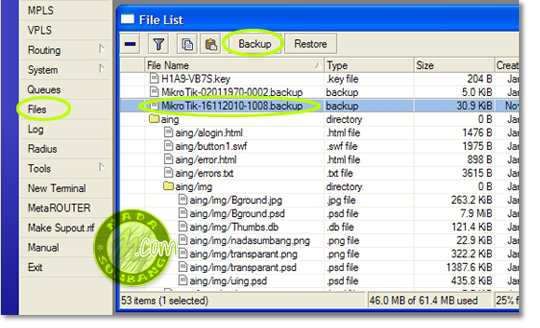
Klik Menu Files di winbox, selanjutnya keluar tampilan seperti dibawah ini.
Tombol Backup digunakan untuk membuat backup dari kondisi kondisi router yang saat ini sedang berjalan. Setelah anda menekan tombol backup, secara otomatis akan terbentuk suatu file dengan format : IDENTITAS_ROUTERS-TANGGAL-JAM yang berekstensi .backup

backup konfigurasi
File backup tersebut bisa disimpan di dalam komputer agar bisa digunakan sewaktu-waktu dengan cara drag and drop.
Untuk melakukan restore konfigurasi mikrotik yang pernah disimpan, bisa menggunakan tombol Restore yang ada disebelah tombol backup. Tombol ini akan aktif jika kita sudah memilih salah satu file backup yang akan di restore.
Kemudian langkah yang kedua yaitu dengan menggunakan export/import berupa script yang berekstensi .rsc,
- Import akan menyimpan konfiurasi dalam bentuk script yang dapat dibaca dan diedit.
- Export akan menjalankan perintah yang terdapat dalam script.
- Import/export dapat digunakan untuk membackup sebagian konfigurasi
- Import/export hanya dapat dilakukan melalui terminal konsole atau putty.
Misal kita akan membackup konfigurasi IP address dan file backupnya diberi nama daftar-ip.src. Langkah yang perlu kita lakukan adalah masuk ke menu IP address melalui konsol kemudian ketik perintah berikut.
[admin@LAB-Mikrotik-1] /ip address> export file=daftar-ip.rsc
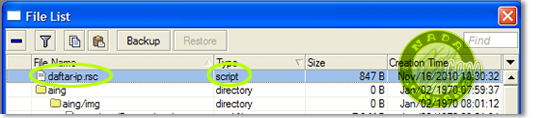
Hasil dari perintah diatas adalah akan terbentuk satu script di dalam file list winbox yaitu daftar-ip.rsc


contoh kedua, misalnya kita ingin membackup semua konfigurasi di dalam mikrotik, caranya :
[admin@LAB-Mikrotik-1] > export file=backup-semua.rsc
Untuk menggunakan atau me restore konfigurasi yang berupa script dengan extensi .rsc, kita bisa menggunakan perintah import. Misal kita ingin merestore ip address yang telah kita backup diatas dengan nama file daftar-ip.rsc. caranya :
[admin@LAB-Mikrotik-1] > import daftar-ip.rsc
Opening script file daftar-ip.rsc

Script file loaded successfullyfailure: already have such address
Jadi mulai sekarang jangan sampe lupa lagi backup ya biar ga pusing klo ada masalah atau salah setting, tinggal restore sajah setingan mikrotik sebelumnya�


source : nadasumbang.com


BUAT KALIAN YANG PENGEN BELAJAR MIKROTIK PEMULA-ADVANCED-MAHIR Dengan tutorial Bahasa Indonesia (Video+Ebook+Bonus) Bisa langsung ke sini 

Senin, 25 Februari 2013

Cara Download Banyak File dengan IDM

Ketemu sama hadi lagi kan. Pada kesempatan kali ini Hadi bakalan ngasik tips dan triks buat sobat-sobat semua. Dari kemaren tips dan trik melulu ya. Heee. postingan berikutnya pasti Hadi kasik program deh. Tapi gak janji ya. Nah, pasti udah pada tahu semua tentang IDM kan. Itu tuch Internet Download Manager. Pasti tau semua donk. Kalau koneksi pas-pasan biasanya suka pakek aplikasi yang satu ini nich biar kenceng downloadnya. Udah pada tahu atau otak-atik IDMnya belum. IDM ini memiliki banyak fasilitas yang dapat kita gunakan dengan bagus. Salah satu diantaranya adalah Download banyak file di IDM. Mungkin udah banyak yang posting tentang ini, daripada takut basi, Hadi kasik tahu lagi deh. Intinya begini. Anda ingin cari cara yang sangat simple buat download tapi tidak memakan waktu banyak dan membosankan. Nah disinilah kita akan membicarakan fitur yang tertanam di aplikasi IDM ini. Terdapat di Menu Scheduler yang artinya jadwal. dengan cara ini waktu anda tidak akan terbuat percuma. Mau tahu gimana caranya? Kita langsung ke TKP saja deh. Lets Gooo !!
1.Langkah pertama yang harus dipersiapkan adalah IDM. tentunya. Udah di Install kan. bagi yang belum atau gak punya anda bisa mendownloadnya di situs resminya disini.

2. Jika sudah, hal kedua adalah file atau link yang akan kita download. terserah apa aja. Biasanya kalau Hadi ambil yang filenya di pecah-pecah ( part ) dan bisa juga file video.

3. Anda buka seperti biasa link downloadnya, lalu klik download. Nanti akan muncul menu untuk download file di IDMnya kan. Nah disitu jangan anda klik Start Download, tapi klik Download Later. lihat gambar
klik pada download later

4. jika sudah klik Download Later, maka akan muncul menu lagi untuk menentukan tempat kita akan mengumpulkan file yang akan di download. Secara Default IDM akan ngasik nama Queue tapi bisa anda ganti dengan nama apa saja. atau anda bisa menambahkannya sendiri dengan klik tombol +. jika kurang jelas anda bisa lihat gambarnya. Untuk Start queue processing jangan anda centang dulu, biar koneksinya tidak lemot. Klo yang punya koneksi cepet gak masalah.
tampilan setting Queue

5. Lakukan hal yang sama dengan langkah 3. anda bisa melakukannya sesukanya. tapi Hadi biasanya 4 sampai 5 file saja. Jika sudah terkumpul, anda bisa centang Start queuenya, lalu klik OK. Maka dengan sendirinya IDM akan menjalankan proses download seperti urutan yang sudah anda buat tadi.

6. Jika anda ingin berhenti mendownload jangan klik di file downloadnya tapi di Menu sebelah kiri, lalu pilih nama queue yang anda buat kemudian double klik dan pilih  stop. begitu juga jika ingin melanjutkannya kembali anda dapat masuk ke menu yang tadi terus klik Start Now.
tampilan untuk resume atau stop download queue


Demikian Tutorial hari ini yang bisa Hadi berikan. Jika ada pertanyaan, komentar atau keluhan bisa diajukan di bawah. Asal jangan nyepam ya. :-)

Sabtu, 23 Februari 2013

Cara Membuka Situs yang Diblokir Oleh Operator

Hallo semua, nah berhubung ada temen yang kebingungan gimana cara membuka situs yang di blokir oleh operator. Biasanya speedy lebih sensitif. kalau Smartfren kayaknya tidak ada hal semacam ini. Sebelum anda masuk ke tutorial yang 1 ini ini, ada baiknya anda tahu sedikit tentang apa itu DNS. DNS adalah Domain Name Server. Yaitu  sebuah sistem yang menyimpan informasi tentang nama host atau domain dalam bentuk basis data tersebar. tiap server memiliki domain sendiri. Sebagai contoh kita ambil dari google dengan DNS 8 8 8 8. untuk lebih jelasnya anda bisa membacanya disini. Dengan menggunakan DNS ini, kita dapat membuka situs yang di blokir oleh jaringan. Pada trik kali ini kita akan menggunakan DNS google sebagai batu loncatan menuju situs yang akan kita tuju.
Langkah-langkahnya sangat mudah. saya akan memeri anda langkah manualnya dulu, jika sudah faham baru ke yang otomatisnya. Langkah-langkahnya sebagai berikut :

1. buka properties jaringan di komputer atau laptop anda. bisa lewat start windows > control panel >  network and internet atau di pojok kanan bawah komputer anda dengan icon jaringan tersebut. berhubung saya menggunakan windows 7 jadi untuk yg windows XPmenyesuaikan saja. saya kira tidak jauh beda kok.untuk windows 7 pilih change adapter setting dan untuk XP biasanya double klik langsung masuk ke menu settingnya. gambarnya seperti di bawah ini
control panel network conection

2. jika sudah maka klik kanan di menu tersebut.  ada beberapa opsi tergantung jaringan yang anda pakai. entah LAN, Wireless, ataupun dengan modem USB. Biar enak bisa kalian setting semua dengan klik kanan pilih properties.
3. akan muncul jendela windows baru, cari TCP/IPv4, lalu pilih properties.
properties untuk konfigurasi ip dan dns

4. setelah itu muncul tab baru. anda pilih use the following DNS server addresses.untuk DNS nya anda isi sesuai dengan gambar di bawah ini.Ingat, hanya DNS nya saja yang anda ubah
konfigurasi dns

 5. terakhir klik OK, terus close. dengan cara ini situs yang di blokir bisa dibuka

Rabu, 20 Februari 2013

Tutorial Menginstall Squid Proxy pada Windows XP

Halo beretemu lagi di web imam77, kali ini saya ingin share tentang CARA Menginstall SQUID PROXY PADA WINDOWS XP

Squid proxy adalah software internet cache atau untuk menyimpan data dari hasil browsing seperti file image, script, video atau audio di Hard disk lokal agar browser tidak perlu mengambil data secara langsung dari internet lagi, yang perlu diambil dari Internet hanya beberapa file update dari situs tersebut. Hal ini membuat loading browsing internet kita menjadi lebih cepat saat kita mengunjungi situs-situs yang sering kita kunjungi itu.


Manfaat Squid Proxy adalah:
Browsing semakin cepat(untuk situs yang pernah di buka sebelumnya)
Mengirit Bandwith atau kuota pemakaian internet
expandable user(memperbanyak user yang boleh ikutan sharing internet)


Silahkan sobat download dulu Squid for Windows disini

Berikut adalah Langkah-Langkah install squid for windows :
1. Extract file squid yang di download ke C:\
squid for windows xp
2. Klik Start  Run ketik CMD (Enter)
    Muncul command terus ketik cd C:\squid\sbin (Enter)
squid for windows
3. Buat folder untuk cache di D:\squid\cache0
squid for windowsxp
4. Ketik pada command squid -z (Enter)
    tunggu sampai selesai.
5. Ketik squid -d 1 -D (enter). Jika tidak jalan otomatis, tekan �Ctrl+C�
6. Ketik squid -i (Enter)
7. Ketik squid -O -D (Enter)
    Sampai disitu Selesai install squid.
8. Selanjutnya Start Run Services.msc
    Cari services �Squid�, kemudian klik �Start
squid for windows
9. Terakhir, setting proxy browser 127.0.0.1 port 3128
squid for windows
Jika sobat tidak mau repot pakai saja Proxifier. Tinggal set proxy proxifier 127.0.0.1 port 3128 pilih yang HTTPS. Jadi semua koneksi internet akan di direct ke squid
Cara Uninstall Squid :
Masuk folder squid lalu double click unistal squid dan pengaturan sebrowr mozilla atau google chrome nya di kembalikan lagi ke normal (no proxy)
Selesai dech,.. selamat mencoba dan semoga sukses!!!


Terimakasih SEMOGA TUTORIAL MENGINSTALL SQUID PROXY dapat bermanfaat .


BUAT KALIAN YANG PENGEN BELAJAR MIKROTIK PEMULA-ADVANCED-MAHIR Dengan tutorial Bahasa Indonesia (Video+Ebook+Bonus) Bisa langsung ke sini 

Senin, 18 Februari 2013

Cara Blog Jadi Terkenal : Promosi Blog Anda

 Cara Blog Jadi Terkenal : Promosi Blog Anda. Masih berhubungan dengan "Hal-Hal Yang Blogger Harus Perhatikan dalam Blog". Point penting adalah Promosi Blog.

Cara Blog Jadi Terkenal : Promosi Blog Anda Sebuah perusahaan, tidak akan pernah maju apabila hanya memproduksi produknya saja. Perusahaan tersebut haruslah memperkenalkan produk yang dia ciptakan kepada konsumen atau masyarakat. Perusahaan tersebut akan mengatakan bahwa produk yang dia ciptakan adalah produk bagus dan layak untuk dimiliki. Maka, produk tersebut pun akan dikenal banyak orang. Dan tidak sedikit orang ingin memilikinya. Awalnya adalah ketika perusahaan tersebut memperkenalkan produknya kepada konsumen.

Anda adalah pemilik blog. Blog yang anda kelola sama dengan perusahaan tersebut. Anda dan saya memberikan informasi baru di dalam blog kita. Ntah itu tutorial, film, tips-tips, berita, software atau apa sajalah. Kita juga harus memperkenalkan kepada calon pembaca blog kita.

Cara Blog Jadi Terkenal : Promosi Blog Anda
Banyak cara untuk memperkenalkan blog kita kepada calon pengunjung. Namun ada 2 yang paling utama.

1. Promosi Blog dengan cara mengeluarkan uang alias Berbayar
Pasanglah iklan di situs-situs komersial dan ramai pengunjung situs-situs tersebut. Misalnya pasang iklan di Facebook, pasang iklan di Google, atau situs-situs teman anda yang kira-kira pengunjungnya banyak. Sesuaikan budget yang anda punya. Ingat... ini anda harus mengeluarkan uang. Omong-omong nih, anda juga bisa pasang iklan di blog ini, tentunya anda bayar juga... hehehe (sekalian promosi nih...)

2. Promosi Blog dengan cara tanoa mengeluarkan uang alias Gratis
Tentunya ini adalah pilihan yang kita sukai bukan. Cara ini haruslah benar-benar kita manfaatkan. Facebook dan twitter serta Google Plus merupakan situs jejaring sosial yang sudah dikenal orang dan penggunaannya tidak berbayar. Manfaatkan situs-situs tersebut sebagai alat promosi blog anda. Buatlah Halaman atau Group khusus untuk anda di situs-situs tersebut. Tariklah mereka bergabung menjadi anggotanya. Jadikan mereka sebagai target pembaca anda. (mengenai pembuatan halaman di facebook nanti kita bahas selanjutnya). Atau bergabunglah di group-group yang sejenis (sesuai dengan deskripsi blog anda), bergabung dengan forum-forum portal berita online yang anda. Dan jangan lupa promosikan blog anda di situ. Maka anda akan mendapatkan pengunjung blog dan blog anda pun mulai dikenal. (silahkan bergabung di Halaman Facebook kami)

Cara kedua di atas tentunya sudah lazim anda temukan. Saya akan bagikan cara yang ekstrim :
  1. Pakailah baju dengan bertuliskan nama blog anda. Bila perlu sebarkan dan bagikan baju itu kepada siapa pun (mirip kampanye partai).
  2. Tempelkan pamflet atau brosur atau stiker di setiap sudut kota dimana anda tinggal.
  3. Bila anda kuliah, coretin saja kamar mandi disana dengan tulisan Tolong Kunjungi Blog saya.
  4. Setiap anda ketemu orang, bilang sama dia... tolong Kunjungi Blog Saya...
  5. Sewa semua warnet yang ada di kota anda, dan onlinelah sesuka hatimu dengan tujuan hanya mengunjungi blog anda.
Ya sudah... mungkin segitu dulu yah tulisan mengenai Cara Blog Jadi Terkenal : Promosi Blog Anda. Semoga bisa bermanfaat yah. Salam sukses. [Bos Tutorial]

Kunjungi dan pasang iklan anda di: IKLAN BOS, Gratis dan Tanpa Daftar, Kentungannya Anda langsung dapat backlink Otomatis.

Agar Blog Selalu di Kunjungi : Selalu Uptodate

Agar Blog Selalu di Kunjungi : Selalu Uptodate. Saya pernah memposting tentang "Hal-Hal Yang Blogger Harus Perhatikan dalam Blog", masih ingat bukan? Coba deh lihat lagi biar ingat. (klik disini bila lupa atau ingin baca lagi). Postingan kali ini berhubungan dengan itu. Karena salah satu poin penting di dalam postingan itu adalah Selalu Uptodate.

Agar Blog Selalu di Kunjungi : Selalu Uptodate
Jujur yah, saya minta kepada kawan-kawan karena baru bisa memberikan tips kepada kawan-kawan. Karena mengurus blog yang lainnya (seperti : Kumpulan Adsen Blogspot, Lapo Kita, Becak Siantar). Di samping itu, alamat email ini saya lupa, hehehe. Cuma intermiso saja ini kawan. Sekali lagi maaf yah.

Kembali kepada topik yah coy....
Pada dasarnya, orang atau sebut saja pengunjung blog, akan senang membaca bila melihat temannya membuat tulisan baru di dalam blog yang kita kelola. Apapun itu, tapi tanda " kutip " (yang bagus-bagus sesuai dengan deskripsi blog anda). Artinya ketika pengunjung sudah interes dengan blog anda kelola, maka dia akan haus dan haus untuk membaca informasi yang anda berikan. Nah... salah satunya adalah Selalu Uptodate.

Kita harus memposting sesuatu di dalam blog kita. Bagaimana orang akan berkunjung bila yang dikunjungi selalu yang itu-itu saja alias basi. So... postinglah selalu tulisan anda dan berikan info-info yang baru. Di satu sisi, rating blog pun akan semakin meningkat.

Singkat bukan. Tidak perlu ribet dan tidak perlu bertele-tele. Hanya satu Selalu Uptodate.

Caranya Agar Blog Selalu di Kunjungi : Selalu Uptodate. Salam sukses.

Tampilan Template Baru Lagi di Blog

Tampilan Template Baru Lagi di Blog. Ini yang kesekian kalinya saya mengganti template blog ini. Oh iya, kembali lagi saya update artikel di blog ini, setelah sekian lama tak pernah buka. Sebelumnya saya minta maaf kepada kawan-kawan karena baru bisa menyapa dan memberikan info terbaru.


Tampilan Template Baru Lagi di Blog
Tampilan blog ini sebelumnya memang bagus. Cuma setelah saya pikir-pikit kok masih lambat. Akhirnya saya mencoba menggunakan template blog buatan Mas Kolis yang lumayan terkenal di jajaran perbloggeran. Memang terlihat sederhana. Namun untuk standar penulisan tutor cocok. Karena menurut saya, bahwa tampilan blog disesuaikan dengan isinya. Jadi singkron.

Tampilan template blog saya yang lama bisa anda lihat di bawah ini.

Tampilan Lama Template Blog Bos Tutorial

Demikian sekilas info mengenai Tampilan Template Baru Lagi di Blog yang hanya sekedar pemberitahuan saja. Oh iya bila ingin mengetahui Cara Mengganti Template Blog Pada Blogspot, silahkan KLIK SAJA DISINI. Salam dari kami.

Rabu, 13 Februari 2013

Mengatasi ESET yang gagal Update

Mohon Maaf yang sebesar-besarnya karena baru bisa update sekarang. Langsung ke Pointnya saja deh. Sempat lihat komentar sobat blogger, ternyata banyak banget, tunggu giliran ya, satu-satu balasnya. :-).
Kemaren ada yang bertanya mengenai tnod yang tidak bisa download lisensi yang tidak bisa update. Hal ini terdapat beberapa hal yang perlu di perhatikan bagi pengguna Anti Virus Eset dan TNod Eset. Masalah seperti ini sering terjadi disebabkan username dan password yang digunakan untuk update sudah tidak valid, bisa juga udah ke blacklist oleh ESET, atau File Tnod terhapus. Untuk Mengatasi hal tersebut berikut caranya :
1. cara pertama jika Tnod tidak di delete oleh ESET
  • jika permasalahannya seperti pada gambar maka langkah pertama yang perlu anda ambil adalah menonaktifkan sementara  atau disable ESET anda. nanti akan ada pemberitahuan untuk mendisable, tinggal pilih, minta yang 10 menit, 30 menit atau 1 jam tergantung anda. klo saya sih pilih 30 menit, agar proses update berjalan normal.

  • jika sudah disable, kemudian anda buka Tnod yang terdapat di home Windows anda, cara cepat mendapatkan lisensi yang valid yaitu dengan klik " Insert license with the maximum expiration date " 

  • maka Tnod dengan otomatis mencari license yang valid. tunggu hingga proses pencarian selesai. ditandai dengan notification finish.

  • jika sudah selesai insert, maka anda menuju ke ESET Anti Virusnya, di menu update, klik " udpate virus signature database ". proses update dikatakan berjalan jika terdapat kapasitas yang akan di download. lihat di gambar. proses update akan berjalan beberapa menit. semakin cepat koneksi internet anda, maka proses update semakin cepat.

  • jika sudah selesai update, anda dapat mengembalikan status disable menjadi enable, seperti langkah pertama di atas.
  • Anti Virus Eset anda kembali aktif dan tanda seru di pojok kanan atas hilang dan menjadi dicentang

    2. Cara kedua jika tidak bisa Update dan Tnod di delete.
    • pastikan atau cek settingan ESET anda agar tidak mendelete file Tnod. caranya bisa lihat disini 
    • jika sudah di setting, install kembali TNod esetnya. untuk versi terbaru bisa download disni 
    • kalau sudah terinstall anda bisa melanjutkan ke langkah berikutnya seperti pada cara pertama.

    sedikit Tips :
    • Untuk mendapatkan hasil maksimal dari Anti Virus Eset anda dapat mengupdatenya ke ESET Smart Security terbaru. Cara settingannya bisa anda baca di artikel sebelumnya tentang Setting Eset agar maksimal
    • Sering Check untuk update Tnod versi terbaru di blog ini atau langsung ke situsx di tukero.org


     Semoga Artikel ini bisa membantu anda yang kebingungan dalam Lisensi ESET Anti Virus

    Senin, 11 Februari 2013

    Cara Menyembunyikan IP dan Mac Address Mikrotik Dari Scan Winbox

    Halo kawan, setelah kemarin kita membahas Cara Menghapus Log Atau History pada Mikrotik
    Untuk menghindari scan winbox . nah kali ini saya akan membahas tentang Cara Menyembunyikan IP dan Mac Address Mikrotik Dari Scan Winbox supaya aktifitas nte selama di mikrotik gak ada yang tau hehe

    1. Untuk menyembunyikan ip address di mikrotik dari scan winbox sangatlah mudah, Sobat tinggal Buka Winbox Mierotie dan masuk ke menu IP --> Neighbors, pada tab Discovery Interfaces tinggal disable saja interface yang ada di menu tersebut. Maksudnya interface yang akan di hiden IP dan Mac sedikit penjalasan dengan merubah itu bukan berarti kita nanti tidak bisa masuk winbox, kita bisa masuk asal ingat ip mieroti sobat ehehe
    atau bisa via terminal Mieroti sobat hahay.
    [gressnet@MieRoti] > ip neighbor discovery set ether1 discover=no
    untuk nama ether1 silahkan ganti dengan nama interface sobat yang akan di hiden atau di sembunyikan.
    2. Untuk menyembunyikan mac addressnya, Sobat masuk ke menu Tools --> MAC Server, pada tab WinBox Interfaces, disable semua interface.
    Atau via Terminal MieRoti Sobat
    [gressnet@MieRoti] > tool mac-server mac-winbox disable
    Selanjutnya Silah kan cek dengan mwnggunakan Winbox dengan Menakan tanda ... (artinya search)
    winbox gressnet
    Semoga Bermanfaat dan Thanks banget buat Temanku yang udah Mengingatkan Sehingga aku Posting Hari ini hahay!!
    Untuk Para Suhu Mohon Maaf jika ada Salah,..

    Source : http://www.gressinet.com


    BUAT KALIAN YANG PENGEN BELAJAR MIKROTIK PEMULA-ADVANCED-MAHIR Dengan Bahasa Indonesia (Video+Ebook+Bonus) Bisa langsung ke sini 

    Selasa, 05 Februari 2013

    Cara Memperbaki Wifi Obtaining Address di Android

    Halo para pecinta android. sudah lama nih ane gak bikin artikel tentang android hehe
    Nah kali ini ane mau share tentang bug wifi pada android

    Pernah ngalamin mau connect wifi tapi obtaining address gak selesai-selesai atau connected liat tuh gambar di atas?

    Mungkin kalian mengira itu routernya yg bermasalah, padahal org lain bisa dengan nyaman pake tuh wifi, atau jangan2 wifi pada hape nte yang masalah ? :p

    Oke kalau masih begitu , coba pakai cara ini

    1. Buka Wi-Fi settings di Android kalian
    2. Touch menu button (tombol opsi) > Advanced
    3. Checklist/enabled Use static IP, terus masukin IP address, Gateway, Netmask, DNS sebagai berikut:
    • IP address : 192.168.1.253
    • Gateway: 192.168.1.1
    • Netmask: 255.255.255.0
    • DNS1: 8.8.4.4
    • DNS2: 8.8.8.8
    4. Oke selesai . silahkan matikan wifi dan connect ulang :D


    Semoga Berhasil dan wifi nya tidak obtaining address lagi dan bisa berselancar dengan mudah :p

    Note:

    • Harap bedakan BUG ama WiFi (router/modem) problem, ga semua tulisan obtaining adress karena bug (pengalaman pribadi)
    •  Mungkin ga 100% works
    • Tapi udah work di ane dan temen ane,