Pages

Senin, 27 Agustus 2012

Kumpulan DVD Tutorial Mikrotik Bahasa Indonesia Lengkap dan Termurah

Halo semua , Kali ini saya mengeluarkan produk terbaru Kami , yaitu Kumpulan DVD Tutorial Mikrotik Bahasa Indonesia Murah yang pastinya sangat mudah untuk anda pelajari :)

"Dan satu yang perlu di ingat . ini bukanlah kumpulan tutorial mikrotik yang sering anda lihat di web , youtube dan ebook lainya atau seperti yang di toko web sebelah yang harganya cuma 50-60ribu :D .."

http://teknisiku.com/wp-content/uploads/2011/06/mikrotik-300x276.jpg
Gak percaya ?

Oke , Berikut adalah List DVD Tutorial yang akan anda dapatkan :


DVD Tutorial Mikrotik Versi 1 .Harga Rp.120.000 :


1. Simple Practice Mikrotik
  • Adding MAC Exclusion to Hotspot.swf
  • Creating an IPSEC LAN to LAN Tunnel.swf
  • Mikrotik VPN Client Connections � PPTP.swf
  • mtkreset.swf
  • upgradeMtk.swf
2. MATERI MUM INDONESIA 2009
  • Best_Network_Practice_with_Dua l_Nstreme.mp4
  • MPLS_Workshop.mp4
  • Municipal_Wisp_Network.mp4
  • OSPF_Routing_Workshop_.mp4
  • RouterOS_Centralized_Backup.mp 4
  • Advanced_QoS_in_HotSpot_system s.mp4
  • Seamless_Wireless_Roaming_with _Tunnel.mp4
3. Ebook dalam bentuk PDF
  • Nico_MUM2009ID.pdf
  • Christian_MUM2009ID.pdf
  • Antonius_MUM2009ID.pdf
  • Mat_MUM2009ID.pdf
  • donny_ufoakses.ppt
  • MUM-Bali-2008-Valens-Riyadi.pdf
  • nicholaus_ufoakses.pdf
  • portknock.pdf
4. Proxy Squid Sebagai web Proxy Eksternal pada Mikrotik
  • EoIP_tunnel_setup.avi
  • Making_transparent_proxy_in_Winbox.avi
  • PPPoE_server_and_NAT.avi
  • PPPoE_Server_Setup.avi
  • Webproxy_setup_Winbox.avi
  • Winbox_Firewall_conf1.avi
  • Winbox_Firewall_conf.avi
5. Vidoe Kompilasi Mikrotik Beragam Kasus
  • Mikrotik Router 3.3 Load Balancing & Hotspot Server
  • Make Mikrotik Run With System Load & Keep Your System From break down
  • MikroTik - setting sebagai gateway dengan command line v3.2
  • mikrotik_1stSectionInstallatio
  • mikrotik_2ndBeginnerCommand
  • mikrotik_3rdConfig
  • Mikrotik_Hotspot_setup_For_Beginer
  • Mikrotik_Netinstall
  • Advanced Dude Monitoring by Slamet Suharko (PT. Dutakom Wibawa Putra, Indonesia)
  • EoIP_tunnel_setup
  • load_balancing_with_fail-over-brain_devil2006
  • Making_transparent_proxy_in_Winbox
  • memisahkan_BW_Lokal__Intl_-_brain_devil2006
  • Mikrotik - 2xWAN Simple Traffic management based on client IP addresses.
  • Mikrotik - blocking p2p traffic
  • Mikrotik - create basic QOS using L7
  • Mikrotik - create pppoe server V1
  • Mikrotik - pppoe server v2
  • Mikrotik - send e-mail with Backup file
  • Mikrotik - web proxy
  • Mikrotik + Squid External.avi
  • mikrotik hotspot
  • mikrotik hotspot1

Dan anda beruntung sekali , karna anda akan mendapatkan :
Update terbaru mikrotik full bahasa indonesia

Vidio tutorial

==========


  • Instalasi Mikrotik

  • Instalasi Mikrotik Dengan Vitual Pc

  • Remote Mikrotik Dngan Winbox

  • Remote Mikrotik Rb750 Dengan Winbox

  • Setting Ip Mikrotik Dasar

  • Setting Mikrotik Ke Isp

  • Setting Ip Mikrotik

  • Setting Getway

  • Setting Dns

  • Memberi Nama Pada Router Mikrotik

  • Membuat User Untuk Meremote Mikrotik

  • Dhcpserver

  • Membuat Ip Dhcp Pada Mikrotik

  • Setting Mikrotik Nat

  • Setting Nat Untuk Ip Client

  • Setting Speedy Di Mikrotik

  • Setting Modem Speedy

  • Setting Ppoe Speedy Di Mikrotik

  • Dial Speedy Di Mikrotik

  • Membatasi Bandwidth User

  • Setting Mangle

  • Membuat Queue Tree

Ebook lengkap mikrotik versi I

====================


  • Buat Router Mudah Dengan Mikrotik

  • Membangun Hotspot Dengan Mikrotik Os

  • How To Limit Traffic Download Rapidshare

  • Implementasi Penggunaan Pcq Bagi Isp Untuk Mendapatkan

  • Hasil Yang Maksimal

  • Detect Dan Shapping Download Dengan Connetion Byte

  • Memisahkan Gateway Internasonal Dan Iix Dengan Nic (Bagian )

  • Bandwidth Management Di Hotspot Area

  • Memisahkan Iix Ke Isp Wireless Dan Internasional Ke Speedy

  • How To Block Traceroute

  • Howto: Menghindari Port Scanner Dari Hacker

  • How To : Melindungi Pelanggan/User Anda

  • Load-Balancing & Fail-Over Di Mikrotik

  • Redirect Mikrotik Ke Komputer Proxy Squid (Tanpa Parent Proxy Mt)

  • Delaypool Rasa Mikrotik

  • Isp In Router With Loadbalancing

  • Tutz Load Balancing Plus Plus [Chaozz Version] (Route Rule)

  • Setup Mikrotik (Base )

  • Tutorial Setup Hotspot + Usermanager

  • Tutorial Isp In Router With Loadbalancing

  • Setup Queue

  • Tutorial Misahin Bw Lokal Dan International

  • Tutorial Seting Ip-Proxy & Contoh Penggunannya (Basic)

  • Seting Pptp Server & Client

  • Howto: Menghindari Port Scanner Dari Hacker

  • Wireless Bridge (Client) Dengan Ap Tanpa Wds

  • Setting Point To Multi Point

  • Pengamanan Mikrotik Dari Scan Winbox Dan Neighbour

  • Transparent Traffic Shaper

  • Pengamanan Mikrotik Dari Scan Winbox Dan Neighbour

  • Script Bikin Queues Tree B/W Limiter

  • Update Otomatis Nicersc

  • [Share] Script U/ Membatasi Bw Jika Suatu Traffic Client Melewati Batas Tertentu

  • Hotspot Mikrotik

  • [Tutorial] Mikrotik Load Balancing � Winbox Version

  • Konfigurasi Sms Saat Internet Down

  • Mikrotik Dengan Squidbox

  • Bagaimana Cara Install Mikrotik Di Router Board

  • Load Balance + Fail Over Dengan Script

  • Load Balancing Nth Buat Mikrotik Ver Xx Dan Xx

  • Mikrotik Password Recovery

  • Howto : Bypass Traceroute Traffic

  • Cara Copy Torch Atau Log Ke File �Caranya?

  • Mikrotik Password Recovery

  • [Script] Html Project For Hotspot Voucher

  • Ringtone Mikrotik

  • Editing Hotspot Login Page

  • Memisahkan Antara Download Dan Browsing Dengan Mikrotik

  • Backup Database Radius Server Hotspot

Untuk memudahkan anda dalam belajar tentang tutorial mikrotik ini maka kami sudah menyediakan berbagai macam software-sotware pendukung buat anda, mudah-mudahan software ini bisa membantu anda.

Software Pendukung

================


  • Kumpulan Software Pendukung

  • Bandwidth Tes

  • The Dude

  • Net Install

  • Winbox

  • Ipcop 2.0.3

  • Mikrotik-2.9.27

  • Mikrotik-2.9.27-Cracked

  • Mikrotik-3.20

  • Mikrotik-3.30

  • Mikrotik-4.5

  • Virtualbox-4.0.4-70112-Win

  • Vmware-Player-4.0.2-591240


Judul Spoiler: Harga 150.000


=================


  • Setting hotspot mikrotik bagian 1

  • Setup hotspot mikrotik

  • Setting server profle hospot mikrotik

  • Setting hotspot mikrotik bagian 2

  • Membuat user login hotspot mikrotik

  • Manajement bandwith hotspot mikrotik

  • Setting user profle

  • Setting hotspot mikrotik bagian 3

  • Desain halaman login hotspot mikrotik

  • Transfer file menggunakan ftp

  • Setting login hotspot mikrotik

  • Setting hotspot mikrotik bagian 4

  • Ip bindings hotspot mikrotik

  • Membuat ip bypassed radio

  • Setting radio ap

  • Setting wireless ap untuk hotspot

  • Setting wireless access point

  • Setting wireless mikrotik

  • Setting wireless mikrotik

  • Mendaftarkan radio client ke mikrotik menggunakan mac address

  • Instalasi wireles mikrotik1

  • Merakit pc wireless mikrotik

  • Pengenalan alat-alat yg mendukung wireless pcmikrotik

  • Instalasi wireles mikrotik pc2

  • Instalasi mikrotik menggunakan cd

  • Instalasi wireles mikrotik pc3

  • Pengaturan instalasi mikrotik

  • Remote mikrotik dengan putty

  • Pengenalan putty

  • Pemahaman penggunaan printah comment

Ebook versi 2

===========


  • Blocked page at web proxy mikrotik

  • editing hotspot login page

  • misahin download dan browsing?

  • tut fullspeed dari cache internalnya mikrotik (untuk versin )

  • yang pengen block friendster

  • another way to block web

  • new update > setting pppoe dan load balance speedy new update

  • cara setting web proxy

  • nge limit youtube video streaming di mt xx

  • script limit bandwidth berdasar siang � malam

  • simple load balancing + dns resolver + secret fiture

  • blok ptp � other way

  • login https di hotspot

  • mengatur prioritas trafik dari dan ke mikrotik

  • banyak web server di belakang router mikrotik

  • routerboard repaired

  • satu userman banyak hotspot

  • recovery password mikrotik

  • cara buat pppoe server

  • misahin download dan browsing?

  • beberapa konfigurasi mikrotik dan proxy

  • queue dengan src-nat dan web-proxy

  • mikrotik � menggunakan squid sebagai web proxy sehingga lebih optimal

  • beda limit siang dan malam secara otomatis

  • script untuk block conflicker virus secara otomatis

  • vlan di rb (requested by bro hakeem)

  • contoh implementasi pcq

  • setting bridge dan dial pppoe dari mikrotik

  • the new loadbalance!! More powerfull -tested

Untuk memudahkan anda dalam belajar tentang tutorial mikrotik ini maka kami sudah menyediakan berbagai macam software-sotware pendukung buat anda, mudah-mudahan software ini bisa membantu anda.

Software Pendukung

================


  • Bandwidth Tes�

  • The Dude

  • Net Install

  • Winbox

  • Ipcop 2.0.3

  • Kumpulan software mikrotik versi 2.0 � 2,9

  • Kumpulan software mikrotik versi 3.0 -3,9

  • Kumpulan software mikrotik versi 4.0 � 4,9

  • Kumpulan software mikrotik versi 5.0- 5-9

  • Virtualbox-4.0.4-70112-Win

  • Vmware-Player-4.0.2-591240

  • all_packages-mipsbe-5.14.

  • all_packages-mipsle-5.14.

  • all_packages-ppc-5.14.

  • all_packages-x86-5.14.

  • changelog-5.14.txt

  • mikrotik-5.14.iso

  • netinstall-5.14.zip

  • routeros-mipsbe-5.14.npk

  • routeros-mipsle-5.14.npk

  • routeros-powerpc-5.14.npk

  • routeros-x86-5.14.npk

Bukan hanya itu kami juga memberikan bonus vidio tutorial dan ebook special tambahan buat anda :


  • Squid_Cache_TProxy__dan__Mikrotik

  • EoIP_tunnel_setup

  • How Install VPN on mikrotik

  • Instalasi mikrotik VMware

  • Membuat Billing Hotspot dgn RB 750 Mikrotik

  • Mikrotik � 1. Instalacion de RouterOS en un PC

  • Mikrotik � web proxy

  • Mikrotik Indonesia � Video Tutorial Instalasi Mikrotik dengan Netinstall

  • Mikrotik simple_basic manual for biginers

  • MIKROTIK WEB-PROXY CACHE FUL COMPLETO+REGRAS 3X_ 4X 5X TOTALMENTE FUNCIONAL

  • Setting Mikrotik Dasar_Basic

  • setting mikrotik sebagai router mode dhcp-client

  • Setting Wireless Routerboard Mikrotik

  • SSH Tunneling

  • Tutorial Setting Mikrotik V 4

  • tutorial-mikrotik Video Review RB750

  • winbox mikrotik

UNTUK MENDAPATKAN TUTORIAL Mikrotik Versi 2INI

CUKUP DENGAN

Rp.150.000


Oke , sudah lihat kan ? Bagus ? Berkualitas ?
Sudah Tentu dan Jaminan :)

Dua Versi DVD kami Jual Terpisah .

Perbedaan antara kedua Versi tersebut cukup simple kok .
Kalau anda masih newbie dan baru mau pertama belajar(sekedar ingin tahu) silahkan beli yang TUTORIAL MIKROTIK VERSI 1 , tapi jika anda ingin memperdalam mikrotik apalagi untuk sebuah pekerjaan saya sarankan beli versi 1 dan 2 dvd Mikrotik :)

Dan , Kali ini kita sedang berbaik hati :D , dimana kalau anda beli 2 versi sekaligus yaitu
DVD Tutorial Mikrotik Versi 1 (Rp.120.000)
dan
DVD tutorial Mikrotik Versi 2 (Rp. 150.000)
Maka kalau di jumlah adalah 270.000

Tapi jika anda membeli langsung di kami 2 buah versi sekaligus , maka hanya cukup membayar
Rp.230.000
Lumayan kan bisa hemat 40ribu :D

Oke , langsung saja di pesan dan di order DVD Tutorial Mikrotik Lengkap Full Bahasa Indonesia
Hubungi : 082171451024

Rabu, 22 Agustus 2012

Membuat CCTV dengan HP Android

Halo gan :) Ada yang punya Hape android disini ? kalau belum punya semoga bulan ini bisa terbeli yah :D , nah kmarin ane sempet dapet wangsit bahwa Hape Smartphone Android bisa buat Bikin CCTV :D
lumayanlah si robot hijau bisa jadi satpam di rumah kita atau dmna saja :p
sehingga kita tidak perlu lagi membeli kamera CCTV yang cukup mahal

Cara penggunaanya sangat mudah dan tidak perlu keahlian khusus...hehehe

Caranya :

1. Download aplikasi IP Webcam di Google Play

2. Pastikan Hape Android dan PC/Laptop sudah terhubung ke jaringan internet

3. jika sudah selesai download IP WEBCAM , Instal dan jalankan aplikasi tersebut

4. Trus lihat menu kebawah lalu pilih "Start Server"


http://www.skipser.com/i/2/images/a1/android_webcam5.jpg

5. Nah setelah itu langsung muncul Video Camera di HP agan ,

Trus juga akan muncul di alamat ip di bawah HPnya .Misal :http://10.119.xxx.xx:8080

6. Catat alamat IP tersebut

__________

Sekarang Pusatkan pikiran anda ke PC/Laptop anda (harus bisa internetan)

7. Bukalah bajumu *halah . maksudnya buka browser di komputer ente (IE,Mozilla,Chrome,dll)

8. Lalu ketikkan alamat IP yang Tadi dan tambahkan dibelakang alamat tsb "videofeed" tanpa tanda kutip

9. Sehingga menjadi seperti http://10.119.xxx.xx:8080/videofeed

10. Jika berhasil maka akan muncul video yang di rekam hape agan di browser PC/Komputer tsb

Selesai dan kini andapun dapat melihat kegiatan apa saja yg anda ingin lihat.

Untuk menghemat biasa data internet ubahlah settingan video ke resolusi terendah dan pilih kualitas low.


Oh iya , Dengan Tutorial ini kita juga bisa pakai buat Webcam an , sama seseorang yang jauh dsana lho :p entah Pacar , Orang tua atau teman .

Caranya mudah , agan tinggal liat IP agan berapa , kemudian kasih IP agan ke Lawan Webcaman Agan , Begitu juga sebaliknya , jadi di satu sisi , agan ngarahin kamera HP ke muka agan tapi di laptop/pc agan melihat lawan bicara agan :D


Sabtu, 18 Agustus 2012

Selamat Hari Raya Idul Fitri 1433H

Tak terasa bulan Ramadhan akan meninggalkan kita. Sangat sedih rasanya jika kita flash back ke Bulan Puasa kita yang belum maksimal. Kita berdoa semoga amalan yang telah kita jalankan selama bulan suci ini diterima menjadi amal kebaikan kita. Semoga Allah SWT meridhoi dan syafaat Rasulullah Muhammad SAW berpihak pada kita. Aamiin..


http://a1.sphotos.ak.fbcdn.net/hphotos-ak-ash3/539096_4131830306660_615514179_n.jpg

Pada tulisan ini, saya Segenap Keluarga Besar IMAM77 mengucapkan :

"Taqobalallahu minna wa minkum, syiyamana wa syiyamakum

Selamat Hari Raya Idul Fitri 1433 H

Minal Aidzin wal Faidzin, Mohon Maaf Lahir dan Batin"

Jika selama ini ada perkataan yang kurang berkenan, tulisan yang kurang pas, komentar yang menyinggung perasaan, serta hal-hal lain yang tanpa sengaja menimbulkan beda pendapat saya mohon maaf yang sebesar-besarnya.

Dan Akhirnya semoga kita menjadi pemenang di akhir bulan Ramadhan ini.


Pliiis, jangan ada dendam dan dusta diantara kita.
Semoga kita bisa bertemu dengan ramdhan tahun depan dengan keluarga yang lengkap . Amiin !


https://blogger.googleusercontent.com/img/b/R29vZ2xl/AVvXsEh6jOlaWrPNhyphenhyphena3sxx81f33jXT0NHYAEI2EN_7Rg3sX7Ys3_n8QTjXZgEcFUrwNCJK9buTgZldHKeUhmTHm18zH497vTk-j_qa2rcUn_AvV09-S0objDQdsYNtvnf_H8Cp5C-38b3sc55c/s400/Kartu+Ucapan+Idul+Fitri+Lebaran+2011+1432+H.jpg

Selasa, 14 Agustus 2012

Tutorial Install Active Directory di Windows Server 2003

sebenernya saya termasuk awam juga terhadap Windows Server , tapi karna mau pintar , pastinya kita akan belajar apapun itu .
Nah kali ini saya akan sedikit membahas dan menshare kepada kalian , tentang bagaimana caranya membuat active directory di windows server . nah mungkin ada yang belum tahu tentang active directory .
Active directory menurut saya adalah , aplikasi pengatur menejemen client server . #cmiiw

Oke langsung saja ke tutorial cara instalnya . sebagai berikut :

1. Install active directory

- Untuk mengistal active directory ketikan aja di run command: dcpromo, OK aja.

- Setelah itu maka akan tampil wizard dari windows 2003 server langsung, ikuti aja

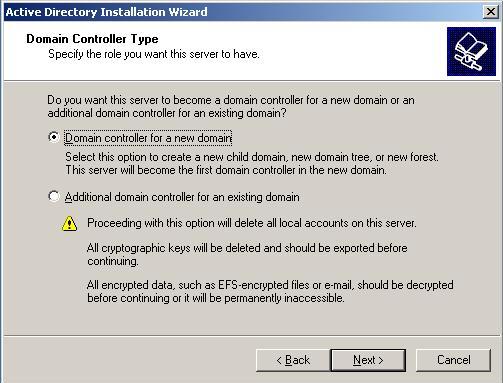
- Pilih next ajah tar muncul Domain Controler Type wizard, pilih aja yang pertama: ini artinya kita emang bikin domain baru dan di system kita belum ada sama sekali. Next aja abis ini.

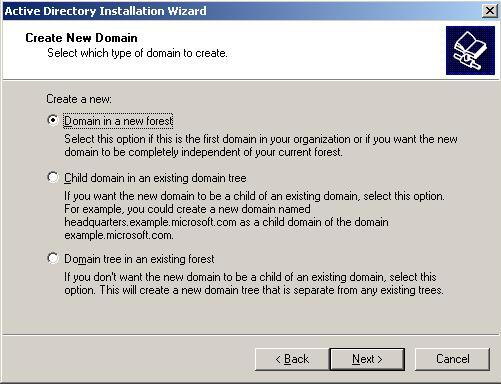
- Kita akan masuk ke create new domain wizard, kita pilih tab �domain in a new forest� karena kita ingin membuat domain baru missal aja matrix.com, ya kalo kita buat di Linux mirip comen �dc=matrix,dc=com�. La kalo di windows si gampang, tinggal pilih ajah, klik next


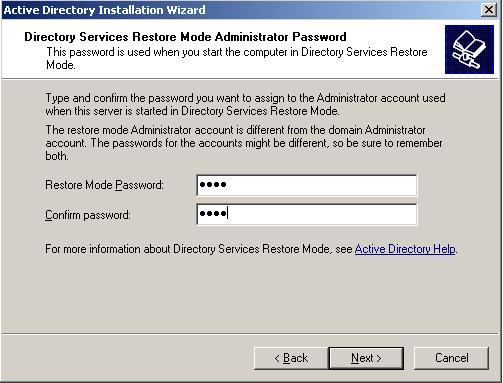
- masuk ke wizard selanjutnya missal: suram.com


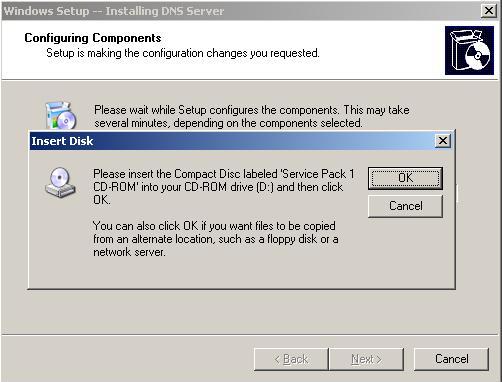
- Nah pas ini kita masukan aja cd bootable dari windows server 2003, ato kita bisa skip aja perintah dia atas, tunggu ajah sampe ada tampilan di bawah ini:

- Kalo dah muncul ini berarti proses telah selesai

2. Verifikasi hasil instala kita tadi

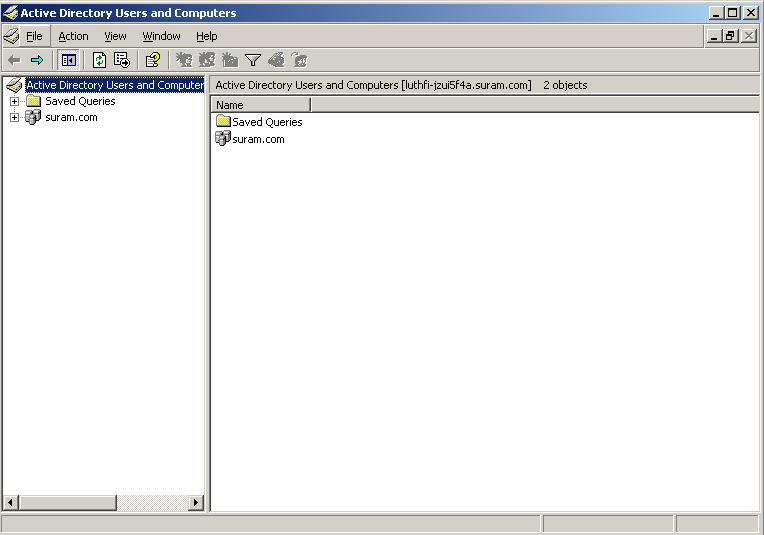
- Buka aja all program > administrative tool > active directory user and computer


  • DOMAIN CONTROLER DAN SHARING FOLDER

Domain controller sendiri artinya adalah komponen fisik dari active directory dan ini digunakan untuk mengontrol and mengatur domain di dalam sebuah organisasi yang terhimpun manjadi Forest.

Jadi intinya kita pengen ngebuat sebuah rule tertentu yang dilakukan kepada user tertentu yang kita daftarkan dalam domain user account, yang kemudian dia sendiri akan mengatur apa yang telah diseting oleh administrator di windows 2003 server dalam hal ini kaitannya si user tadi sebagai client.

Sehingga domain yang kita buat terrstrujtur dengan baik dalam pengelolaan tertentu yang ada di computer client. Dan berikut ini cara membuatnya.

1. Buatlah user yang akan dijadikan klien di windows 2003 server

2. Lalu selanjutnya agar domain controller dalam cakupan local bisa berjalan dengan baik [karena kita tak terkoneksi secara fisik dengan jaringan] maka buka di administrative tools > domain controller security policy

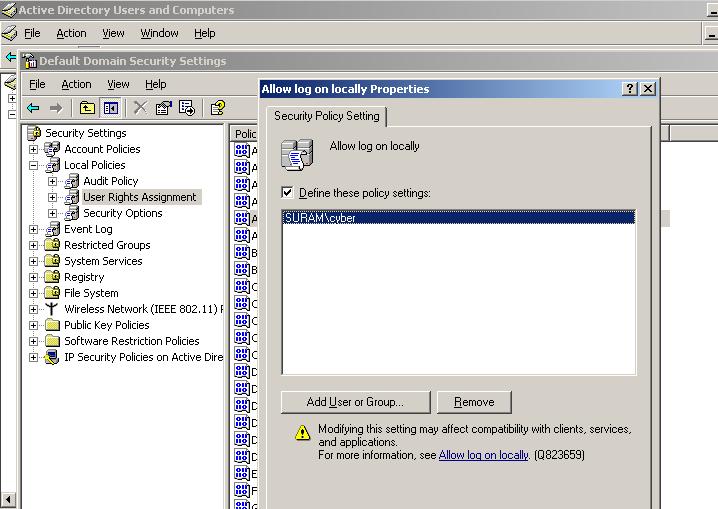
3. Selanjutnya ikuti seperti yang Nampak pada layar, klik local policy > user right assignment > allow logon locally

4. Nah disinilah tambahkan user yang kita buat tadi, kilik OK kalo udah. System perlu di restart untuk melihat hasilnya.

5. Selanjutnya yang perlu diseting adalah di computer client, buka control panel > system > pilih tab computer name > change

6. Nah disinilah kita masukan DNS kita yang di windows 2003 server, misal judira.net.id, klik OK dan abaikan comment OK saja.

  • SELANJUTNYA ADALAH MASALAH SHARING FOLDER

Pada intinya sama seperti apa yang kita lakukan di Windows XP, missal kita buat folder di Windows 2003 server yang letaknya di C. dan disinilah kita akan seting folder permission � nya, siapa yang berhak dan mengakses apa.

1. Klik kanan pada folder yang pengen kita sharing, pilih sharing and security,

2. Di tab sharing kita pilih share this folder, dan tekan tab permission

3. Kita add user yang dimaksud dengan hak akses tertentu pada folder ini, missal yang seperti Nampak pada gambar adalah useradm [punya hak penuh], usermark [haknya Cuma liat doang] klik ok saja.

4. Kalo udah selesai kita test saja, dan masuk ke komputer client dan masuk pada account usermark, click di run masuk ke alamat server, \\10.11.3.77 dan beginilah hasilnya, folder ga bisa diakses

5. Masuk juga ke komputer client dan masuk pada account userdadm, click di run masuk ke alamat server, \\10.11.3.77 dan beginilah hasilnya, folder bisa diakses

  • Membuat Organizational Unit � Domain User Account di Windows 2003 Server

Membuat organizational Unit pada intinya mudah, dan tentunya fungsi dari organizational unit yaa sama aja kaya kita pas belajar Linux kemaren, namun bedanya Cuma dari segi platform OS yang beda. OU berfungsi untuk membuat semacam divisi di perusahaan yang kita bangun. Langsung aja yaa in cara membuatnya:

1. Masuk ke panel Active directory user and computer, klik kanan padamatrixatama.com, pilih new > organizational unit

2. Ketiklah sesuai kebutuhan OU yang dimaksud, missal marketingo1


3. Selesailah apa yang kita buat tadi. Pastikan OU tadi ada di panel active directory user and computer, di tab matrixatama.com

  • MEMBUAT DOMAIN USER ACCOUNT

Domain user account pastinya di buat di konsol active directory. Artinya kita buat yaa sejenis pekerja atau user yang berhak mengakses file tertentu di domain yang kita buat. Perlu di ingat lagi Domain user account berbeda dengan local user account, ketika udah di install active directory, ya tentunya kita ga bisa buat local user account. Niihhh cara buatnya:

1. Klik kanan di tab matrixatama.com di panel Active directory user and computer, pilih new > user.

2. Isikan apa yang kita perlukan, seperti apa yang Nampak pada screen shot di bawah ini.

3. Pilih Next isikan password yang tentunya kombinasi angka, huruf, dan karakter khusus, supaya aman dan di terima oleh akses default dari system.

Tab di bawah Ini artinya kita sudah membuat domain user account dengan benar. Pastikan pada member-of di sana tercantum dalam anggota active directory.

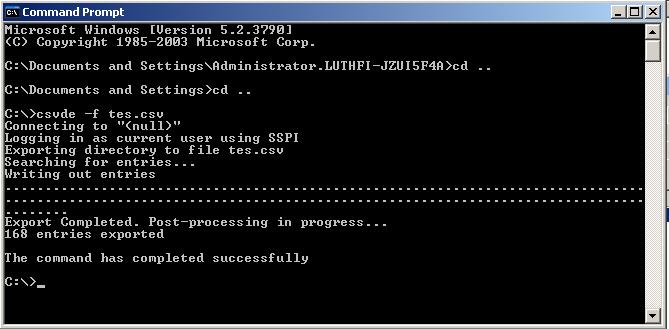
  • EXPORT USER:

Ini berguna ketika kita ingin mengexport user yang telah kita buat, misal di perusahaan yang telah membuat server active directory, ketika dia pengen membackup atau mengcopy user yang telah ada sebelumnya. Ya intinya kita ga usah create dari awal lagi user yang telah ada.

Caranya masuk ja ke cmd. Maka tinggal kita masuk ke drive c: dan ketikkan command dibawah ini.

  • MEMBUAT GROUP:

Group ini dalam windows 2003 server terbagi menjadi beberapa macam berdasarkan point tertentu>

1. Hak Akses

- Security group � resource jaringan

- Distribution group � email / Microsoft exchange server

2. Karakteristik / cakupan

- Global � domain controller dan local domain

- Universal � forest

- Local domain

- Local

Cara buatnya:

1. Buka ja active directory user and computer, klik kanan pada folderuser pilih group, OK aja.

2. Udah jadi deh. Perlu di ketahui konfigurasi diatas merupakan konfigurasidefault dari windows 2003 server, tapi kita bisa rubah kok sesuai kebutuhan.

  • MEMBUAT USER DELEGATE

User delegate sebenarnya berguna sebagai power user, jadi user tertentu yang kita percaya dalam suatu organisasi kita kasih otorisasi tertentu seperti tindakan administrator, yaa terserah kita mau sejauh mana kita berikan hak pada user tersebut.

Gini nih caranya:

1. Pertama kita buat aja dulu user, terserah kita, udah ngerti kan caranya tentunya di user administrator

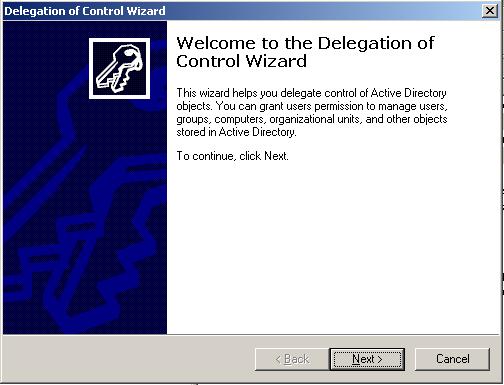
2. Kita rubah otorisasi atau haknya, masuk aja ke active directory user and computer, klik kanan pada folder user, pilih delegate control


3. Pilih next ajah dan isi sesuai kebutuhan, sebelumnya klik add, lalu OK


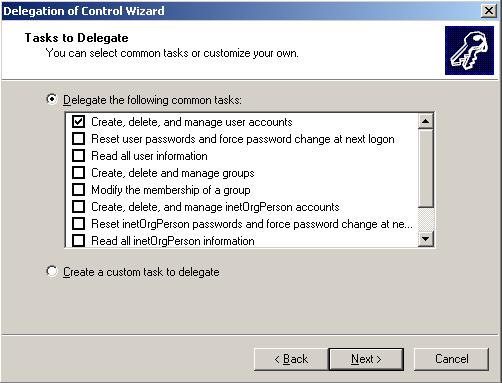
4. Setelah itu kita next aja untuk masuk ke tab task to delegate, pilih sesuai kebutuhan, klik next dan finish:

5. Apabila kita masih membuat active directorinya dalam mode local, maka kita harus merubah sedikit konfigurasi pada tab administrative tools >domain controller security policy. Ikuti seperti yang ada pada gambar, dan klik aja add user and group:

- Ikuti langkah pada gambar ini, klik aja OK setelah yakin yang kita buat tadi bener:

6. Setelah itu perlu direstart system kita, abis itu kita masuk pada user cyber yang telah kita seting tadi, ketika berhasil logon, sukseslah usaha kita tadi.

  • MENGHAPUS ACTIVE DIRECTORY

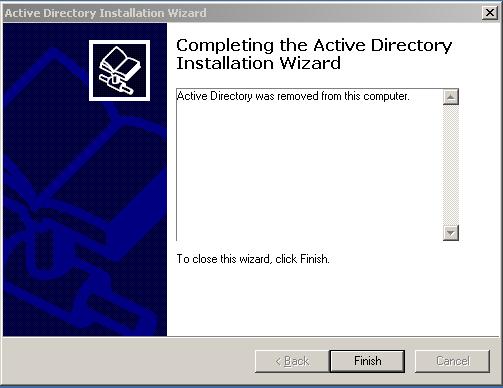
Secara singkat active directory ga bisa jalan bareng, ketika mau membuat user local. Jadi intinya ketika mau menambahkan user atau group local, syaratnya active directory sendiri udah tidak aktif. So pasti ini mengakibatkan active directory yang ada harus di hapus alias di uninstall dulu. Berikut ini adalah step untuk menghapusnya:

- pasti jalanin di run command dan ketikan dcpromo dan centang kolom kosong putih yang nampak.

- Setelah itu masukkan admin password yang baru untuk menverifikasi keadaan baru. Jadi tar password admin ketika pertama kali log on juga pake password yang baru kita set tadi.

- Masuk ke tab wizard installation, maka yang pastinya kita tinggal tunggu aja sampe proses selesai

- Setelah itu, system minta di restart.. klik Oke.

Ya itu tadi adalah langkah-langkah instalasi active directory pada windows server 2003, semoga share kali ini bisa bermanfaat buat kalian :)


Sabtu, 11 Agustus 2012

Cara Mengatasi Hang, Error atau Crash pada Windows dengan AntiCrash 3.6.1

Wah. Jumpa lagi pada postingan hadi lagi nich. Untuk kali ini hadi akan posting tentang Cara Mengatasi Hang, Error atau Crash pada Windows. Bagi para pemilik komputer dengan sistem operasi windows, pasti pernah atau sering mengalami crash atau pun hang kan. jika udah demikian pasti agak bingung kan. Hadi kasik solusinya dengan Anticrash 3.6.1 yang dapat mengatasi berbagai permasalahan tersebut.
Versi ini adalah update terbaru dari AntiCrash sehingga banyak fitur-fitur baru yang bisa digunakan oleh kita.

Fitur-fitur yang dapat kita gunakan adalah Auto Repair, Recover data dan File, dan Unfreeze Program. Tanpa harus menunggu lama karena prosesnya cepat. tinggal klik maka akan berjalan otomatis.
1. Auto Repair
    dapat memperbaiki atau repair masalah komputer dengan sekali klik. anda juga dapat menscan program dan mengembalikan ke awal setelah di repair dengan undo repair
2. Recover
    anda juga bisa mengembalikan kerusakan file setelah terjadi crash
3. Unfreeze
     selain itu juga dapat menampilkan anticrash task manajer untuk menghentikan program yang berjalan tidak ada respon atau not responding.

Bagi yang berminat dapat anda download di link di bawah ini. serial numbernya juga sudah include di dalam file zipnya.


Download AntiCrash 3.6.1

Pengunjung yang baik meninggalkan jejek komentarnya
terima kasih

Jumat, 10 Agustus 2012

Cara memproteksi dan Melindungi Folder dengan Folder Protect

Posting-posting. Akhirnya hadi bisa posting lagi nich. nunggu 2 hari rasanya lama banget. maklum yang lagi patuh sama mbah google gitu. Minimal kalau kita mau posting 2 hari sekali. Tapi gak apa-apa deh. meluangkan waktu 2 hari untuk cari inspirasi baru buat posting. Dan alhamdulillah, ketemu deh.Sekarang hadi akan share bagaimana cara untuk melindungi dan memproteksi folder atau harddisk pada komputer. Pengennya mau share anti virus baru, tapi lain waktu ja ya. kemaren-kemaren kan infonya
seputar keamanan komputer dari virus atau pun malware. Nah, sekarang ganti topik deh jadi keamanan.
Nich ada aplikasi untuk melindungi folder dan file-file anda, beserta komputer anda dari tangan jahil manusia. Namanya adalah Folder Protect. Versinya udah terbaru versi 1.9.4. Dapat melindungi komputer anda dengan menyeluruh. berikut fitur-fitur yang kita dapat pakai:
1. Menu password untuk membuka aplikasi.
   Jika ada user yang ingin menggunakan aplikasi ini, maka dia harus memasukkan password untuk membuka
   dan menjalankan program. securitynya udah dari awal kawan
2. Licensi
    Jangan khawatir. udah ada crack untuk menjadikannya full version.
3. Pengaturan
    Terdapat 3 konfigurasi. dapat di setting sesuai selera user
    a. tombol hotkey ( jalan pintas tanpaa mengklik icon shortcut)
    b. proteksi dengan save mode dan auto protection. memungkinkan kita mengatur kapan proteksi bekerja
    c. konfugurasi password
4. Proteksi
    Untuk proteksi, terdapat 4 opsi yaitu : no access, no visible, no delete, no write. Semua bisa di proteksi.
    Baik itu drive, folder, maupun aplikasi yang akan di jalankan user

Gimana teman-teman. Tertarik dengan aplikasi tersebut. Jika tertarik, kalian dapat mendownloadnya di link yang sudah tersedia di bawah. 

 
Folder Protect 1.9.4
Crack di sini

Pengunjung yang baik meninggalkan jejak komentarnya
terima kasih

Selasa, 07 Agustus 2012

Cara Setting ESET Nod 32 Agar Maksimal

Selamat siang teman-teman semuanya. Udah pada gak sabar nunggu postingan terbaru nich? OK. hadi langsung posting ja dah. Postingan kali ini tentang bagaimana untuk setting ESET Nod 32 agar bisa bekerja maksimal terhadap komputer atau laptop kita.Sehebat apapun anti virus kalau tidak bekerja maksimum akan tetap rawan dari segala bahaya, entah itu malware, ataupun virus. Walaupun ada kemungkinan komputer atau Laptop kita tetap terserang. Tapi, tidak ada salahnya kan bagi kita untuk antisipasi dari segala jenis bahaya yang mengancam komputer. Yang penting kita harus selalu waspada apalagi sekarang berkembangan IT semakin canggih.
Caranya mudah kawan. berikut langkah-langkahnya :

1.  Buka Anti virus ESET nod 32
2. Pada menu Setup, pilih Enter Advanced Setup
3. Maka akan muncul menu baru

4. Pada menu Computer kita buka, disitu ada 3 opsi.

    a. Pada anti virus and anti spyware terdapat 5 pilihan lagi. kita akan setting disitu
    b. Pada real time system protection, klik opsi setup. kemudian pilih cleaning. ubah menjadi strict cleaning
    c. Document protection. klik integrate into system > setup > cleaning. ubah menjadi strict cleaning
    d. Computer Scan> profile smart scan> treatsense setup> clean > atur ke strict cleaning
    e. Start up scan > setup > clean > strict cleaning
5. Untuk removable media pilih automatic devaice scan
6. Di pilihan  HIPS pastikan semuanya enable dan gunakan mode otomatis
7. Berikutnya di opsi  Web and Email
    a. Langkahnya sama. Email client protection>setup>clean>strict cleaning
    b. Web access protection>setup>clean>strict cleanin
8. Terakhir klik OK dan konfigurasi sudah selesai

Dengan menggunakan settingan di atas, lebih banyak mencegah kemungkinan terkena serangan malware maupu virus. apalagi kalau kita sering lupa bahkan tidak tau apakah file itu berbahaya atau tidak. Dan juga ketika browsing di internet, terus membuka halaman suatu website, ESET akan langsung memberikan pesan bahwa di dalamnya ada konten berbahaya dan jika tingkatannya tinggi ESET akan memblog website tersebut. Gimana, sudah agak menghilang kan kekhawatiran anda.

Pengunjung yang baik meninggalkan jejak komentarnya
terima kasih

Senin, 06 Agustus 2012

Aplikasi Remote Slide Presentasi untuk Android

Kali ini saya akan coba memaparkan sebuah Aplikasi Remote Slide Persentasi untuk Android. Sobat pasti pernah melakukan persentasi di kantor, kampus, atau sekolah kan.? jika sobat memakai Laptop pada saat persentasi, tentu sobat harus secara langsung mengontrol laptop untuk menjalankan slide ( Powerpoint contohnya ). Nahh melalui aplikasi ini sobat hanya perlu menggunakan ponsel Android sobat untuk mengontrol slide persentasi yang ada pada laptop sobat, aplikasi ini memanfaatkan jaringan WIFI. Nama aplikasi ini adalah PowerPoint OpenOffice Remote atau disebut juga dengan Remote PPT ODP.

Berikut sedikit Tutorial menggunakan aplikasi ini :

  • Untuk dapat menggunakan aplikasi remote ini, selain (tentu saja) memasang aplikasi tersebut di Ponsel Android , kita juga perlu memasang aplikasi lagi di dekstop Laptop sobat . Aplikasi desktop itulah yang akan digunakan untuk menjalin koneksi antara Ponsel dengan Laptop. Koneksi yang dilakukan adalah via Wi-Fi. Jadi, Ponsel Android itu sebelumnya perlu kita set agar menjadi portable Wi-Fi hotspot sehingga keberadaan Ponsel tersebut terbaca oleh Laptop sobat.
  1. Aplikasi untuk Ponsel

Download Aplikasi DISINI

Cara menggunakan : masuk dulu di pengaturan (wareles and setting- tethering and portable hotspot centang) agar ponsel dapat terlihat IP nya mesti dijadikan wifi portable dulu.

2. Aplikasi untuk Laptop

Download aplikasi DISINI

Aplikasi ini memerlukan java karena filenya berekstensi .jar . Sesuaikan dengan laptop, Jika memakai WindowsXP maka download untuk XP dan begitu juga untuk yang lainnya.

  • Lalu pada aplikasi desktop, di-set IP address milik Ponsel dan nomor port tempat aplikasi Remote PPT ODP berjalan. Apabila koneksi antar aplikasi sudah terjalin, program akan menjalankan proses screenshot halaman-halaman slide presentasi dan mengeloadnya ke dalam aplikasi pada Ponsel. Setelah itu kita tinggal melakukan navigasi melalui Ponsel (touchscreen) dengan mudah. Cukup touch sekali, slide sudah berganti (next, previous, jump). Bisa juga dengan cara sliding untuk berpindah antar slide (next maupun previous). aplikasi ini bisa digunakan untuk PPT dan ODP, juga bisa untuk PDF.

Namun aplikasi ini juga memiliki kekurangan, Dari sisi waktu aplikasi ini memerlukan waktu untuk proses loading (screenshot + download screenshot) ke Ponsel yang agak lama, bergantung pada jumlah slide. Tapi sesuai kok dengan kemudahan yang diberikan :D

Semoga tutorial ini dapat bermanfaat bagi sobat semua, terima kasih :)

Minggu, 05 Agustus 2012

Cara Menghilangkan Password PDF dengan Instant PDF Password Remover v1.5

Hallo teman-teman semua. masih pada sehat kan hari ini. SElmat juga buat yang telah menunaikan ibadah puasa sampai hari ini. Nah, kemaren kan lagi asyik-asyikx sama yang namax provider besutan Apple nich, walaupun bukan aslinya. Kali ini, pindah dulu sama tools kecil yang memiliki manfaat besar kawan.Sebelumnya, saya udah posting mengenai cara remove password PDF, sekarang juga sama. Tapi yang beda adalah cara menggunakan juga prosesnya. pngen tahu lebih banyak kan tentang aplikasi ini. mari kita ke TKP. 
Buat teman-teman yang ketika mencari referensi berupa PDF, pas setelah di download ternyata ada proteksi di dalamnya, pasti merasa sedikit kecewa kan.
Nich saya kasik obatnya. namanya Instant PDF Password Remover versi 1.5. Dengan aplikasi ini anda dapat menghilangkan password yang memproteksi file PDF anda dengan mudah dan cepat.Terdapat fitur unik yang ada dalam aplikasi ini, yaitu :
1. dapat langsung drad & drop file pdf
2. prosesnya cepat
3. yang paling keren ini nich. dapat mengganti password lain pada pdf tersebut

Gimana kawan, unik kan. jadi kita gak perlu pakek aplikasi tambahan laen buat mengganti password pdf itu. cukup dengan sekakli klik, langsung ganti.  Bagi yang berminat,, kalian dapat mengunduhnya di link di bawah ini..  semoga bermanfaat...


Pengunjung yang baik meninggalkan jejak komentarnya
terima kasih

Jumat, 03 Agustus 2012

Ipadian Ipad Simulator untuk PC

Maaf ya teman-teman menunggu lama, entah nunggu postingan atau backlinknya. Selalu ada kendala. Kemaren sampai sakit jadi gak bisa ngeblog lagi. Karena sekarang udah mendingan, jadi sekarang waktunya posting artikel baru. Kesempatan kali ini, hadi akan bagikan aplikasi unik lagi. Namanya adalah Ipadian Ipad.
Ipadian Ipad ini adalah simulator yang klo dijalankan, maka akan berubah seperti pada Ipad. Aplikasi ini akan merubah tampilan PC  menjadi Ipad. Dan juga banyak hal menarik lainnya yang bisa anda dapatkan di dalam aplikasi ini.
serasa memiliki Ipad sungguhan walaupun bukan menggunakan sentuhan tangan. Tapi udah bagus jika hanya sekedar ingin tau bagaimana bentuk dan isi dari Ipad. Apalagi yang belum memiliki Ipad aslinya.  teman-teman bisa mencobanya. 
Fitur-fitur mearik yang biasa anda dapatkan :
1. Terdapat notifikasi & pesan facebook mini
2. Tampilannya dapat di full screen
3.  Ada game dan aplikasinya
4. Gratis musik dan video
5. Webkit browser
6. Terdapat konfigurasi password
7. Custom Apps Storedan aplikasi unik lainnya

Bagi yang berminat silahkan untuk mengunduhnya di link yang sudah saya sediakan di bawah ini.


Pengunjung yang baik meninggalkan jejak komentarnya
terima kasih